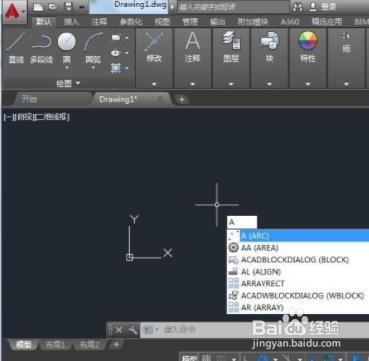
1、在命令栏中输入圆弧命令的快件方式“A”,按一下空格键
2、这时提示我们指定圆弧的起点或[圆心C]。
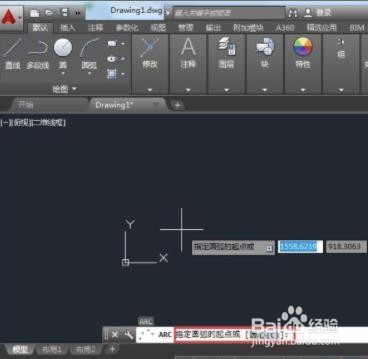
3、在屏幕的任意位置点一下鼠标左键,即制定了第一点
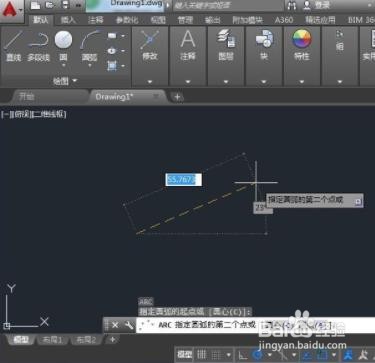
4、指定第一点后,在命令行中提示指定圆弧的第二点或[圆心C 端点E]
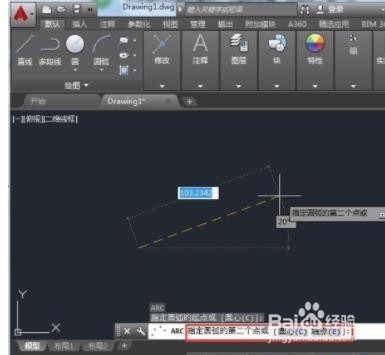
5、我们输入C,按一下空格键
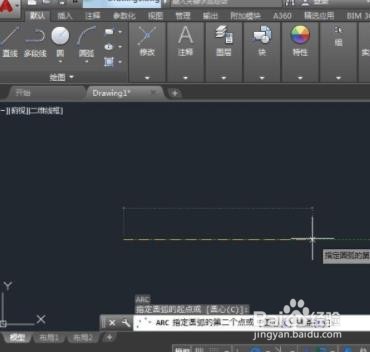
6、这时候我们输入的第二点就是该段圆弧的圆心
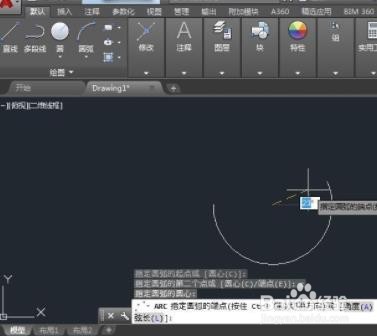
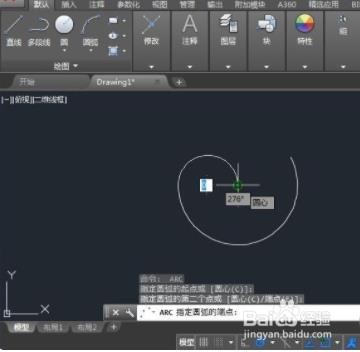
7、指点第二点后,接着提示指定圆弧的端点,也就是第三点;命令行中也有不同的操作提示,这里我们直接在平面上点击输入第三点。点了第三点之后自动退出圆弧命令
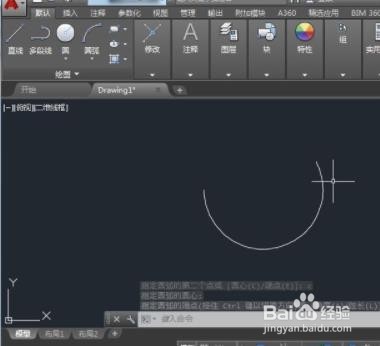
8、如果我们还想画一段圆弧,那么我们直接按一下空格,这样又可以开始另一段圆弧的绘制。当然也可以输入快捷键。