Ps如何把相片转换为素描图片

 时间:2026-04-23 20:57:52

1、首先打开Ps,左键依次单击“文件”——“打开”,打开想要转换的相片

Ps如何把相片转换为素描图片

2、然后按住“Ctrl+J”复制背景图层

Ps如何把相片转换为素描图片

3、然后依次点击“图像”——“调整”——“去色”按钮,变为黑白色

Ps如何把相片转换为素描图片

4、然后按住“Ctrl+J”复制图层1

Ps如何把相片转换为素描图片

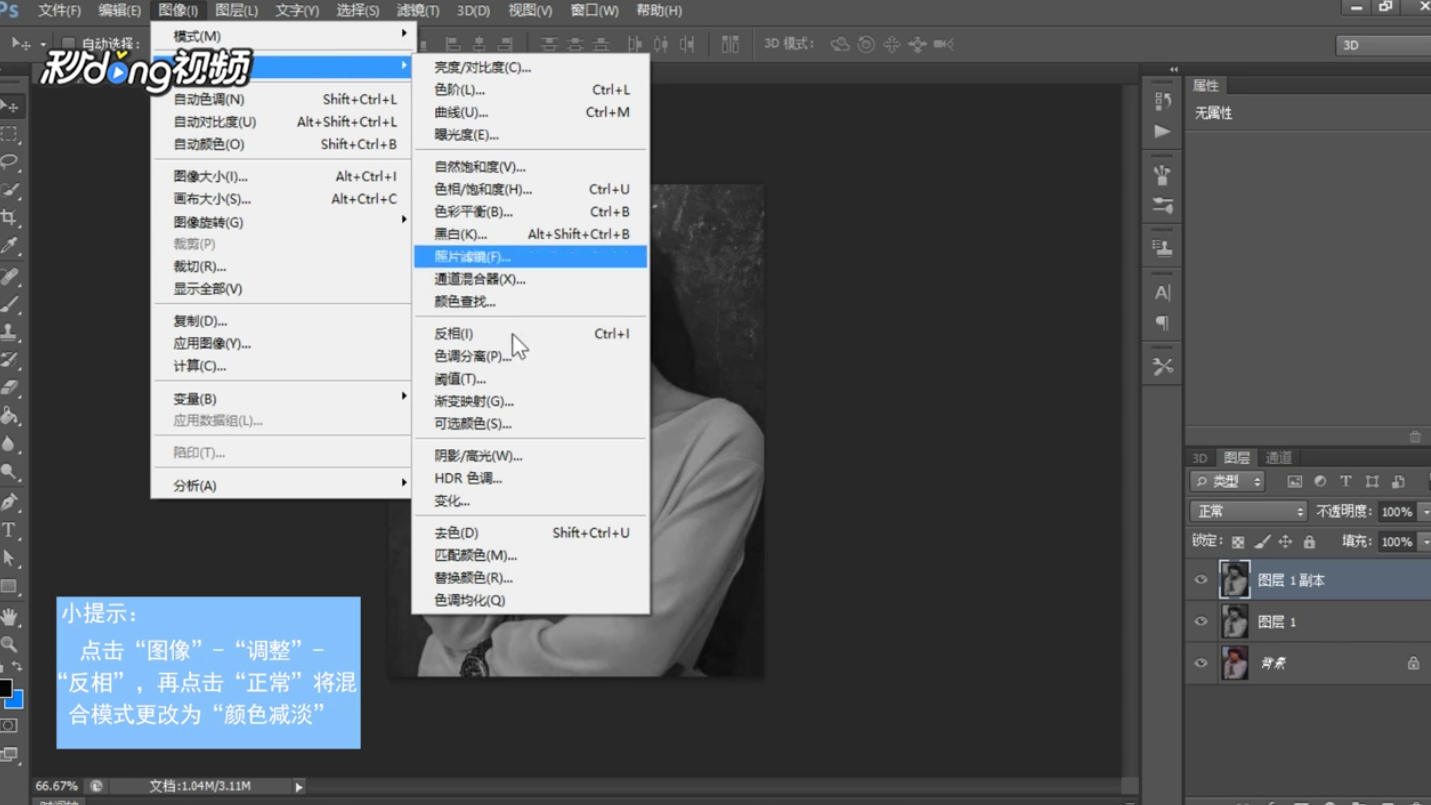
5、再依次点击“图像”——“调整”——“反相”按钮

Ps如何把相片转换为素描图片

6、在界面右侧依次点击“正常”——“颜色减淡”

Ps如何把相片转换为素描图片

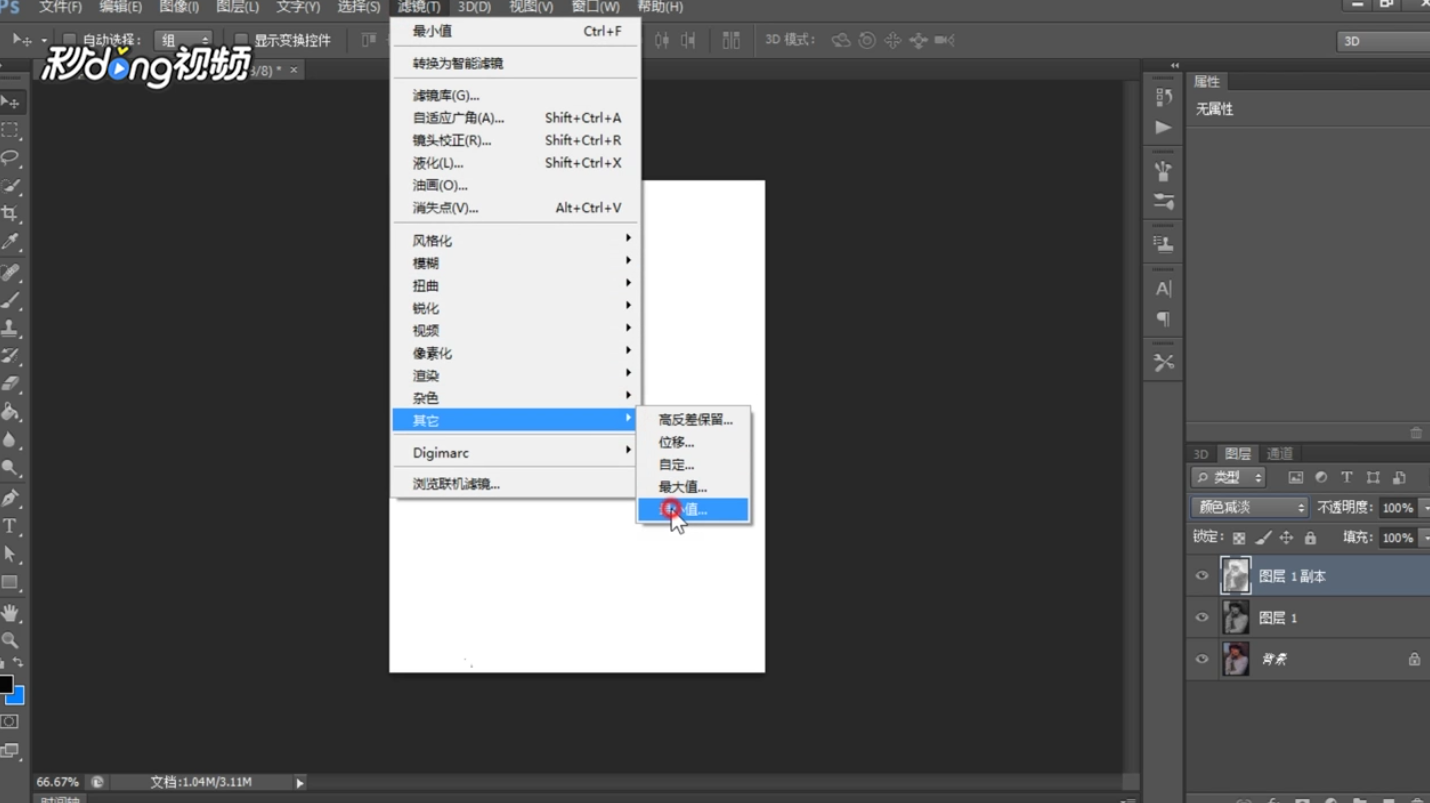
7、再依次点击“滤镜”——“其他”——“最小值”按钮,在弹出的对话框根据需要设置
Ps如何把相片转换为素描图片

8、点击“图层”——“新建”按钮创建一个新图层

Ps如何把相片转换为素描图片

9、按“Alt+Delete”用前景色黑色填充图层2,再点击“正常”,将混合模式改为“叠加即可

Ps如何把相片转换为素描图片

  • 如何将照片转为素描特写?
  • PS怎么将照片转换成素描效果
  • PS将照片转化为素描画
  • 怎么把照片变成素描画
  • ps怎样把照片转换成素描画
  • 热门搜索
    黄山宏村旅游攻略 摩纳哥旅游 七夕怎么表白 帕劳旅游费用 康婷产品怎么样 键盘顿号怎么打出来 怎么能去痘印 失眠怎么食疗 凉拌腐竹的做法 虚拟机怎么安装系统