如何用ILLUSTRATOR绘制小黄鸭LOGO

 时间:2024-10-13 05:19:03

1、用椭圆工具绘制椭圆形,填充颜色。

如何用ILLUSTRATOR绘制小黄鸭LOGO

2、绘制多个不一样大小和颜色的圆形,进行混合。

如何用ILLUSTRATOR绘制小黄鸭LOGO如何用ILLUSTRATOR绘制小黄鸭LOGO如何用ILLUSTRATOR绘制小黄鸭LOGO如何用ILLUSTRATOR绘制小黄鸭LOGO如何用ILLUSTRATOR绘制小黄鸭LOGO

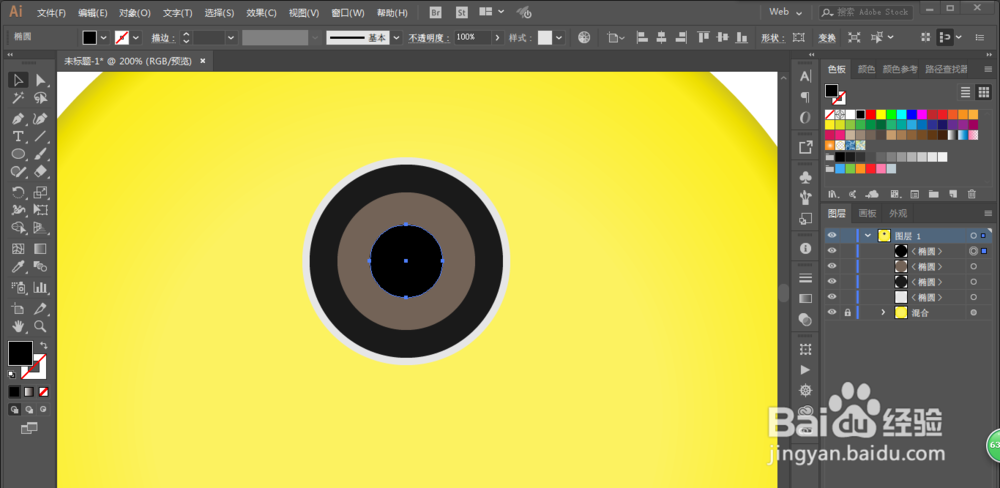
3、用椭圆工具绘制圆形,填充不同的颜色,绘制不一样的大小。

如何用ILLUSTRATOR绘制小黄鸭LOGO如何用ILLUSTRATOR绘制小黄鸭LOGO如何用ILLUSTRATOR绘制小黄鸭LOGO如何用ILLUSTRATOR绘制小黄鸭LOGO

4、制造高光部分是的眼睛更加逼真。

如何用ILLUSTRATOR绘制小黄鸭LOGO如何用ILLUSTRATOR绘制小黄鸭LOGO如何用ILLUSTRATOR绘制小黄鸭LOGO

5、完成以后复制一份是的两只眼睛对称。

如何用ILLUSTRATOR绘制小黄鸭LOGO

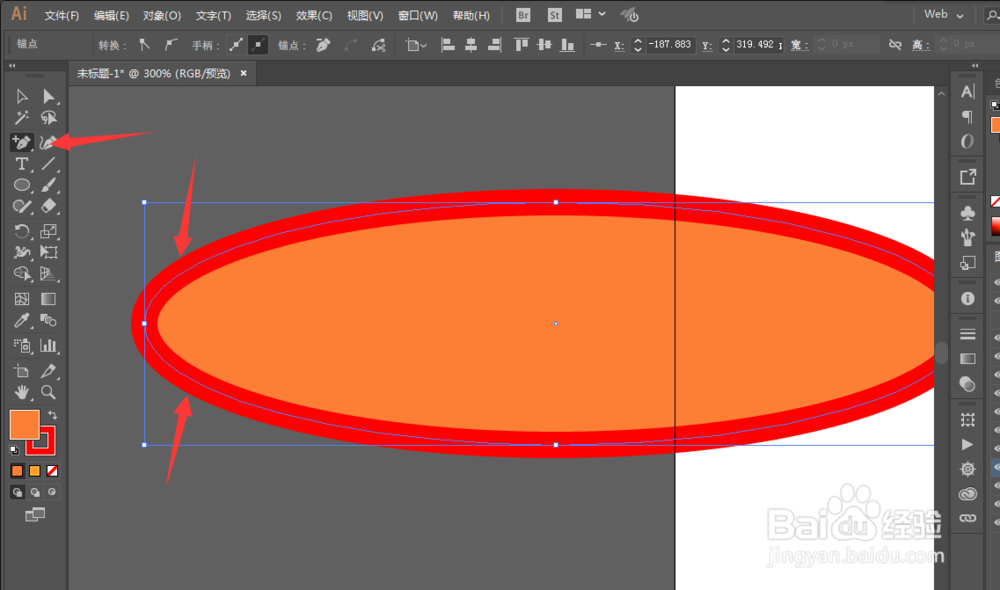
6、用椭圆工具绘制椭圆形,添加锚点,然后用直接选择工具移动锚点位置。

如何用ILLUSTRATOR绘制小黄鸭LOGO如何用ILLUSTRATOR绘制小黄鸭LOGO

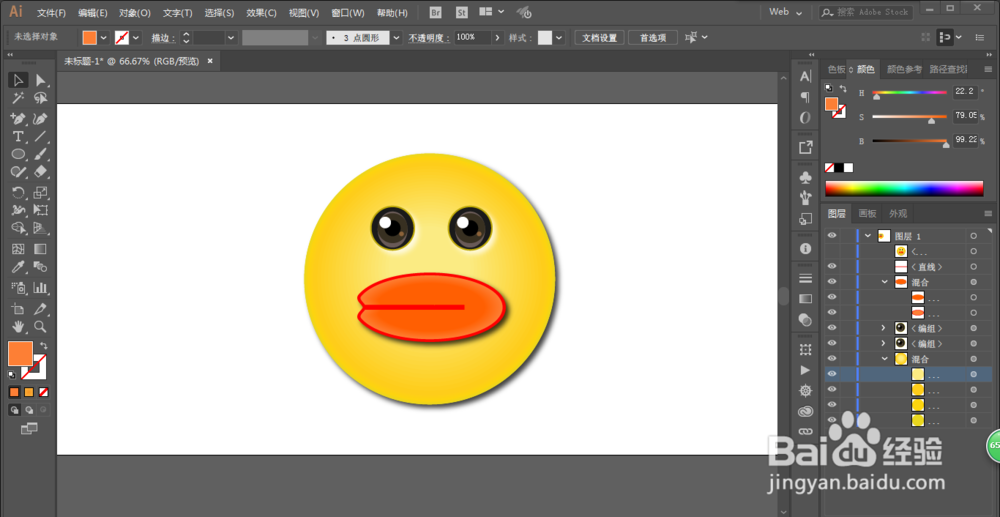
7、添加投影增加逼真度。

如何用ILLUSTRATOR绘制小黄鸭LOGO如何用ILLUSTRATOR绘制小黄鸭LOGO如何用ILLUSTRATOR绘制小黄鸭LOGO
  • ppt怎样设置闪光切换效果?
  • excel图案样式怎么设置
  • excel图案样式怎么设置
  • excel如何使用SUM函数计算总和?
  • 在word中创建粉红渐变二十四角星的方法介绍
  • 热门搜索
    好好学习天天向上用英语怎么说 板栗的做法大全 车贷利息怎么算 老豆腐的家常做法 五花肉的家常做法 禺怎么读 nfc怎么用 林瑞阳为什么满头白发 面条怎么做好吃 牛肉酱的做法视频