Win10总弹出文件保护提示窗口怎么办

 时间:2026-02-14 18:18:04

1、我们在Windows10桌面,右键点击左下角的开始按钮,在弹出菜单中选择“运行”菜单项。

Win10总弹出文件保护提示窗口怎么办

2、接着在打开的Windows10运行窗口中,输入命令gpedit.msc,然后点击确定按钮。

Win10总弹出文件保护提示窗口怎么办

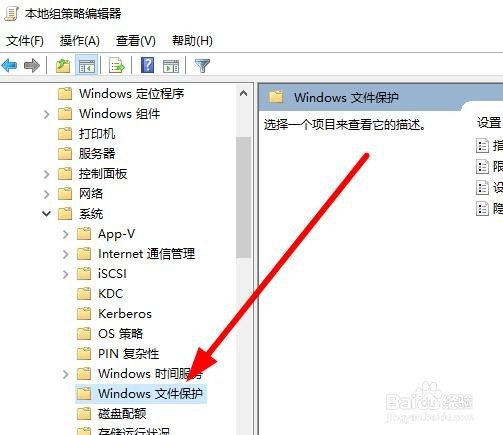
3、接下来就会打开本地组策略编辑器窗口,在窗口中我们依次点击“计算机配置/管理模板/系统/Windows文件保护”菜单项。
Win10总弹出文件保护提示窗口怎么办

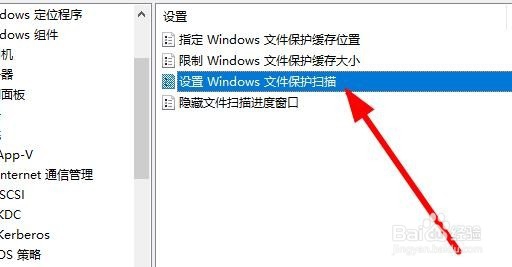
4、在右侧新打开的窗口中,我们找到“设置Windows文件保护扫描”设置项。
Win10总弹出文件保护提示窗口怎么办

5、右键点击该设置项,然后在打开的菜单中选择“编辑”菜单项。

Win10总弹出文件保护提示窗口怎么办

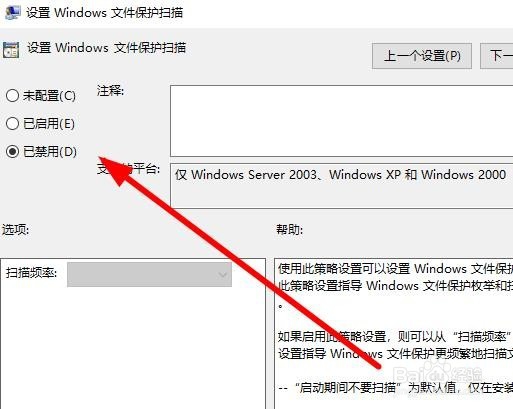
6、接下来就会打开该设置项的编辑窗口,在窗口中我们选择“已禁用”选项,最后点击确定按钮即可。这样以后就不会弹出Windows文件保护的提示了。
Win10总弹出文件保护提示窗口怎么办

  • Win7系统帐户administrator被停用该怎么办?
  • win10系统如何恢复系统自带的注册表?
  • windows 上打开计算机管理的方法
  • win8系统文件显示拒绝访问怎么办?
  • windows7系统通用激活方法
  • 热门搜索
    科学发展观的基本要求是什么 前列腺炎是什么症状 exhibition是什么意思 seo优化是什么 金蝉养殖技术 运动会开幕式舞蹈 pool什么意思 母夜叉是什么意思 钓鲫鱼用什么打窝 缺锌有什么症状