1、打开PPT,建立空白演示文稿。
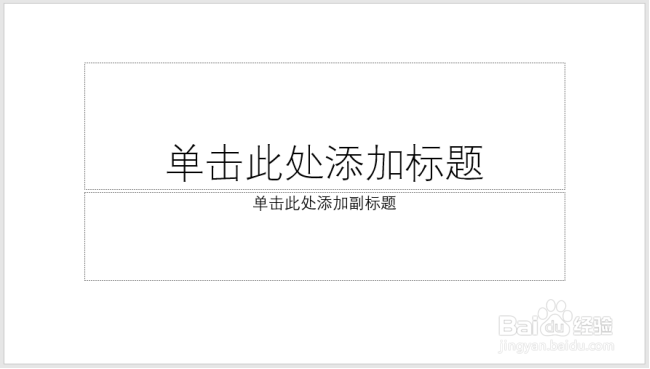
2、插入一个比页面小一圈的矩形。

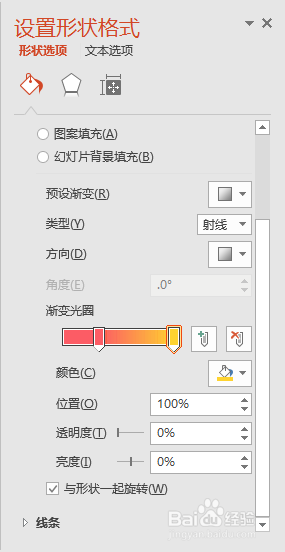
3、矩形设置渐变填充。

4、再插入一个矩形,居于页面中部,类似书籍的书签。

5、书签矩形设置为底部矩形相同的渐变填充。

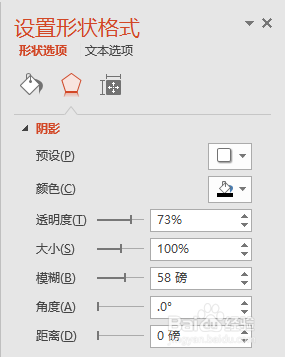
6、并为书签矩形设置淡淡的阴影。

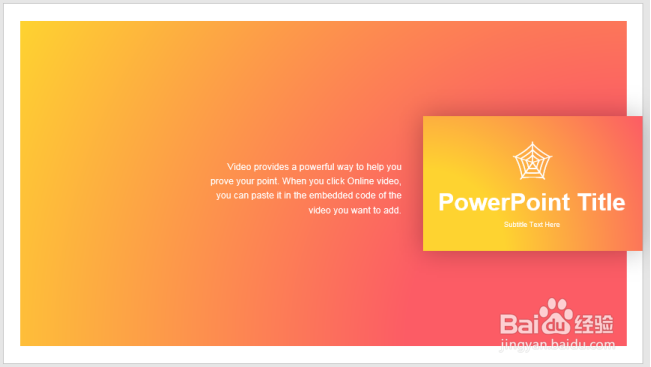
7、添加上PPT标题、logo副标题等。

8、再在左侧添加上装饰性文字,就完成了横向书签型PPT封面的制作。
时间:2026-04-24 15:37:44
1、打开PPT,建立空白演示文稿。
2、插入一个比页面小一圈的矩形。
3、矩形设置渐变填充。
4、再插入一个矩形,居于页面中部,类似书籍的书签。
5、书签矩形设置为底部矩形相同的渐变填充。
6、并为书签矩形设置淡淡的阴影。
7、添加上PPT标题、logo副标题等。
8、再在左侧添加上装饰性文字,就完成了横向书签型PPT封面的制作。
