ps软件简单几步制作一个有趣的形状图形

 时间:2026-02-15 15:51:44

1、打开电脑里面的ps这款设计软件,我们新建一个如图所示参数的画布。

ps软件简单几步制作一个有趣的形状图形

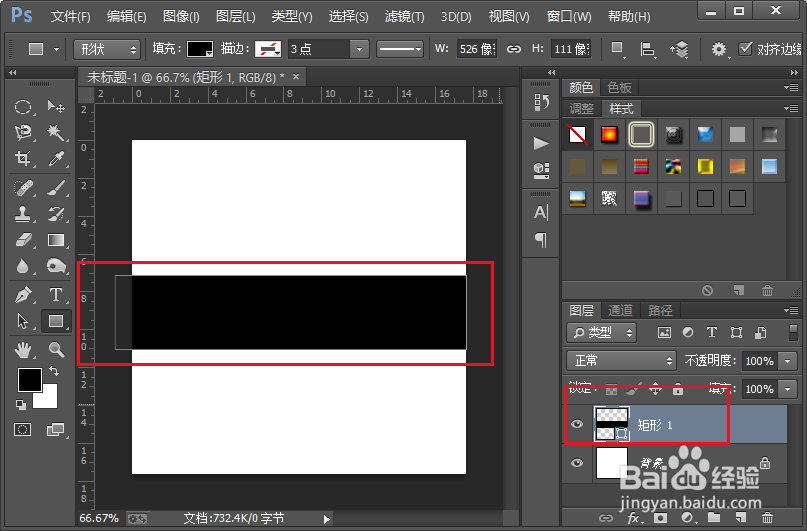
2、选择矩形选框工具,然后我们画出一个如图所示的矩形。

ps软件简单几步制作一个有趣的形状图形

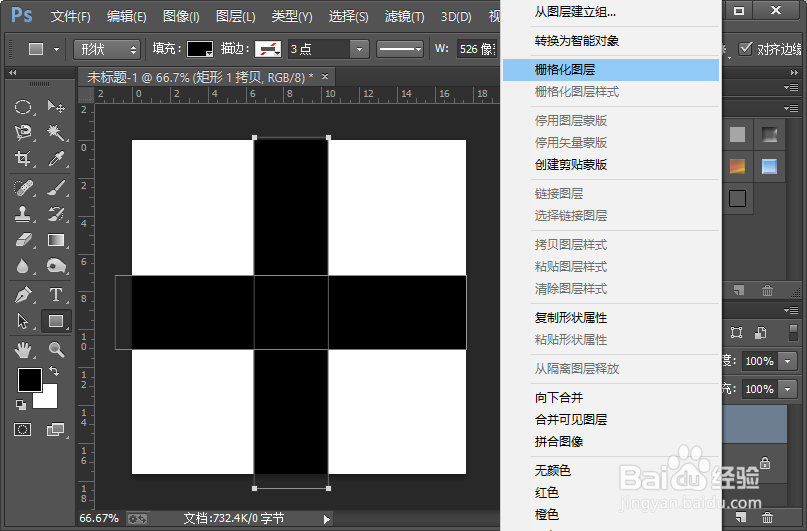
3、使用快捷键CTRL加j复制矩形,然后我们使用快捷键CTRL加t对其进行自由变换,变化后的形状,如图所示。

ps软件简单几步制作一个有趣的形状图形

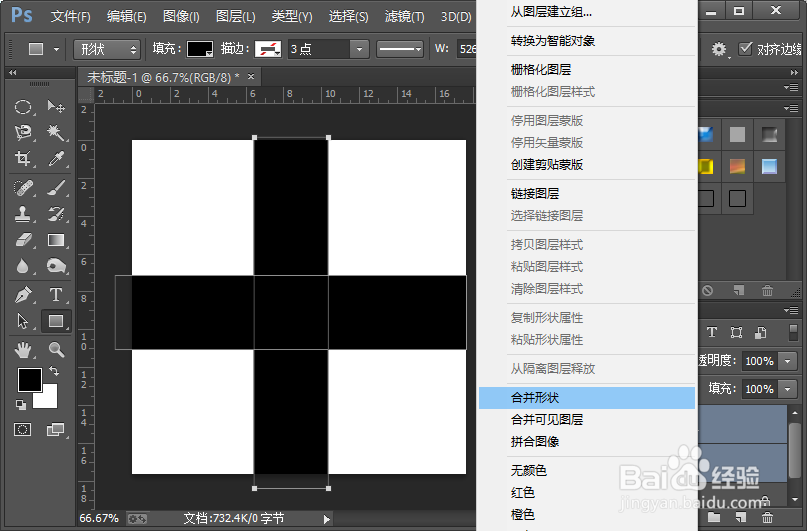
4、选择两个矩形形状,然后鼠标右键点击,在弹出的菜单栏中选择合并形状;接下来我们对合并后的形状进行栅格化处理。
ps软件简单几步制作一个有趣的形状图形

ps软件简单几步制作一个有趣的形状图形

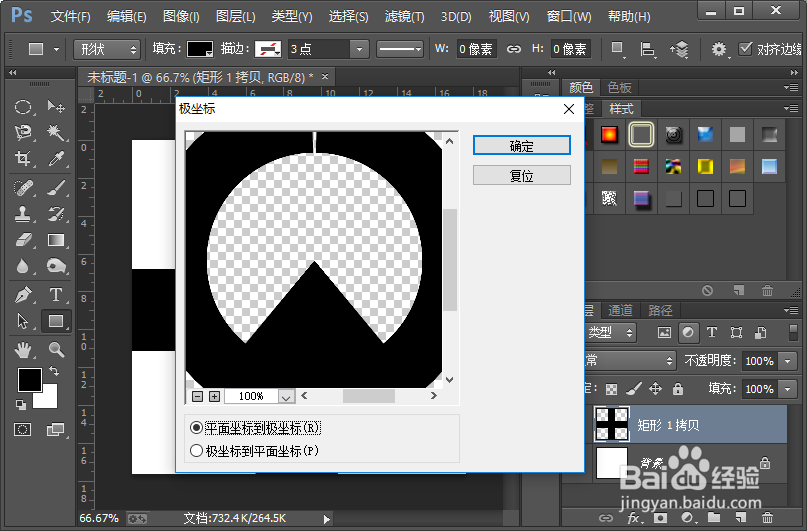
5、然后我们执行滤镜-扭曲-极坐标命令,我们设置平面坐标到极坐标,紧接着我们点击右上角的确定就可以了。
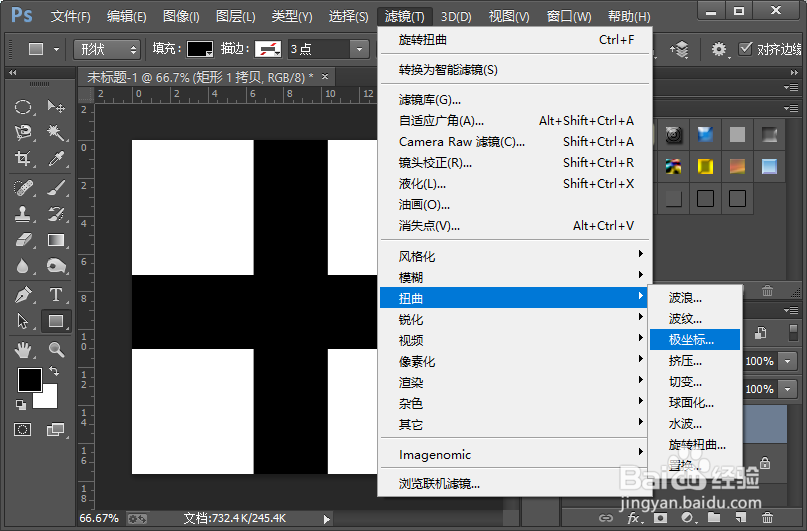
ps软件简单几步制作一个有趣的形状图形

ps软件简单几步制作一个有趣的形状图形

6、这样我们就制作好了一个有趣的形状图形,小伙伴们你们学会了吧,你们也可以尝试着制作一些其他的有趣的形状。

ps软件简单几步制作一个有趣的形状图形

  • Photoshop绘制一个小帆船
  • Photoshop怎么绘制彩色进度条
  • Photoshop怎么用重复变换画出一个花朵
  • 怎样用PS制作四角边框
  • 如何在ps中给图片添加影印特效
  • 热门搜索
    女士手表什么牌子好 护照办理需要什么材料 扰码是什么 b2c是什么意思 什么是经济全球化 正能量是什么意思 脚臭用什么泡脚 1987年是什么命 winston是什么烟 说梦话是什么原因