1、首先,打开 Audition软件,新建一个多轨会话。
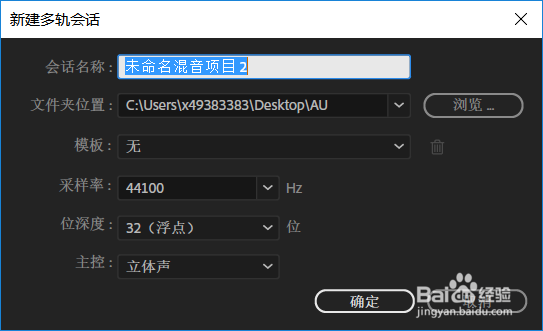
2、然后,导入一段音频,或者自己录入一段音频也行。

3、把音乐拖动到轨道中进行编辑,这样更为方便。

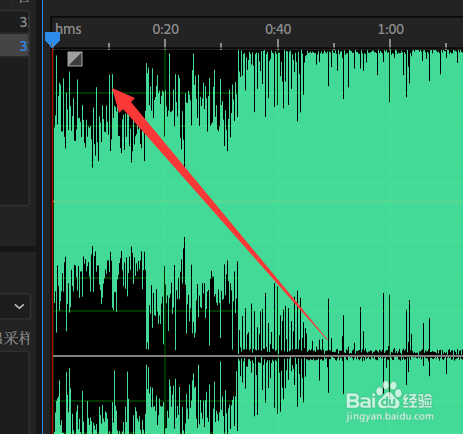
4、双击进入音波编辑界面,点击左上角的按钮进行拖动,左右拖动可以调整淡入的时间,上下拖动可以调整淡入进入的函数弧线。
5、右上角的按钮是调整淡出的时间,其他的拖动方式同理。
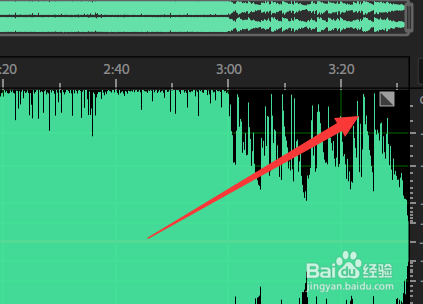
6、分割线的上部是左声道,分割线的下方是右声道,通过不同的函数淡入淡出,可以制造处,由远到近,或者由近到远的声音特效。

7、另外如图所示,有一些编辑淡入淡出的小技巧。

时间:2026-04-23 17:10:59
1、首先,打开 Audition软件,新建一个多轨会话。
2、然后,导入一段音频,或者自己录入一段音频也行。
3、把音乐拖动到轨道中进行编辑,这样更为方便。
4、双击进入音波编辑界面,点击左上角的按钮进行拖动,左右拖动可以调整淡入的时间,上下拖动可以调整淡入进入的函数弧线。
5、右上角的按钮是调整淡出的时间,其他的拖动方式同理。
6、分割线的上部是左声道,分割线的下方是右声道,通过不同的函数淡入淡出,可以制造处,由远到近,或者由近到远的声音特效。
7、另外如图所示,有一些编辑淡入淡出的小技巧。
