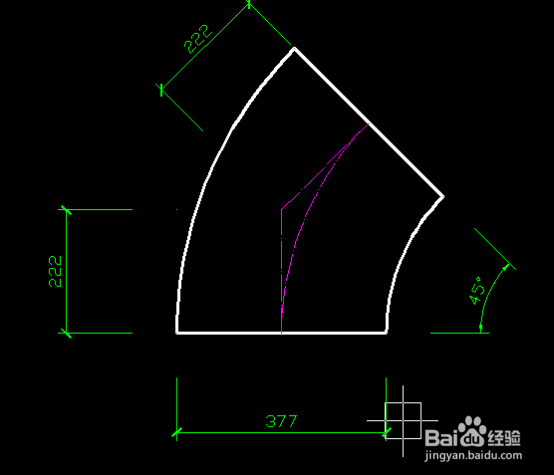
autocad中,45°弯头的画法

 时间:2026-05-02 06:15:57

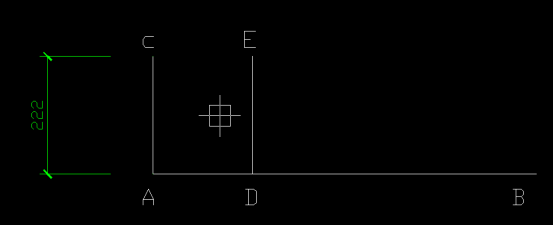
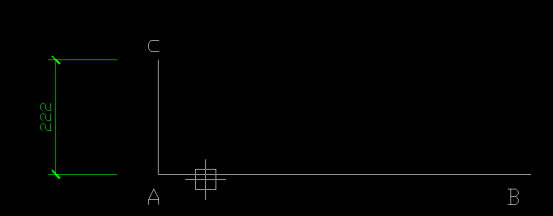
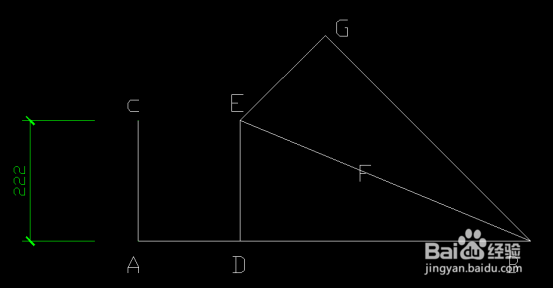
1、1.在平面内画一条长度为1000左右的线段,暂命名为AB。

2、2.以AB线段的端点为起点,画一条长度为222的线段,命名为AC。
autocad中,45°弯头的画法

3、3.将AC向右偏移377的一半,即188.5,得到线段DE。

autocad中,45°弯头的画法

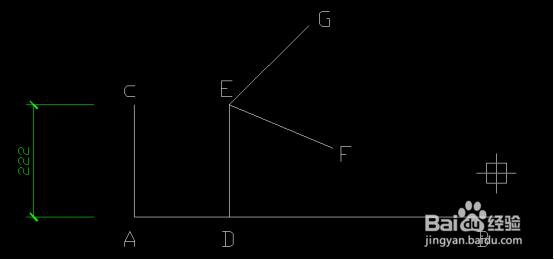
4、4.以E点为中心,分别旋转/复制(先敲RO+空格,再敲C+空格),旋转角度为67.5°,得到线段EF及EG。
autocad中,45°弯头的画法

5、5.敲入F,然后按住shift键,点击AB及EF,得到圆心,其实这才是我想要的B点,同时,连接BG。
autocad中,45°弯头的画法

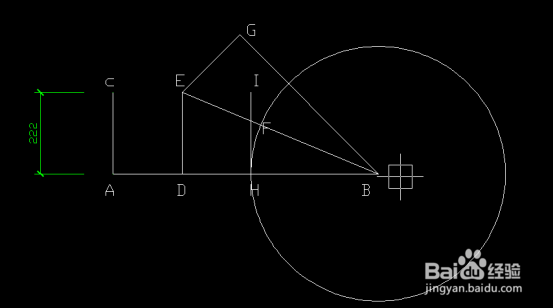
6、(6)以D点为中心,镜像AC,得到线段HI,以B为圆心,HB为半径画圆。
autocad中,45°弯头的画法

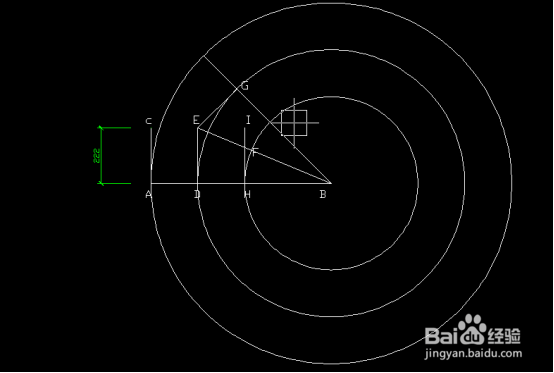
7、(7)选中圆,点击夹点,输入C,复制得到另外两个圆,延长BG至最外圆。
autocad中,45°弯头的画法

8、(8)剪切、变换线型、标注,得到所需管件。

autocad中,45°弯头的画法

  • 如何修改CAD十字光标角度
  • 怎样用CAD画弯头
  • AutoCAD 中延伸命令(EX)的使用
  • 自考专用CAD软件如何给长方体单面做圆角?
  • 如何使用cad的拉伸面功能
  • 热门搜索
    合肥旅游景点 outlook怎么发邮件 吃什么可以长高 咏物诗的特点 鸡眼怎么去除最好方法 淘宝降权怎么办 黄龙600怎么样 小白兔的特点 永泰旅游 计算机病毒特点