1、点击桌面上方的CAD转换器的图标并激活运行,之后则是会进入到CAD转换器的操作界面。其实在其界面的左侧有着六种CAD格式转换命令。
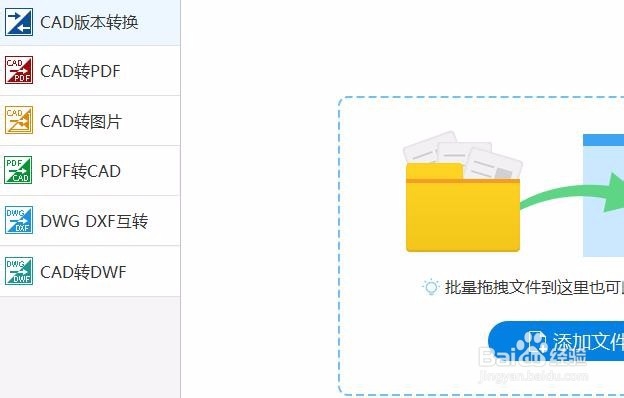
2、而这里我们则是需要在六种格式命令中点选CAD转PDF,在界面随之切换到新的界面中。在其界面中选中添加文件命令,弹出窗口打开你所需图纸。

3、添加进来的CAD图纸文件需要进行查看,这里我们点击界面上的预览命令即可。而对于CAD图纸输出文件格式保存路径,则是点击界面上浏览命令。

4、CAD图纸在查看添加文件之后,在页面下方可进行被转换文件输出色彩、页面大小、背景颜色、输出质量等设置。只需要根据着需求进行设置即可。

5、在进行设置完成之后,我们就可以点击界面中的批量转换命令。界面中的状态栏显示100%则是就是标书CAD图纸文件格式转换转换完成。

