Word如何通过SmarArt流程图快速制作组织架构

 时间:2026-04-23 21:57:51

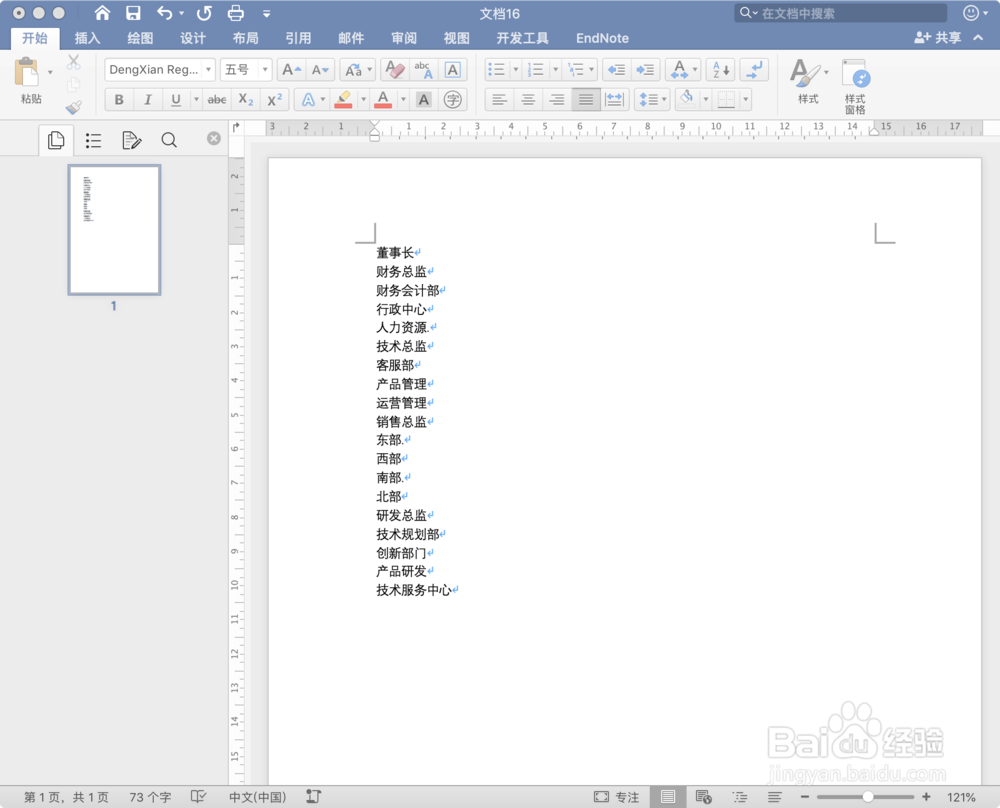
1、首先我们需要准备组织结构的内容,打开Word进行编辑,如下图所示。
Word如何通过SmarArt流程图快速制作组织架构

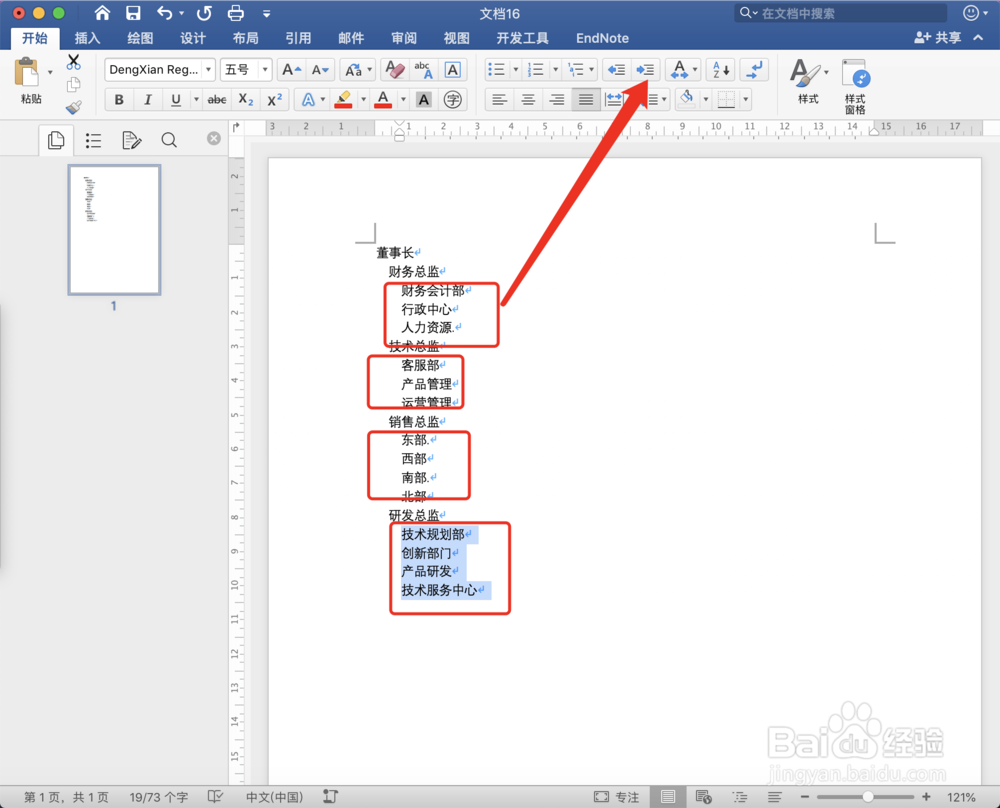
2、然后我们将第二梯队的内容向右缩进一个字符,如下图所示。

Word如何通过SmarArt流程图快速制作组织架构

3、然后再将第三梯队的内容向右缩进两个字符,如下图所示。

Word如何通过SmarArt流程图快速制作组织架构

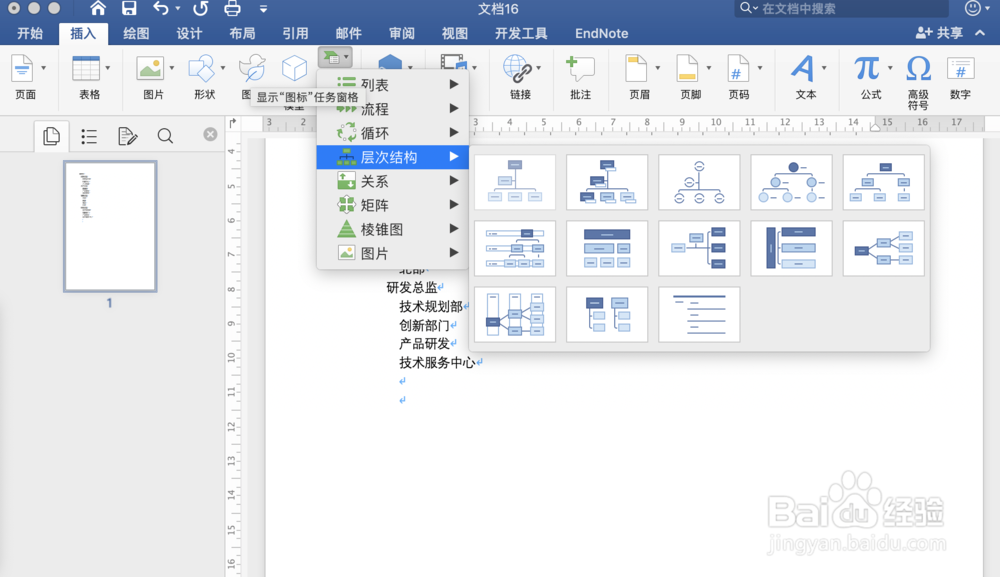
4、组织结果内容准备完成后,我们点击插入,点击SmarArt,选择流程图中的组织架构图,如下图所示。
Word如何通过SmarArt流程图快速制作组织架构

5、然后将组织架构插入到正文中,如下图所示。

Word如何通过SmarArt流程图快速制作组织架构

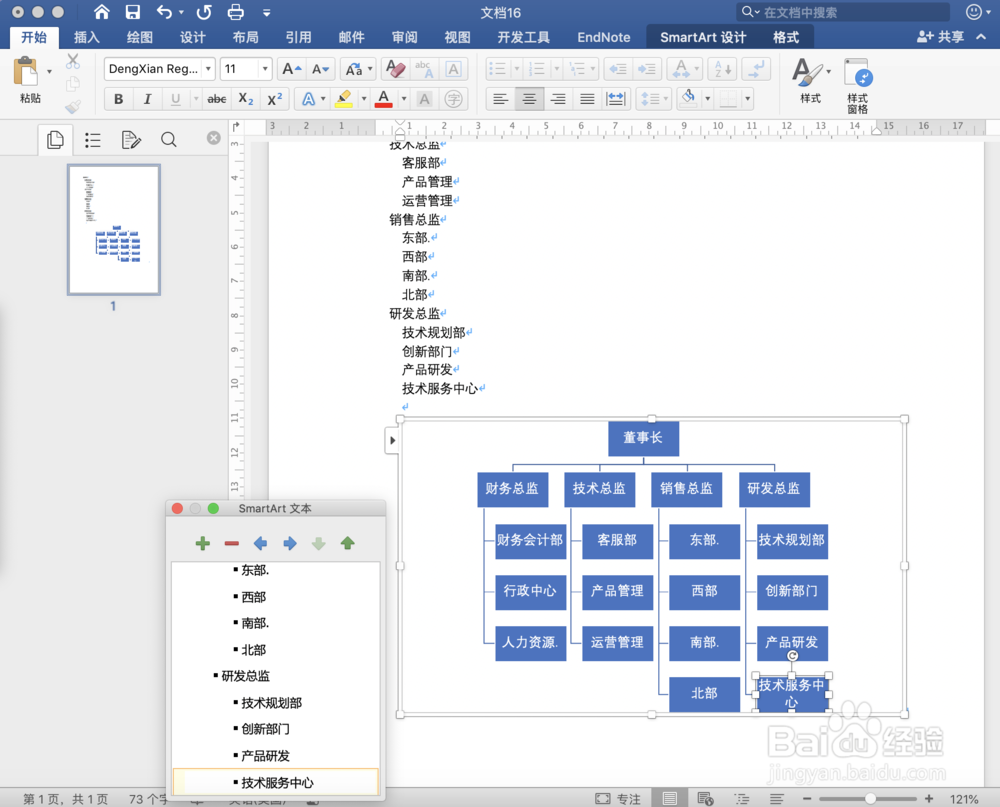
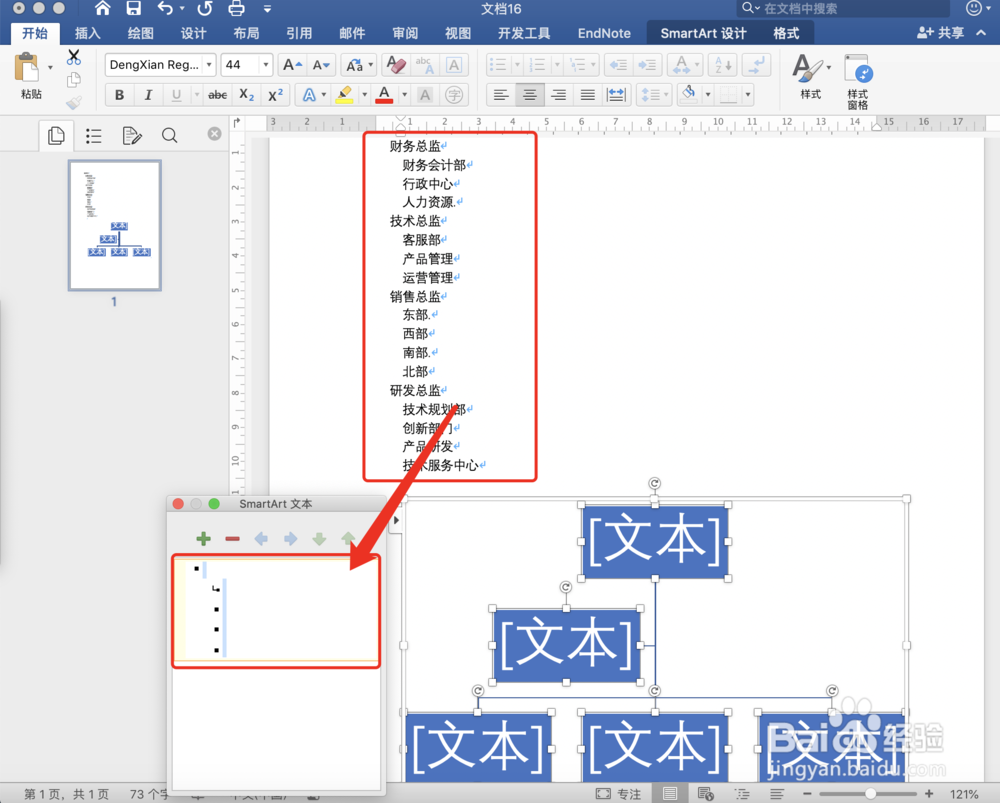
6、插入成功后,我们将上面准备好的内容全选并复制一下,然后在架构图的左侧中进行全选粘贴,如下图所示。
Word如何通过SmarArt流程图快速制作组织架构

7、这样一个组织架构图就快速制作完成了,如下图所示。

Word如何通过SmarArt流程图快速制作组织架构

1、1.准备组织结构内容,并对内容进行调整。

2.插入SmarArt,流程图中的结构图。

3.选中刚刚准备好的组织结构内容,复制到流程图中即可。

  • 怎么在幻灯片中插入水平项目符号列表
  • 如何在PPT中插入数据,图表?
  • PPT中如何设置动画效果?
  • wps更改自选图形形状要怎么操作?
  • PPT怎么为图片创建十字形扩展动作路径的效果
  • 热门搜索
    捐骨髓对人有什么危害 假如时光倒流我能做什么是什么歌 报告编号是什么 996什么意思 micro是什么意思 女人的排卵期是什么时候 教师节送什么礼物好 缘分是什么 屁多是什么原因 青春是什么