WPS表格技巧—非标准日期批量转换为标准日期

 时间:2026-04-24 02:55:08

1、在桌面打开excel。

WPS表格技巧—非标准日期批量转换为标准日期

2、打开文档

WPS表格技巧—非标准日期批量转换为标准日期

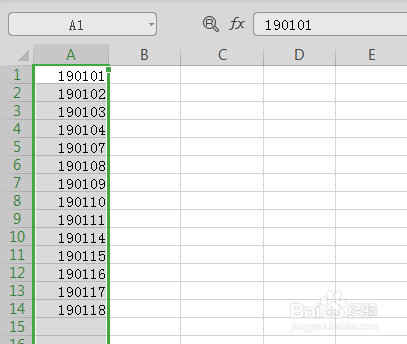
3、我们可以看到下表的A列,日期格式都是不标准的。

非标准格式的日期

WPS表格技巧—非标准日期批量转换为标准日期

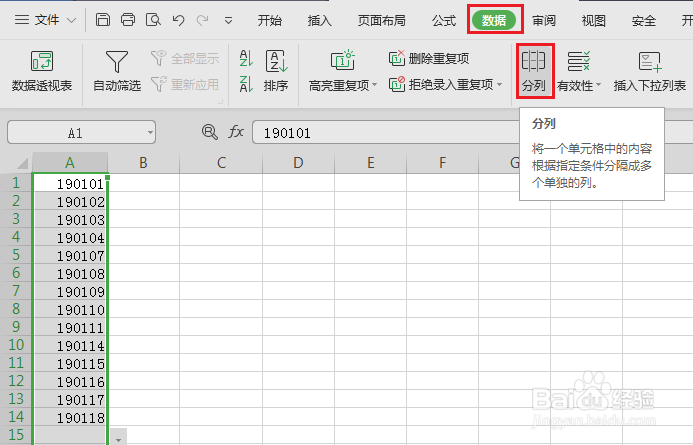
4、要将格式转化为标准格式,我们首先选中这一列,然后单击工具栏的数据,选择分列选项。

选择数据—分列
WPS表格技巧—非标准日期批量转换为标准日期

5、弹出分列向导对话框,一共有三个步骤,在第一步中不做任何更改,直接点击下一步。

步骤一,直接点击下一步

WPS表格技巧—非标准日期批量转换为标准日期

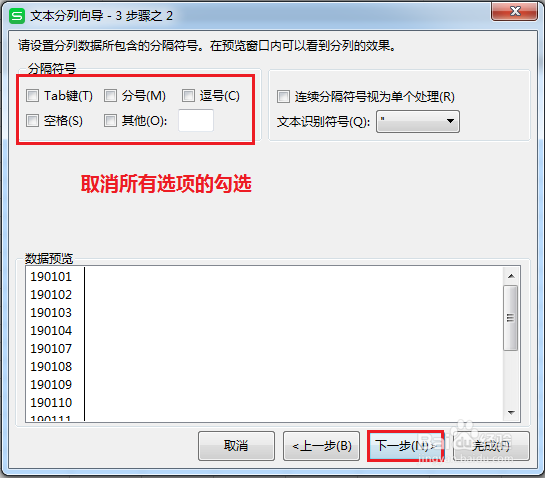
6、将弹出的第二步对话框中的所有选项都取消勾选,单击下一步。

步骤二,取消所有勾选
WPS表格技巧—非标准日期批量转换为标准日期

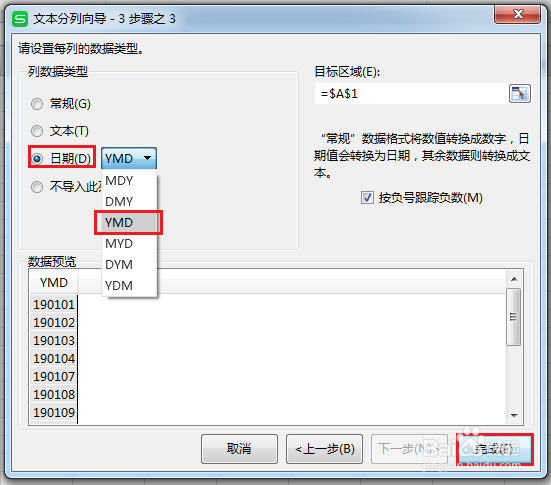
7、在第三步的对话框中列数据格式选择日期,在后面的子菜单选择YMD,也就是年月日格式,单击完成。

步骤三,选择日期,格式YMD
WPS表格技巧—非标准日期批量转换为标准日期

8、这样非标准格式的日期就变为标准格式了,看一下效果。

WPS表格技巧—非标准日期批量转换为标准日期

  • Excel 中同一位置怎么自动编号
  • 2010excel给符合条件的设置格式
  • WPS如何按区域归类汇总数据?
  • 在Excel中如何使用批量分裂填充表格
  • EXCEL运用WEEKDAY显示值班日期对应星期值
  • 热门搜索
    消防手抄报大全 烧水壶坏了怎么修 好段摘抄大全20字 个人查询社保怎么查询 焦俊艳个人资料简介 猪脑的做法大全 三坊七巷简介 生日祝福图片大全 日本漫画大全之无彩翼漫 gta4怎么下载