word2019怎么在文档中制作格式固定不变的表格

 时间:2026-02-14 07:33:05

1、首先在电脑上用我的2019打开要编辑的文档插入一个表格。
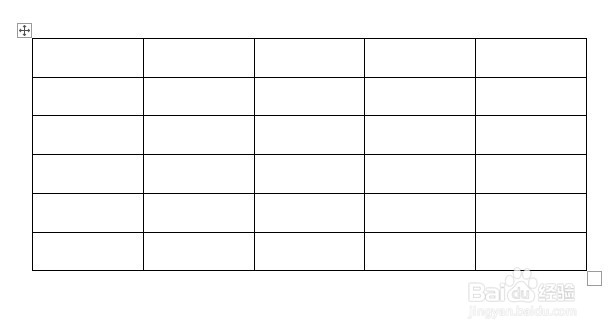
word2019怎么在文档中制作格式固定不变的表格

2、然后右键点击表格,在弹出菜单中选择表格属性的开单项。

word2019怎么在文档中制作格式固定不变的表格

3、这时会打开表格属性的窗口,我们勾选指定宽度前面的复选框。

word2019怎么在文档中制作格式固定不变的表格

4、同时在后面设置好表格的宽度。

word2019怎么在文档中制作格式固定不变的表格

5、接下来我们再点击表格属性中的选项按钮。

word2019怎么在文档中制作格式固定不变的表格

6、然后取消自动调整尺寸以及内肥销容前面的勾选就可以了。

word2019怎么在文档中制作格式固定不变的表格

7、总结:

1、首先在电脑上用我的2019打开要编辑的文档插入一个表格。

2、然后右键点击表格,在弹出菜单中选择表格属性的开单项。

3、这时会打开表格属性的窗口,我们勾选指定宽度前面的复选框。

4、同时在后面设置好表格的宽度。

5、接下来我们再点击表格属性中的选项按钮。

6、然后取消自动调整尺寸以及内容前没英五面的勾常强选就可以了。

  • endnote插入文献
  • Word中如何去除复制过来的文本格式?
  • word文档打字一行没打满就跳到下一行
  • #好久不见#Word里如何删掉表格内部横框线
  • 如何开启word中的标记语法错误功能?
  • 热门搜索
    柿饼的功效与作用禁忌 我运动我健康 逍遥丸的作用 儿童喝什么牛奶好 燕窝的功效与作用及营养 芭乐的功效与作用 有关交通安全的知识 fine什么意思中文 自然环境描写的作用 定坤丹的功效与作用