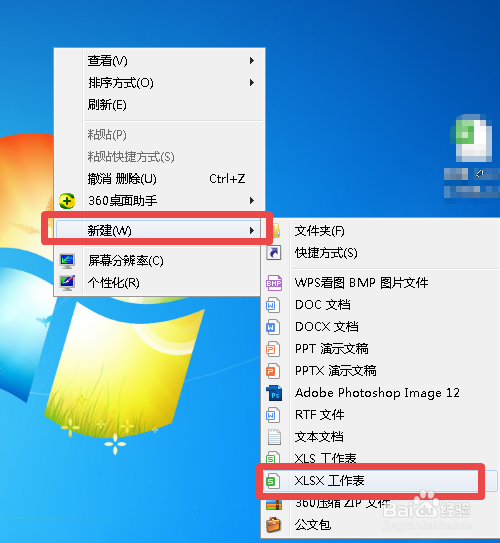
1、首先打开电脑,新建一个Excel表格文件,如图
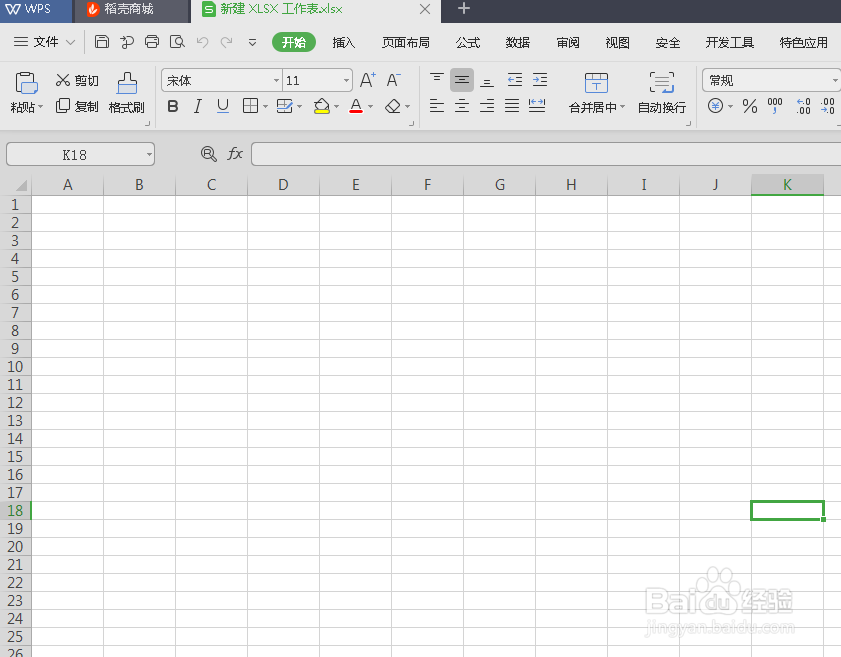
2、然后我们打开新建文件,如图
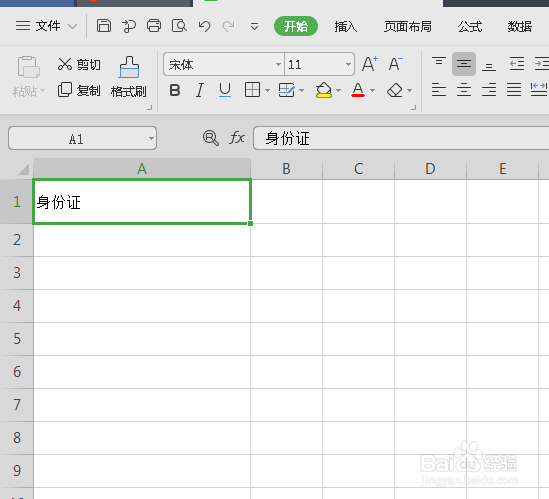
3、然后随便输入写数据,这里只输入“身份证”,如图
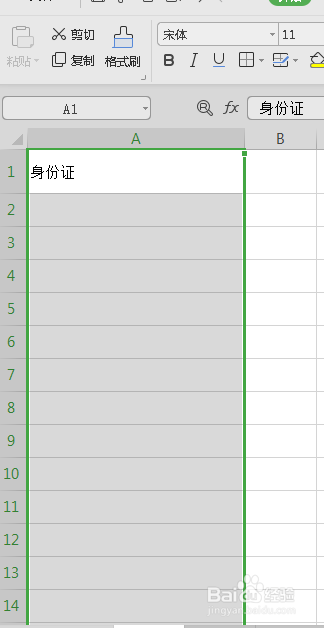
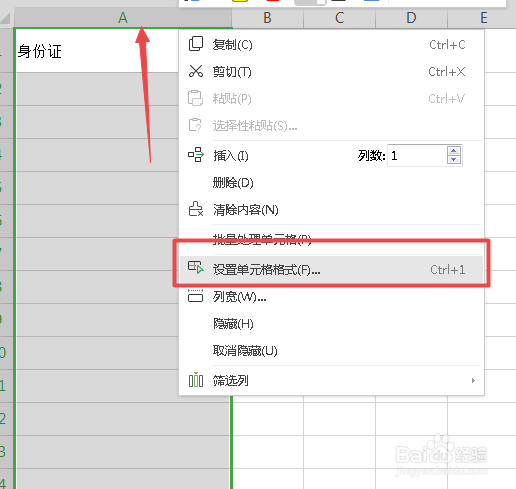
4、然后选中身份证一列单元格,如图
5、然后单击鼠标右键,找到“设置单元格格式”点击
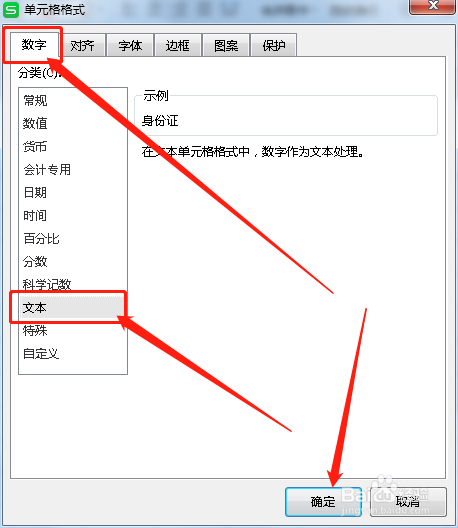
6、然后在新窗口,选择“数字”然后点击“文本”,最后确定
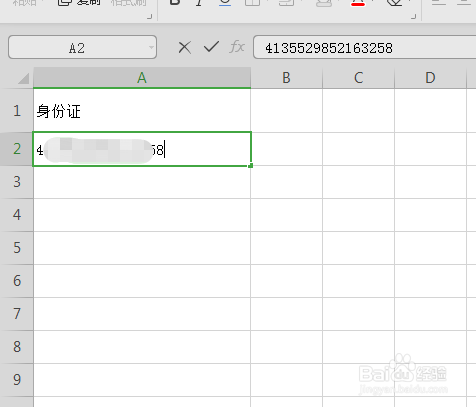
7、这个时候我们再次输入我们需要的身份证号码就好了,快来学习一下那些地方不一样吧
时间:2026-04-22 20:17:49
1、首先打开电脑,新建一个Excel表格文件,如图
2、然后我们打开新建文件,如图
3、然后随便输入写数据,这里只输入“身份证”,如图
4、然后选中身份证一列单元格,如图
5、然后单击鼠标右键,找到“设置单元格格式”点击
6、然后在新窗口,选择“数字”然后点击“文本”,最后确定
7、这个时候我们再次输入我们需要的身份证号码就好了,快来学习一下那些地方不一样吧
