#好久不见#如何设置手机百度下载内容的存储位置

 时间:2026-02-14 01:16:40

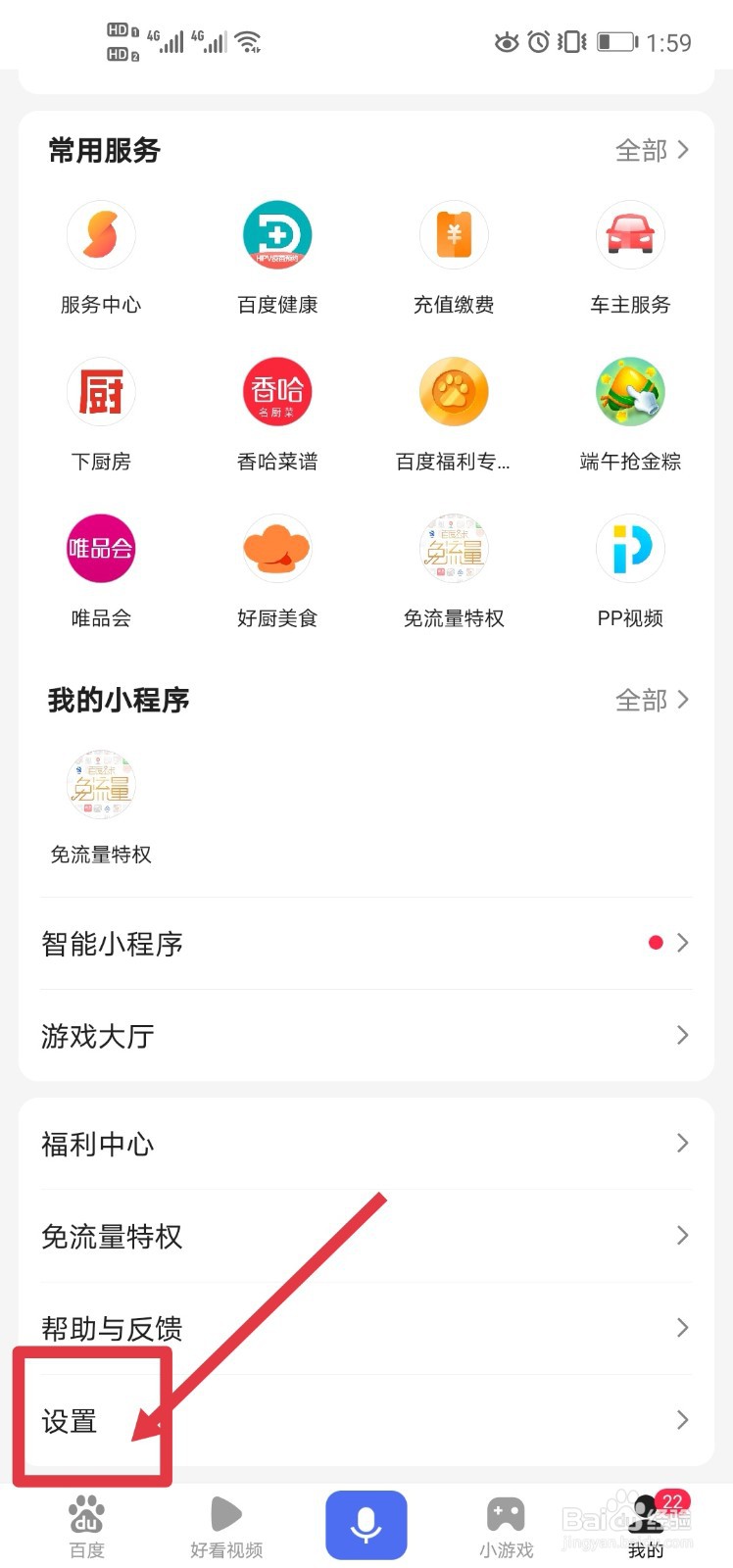
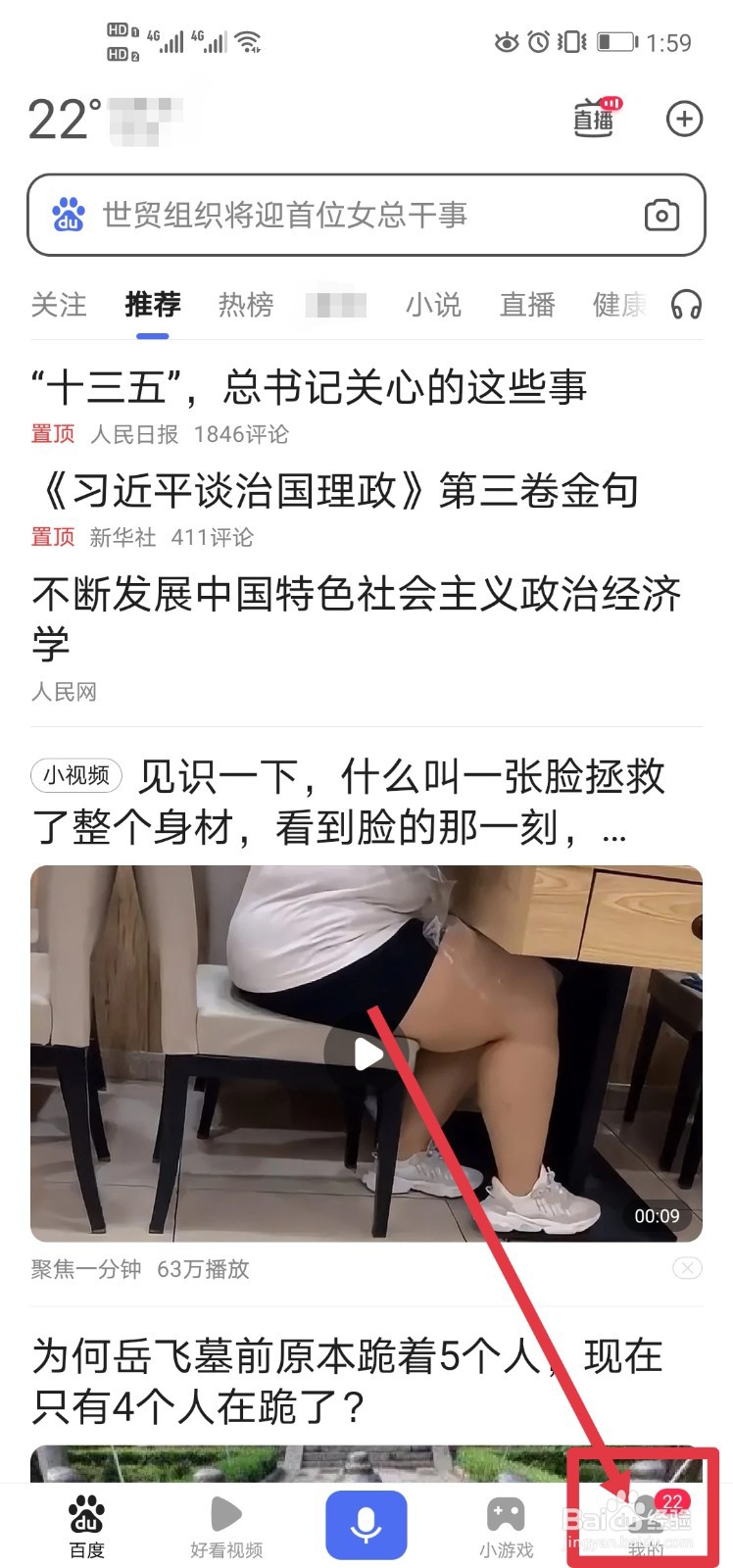
1、打开手机中的百度APP,点击首页右下角的“我的”选项。
#好久不见#如何设置手机百度下载内容的存储位置

2、在新页面下滑点击“设置”选项。

#好久不见#如何设置手机百度下载内容的存储位置

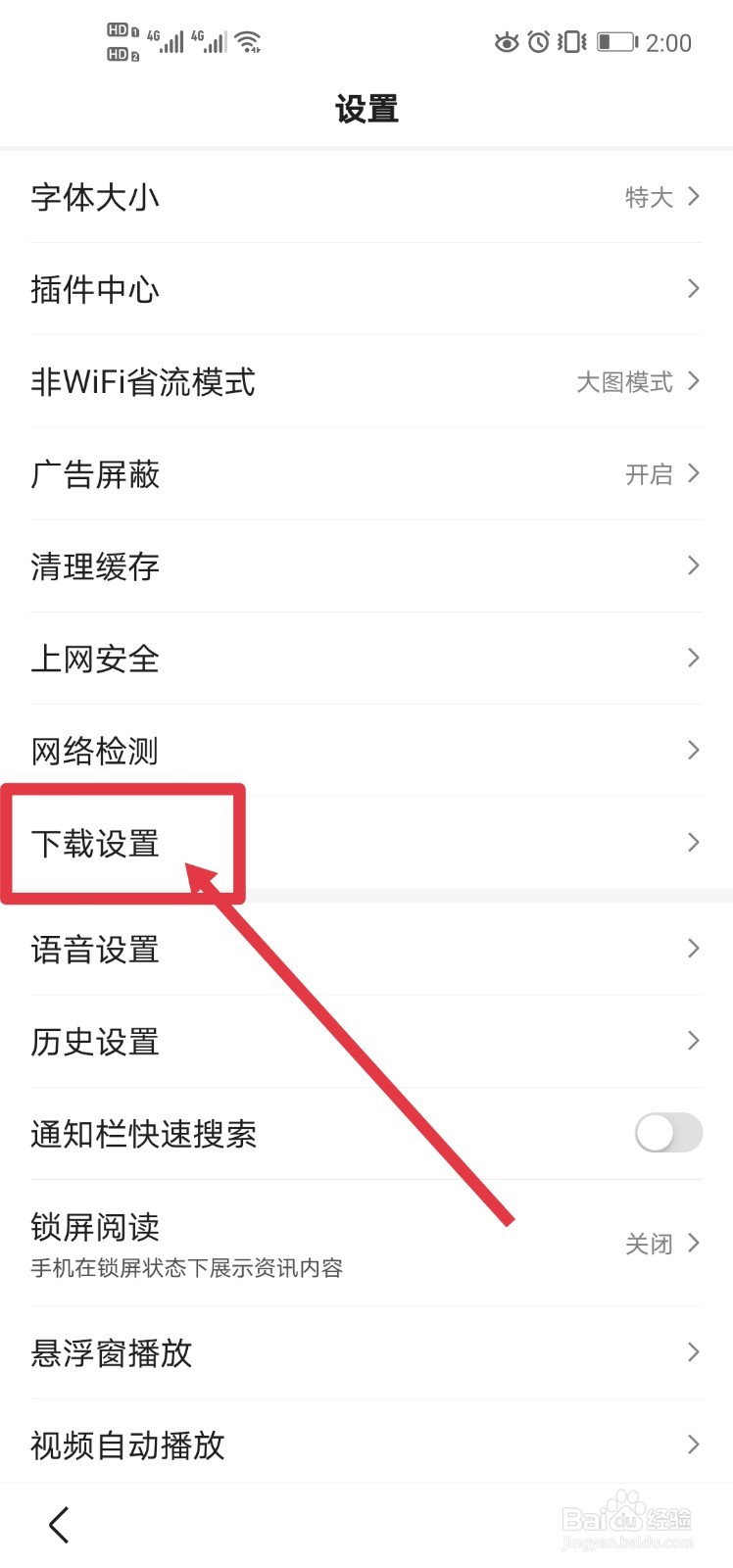
3、在“设置”页面,下滑找到并点击“下载设置”选项。

#好久不见#如何设置手机百度下载内容的存储位置

#好久不见#如何设置手机百度下载内容的存储位置

4、在“下载设置”中,点击“下载路径设置”选项。

#好久不见#如何设置手机百度下载内容的存储位置

5、页面显示的是当前下载自动保存的位置,我们点击其中的任意文件夹,以“Android”为例,然后点击右上角的“保存”,存储位置就被设置成了“Android”文件夹。

#好久不见#如何设置手机百度下载内容的存储位置

#好久不见#如何设置手机百度下载内容的存储位置

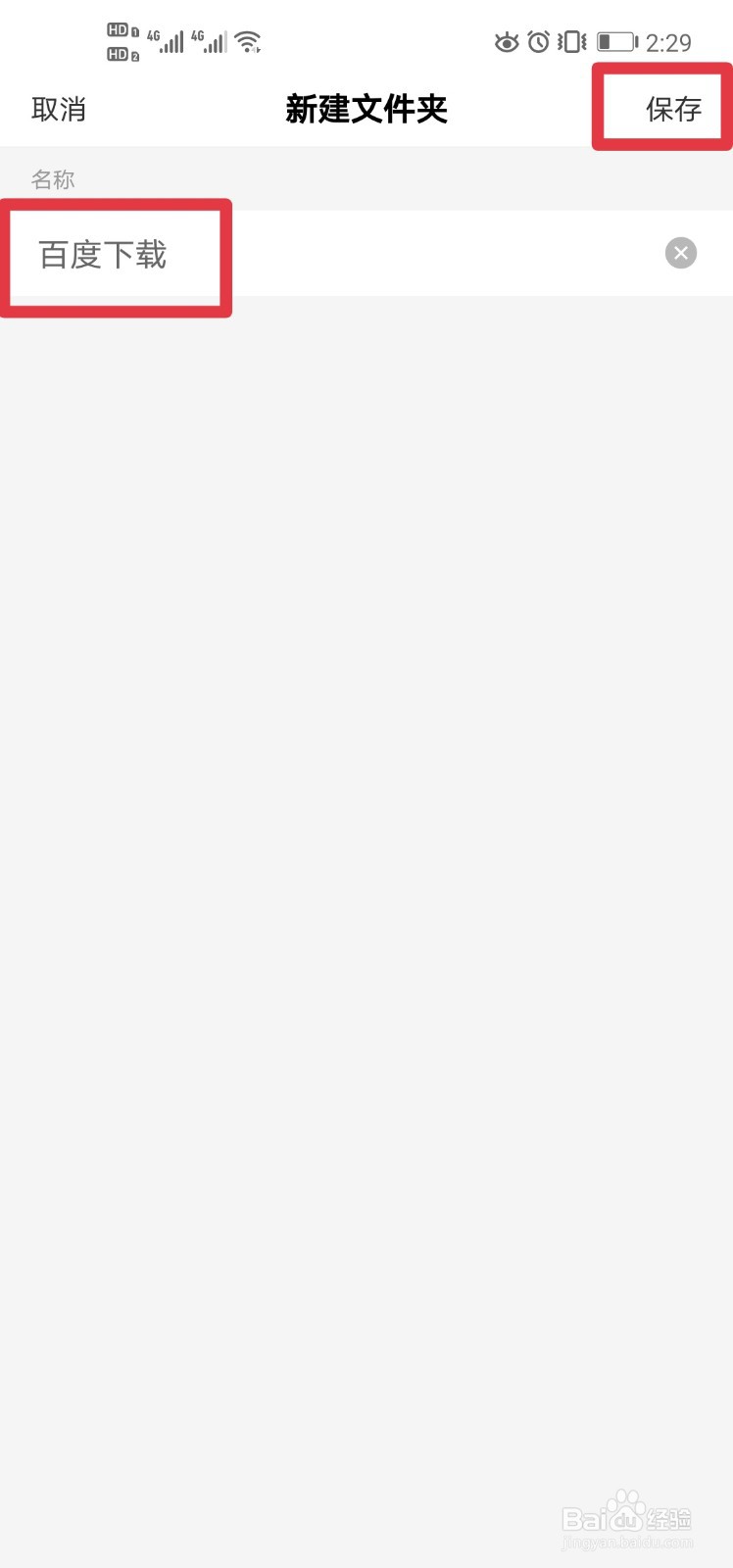
6、点击页面左上角的“+”标志,打开新建文件夹页面,输入文件夹名称,并点击右上角的“保存”,可以新建一个文件夹(该文件夹新建在“Android”文件夹下)。

#好久不见#如何设置手机百度下载内容的存储位置

#好久不见#如何设置手机百度下载内容的存储位置

7、比如,我们新建一个“百度下载”的文件夹,点击保存,新文件夹建成。然后在“下载路径设置”页面点击新建的“百度下载”文件夹,再点击右上角的“保存”,即可将新文件夹设置为自动存储位置。
#好久不见#如何设置手机百度下载内容的存储位置

#好久不见#如何设置手机百度下载内容的存储位置

  • #新人打卡#百度APP如何自定义下载路径?
  • 百度下载的视频文件在哪个文件夹
  • 百度APP(下载路径设置)在哪里
  • 百度下载的视频怎么变成本地视频
  • 百度下载视频怎么保存到手机
  • 热门搜索
    收据怎么开 祥鹏航空怎么样 双下巴是怎么形成的 老年人便秘怎么办 胖头鱼怎么做好吃 简报怎么写 离婚孩子怎么判 国珍产品怎么样 阿芙精油怎么样 qq怎么刷赞