WPS文字怎么设置表格数据快速求和?

 时间:2026-04-21 19:57:47

1、打开软件,新建文件

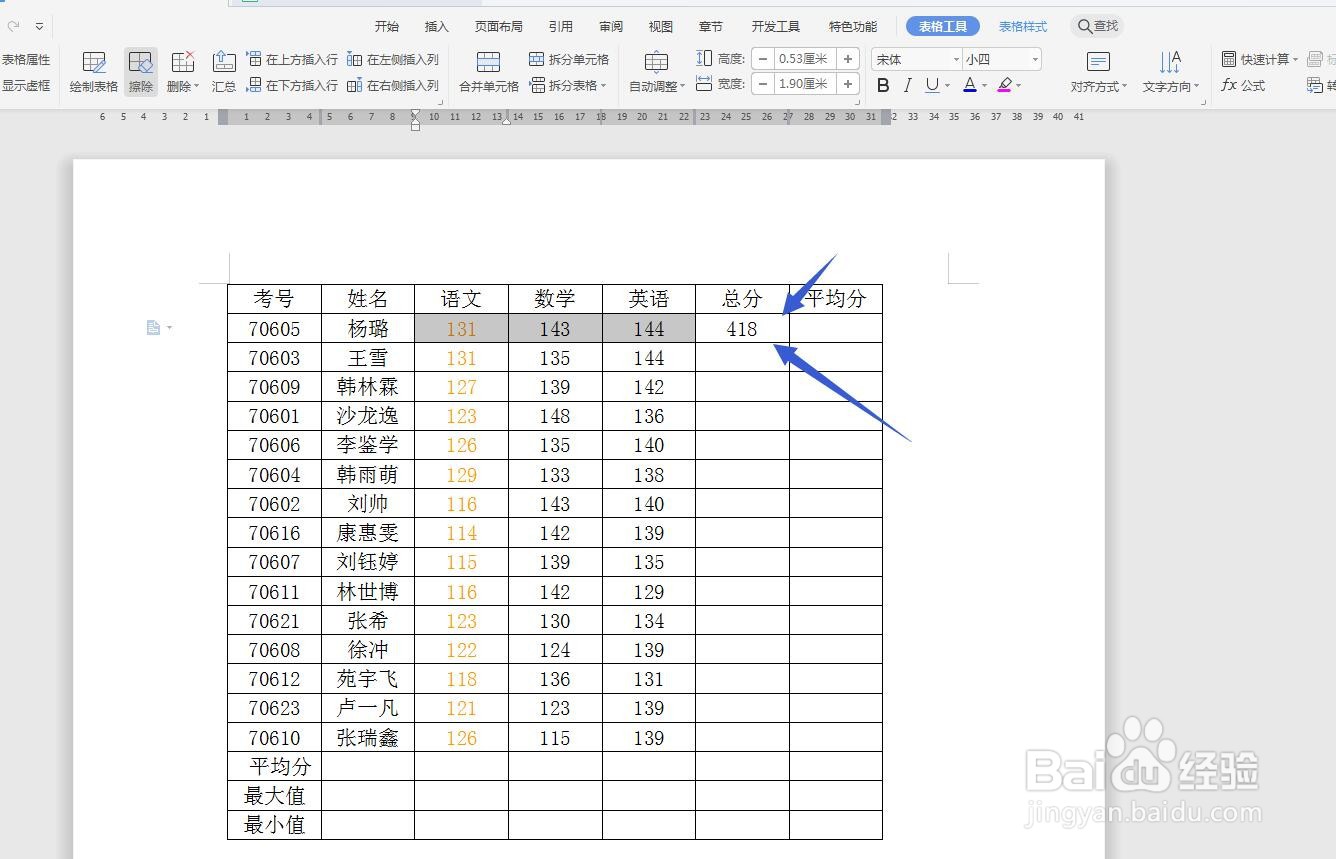
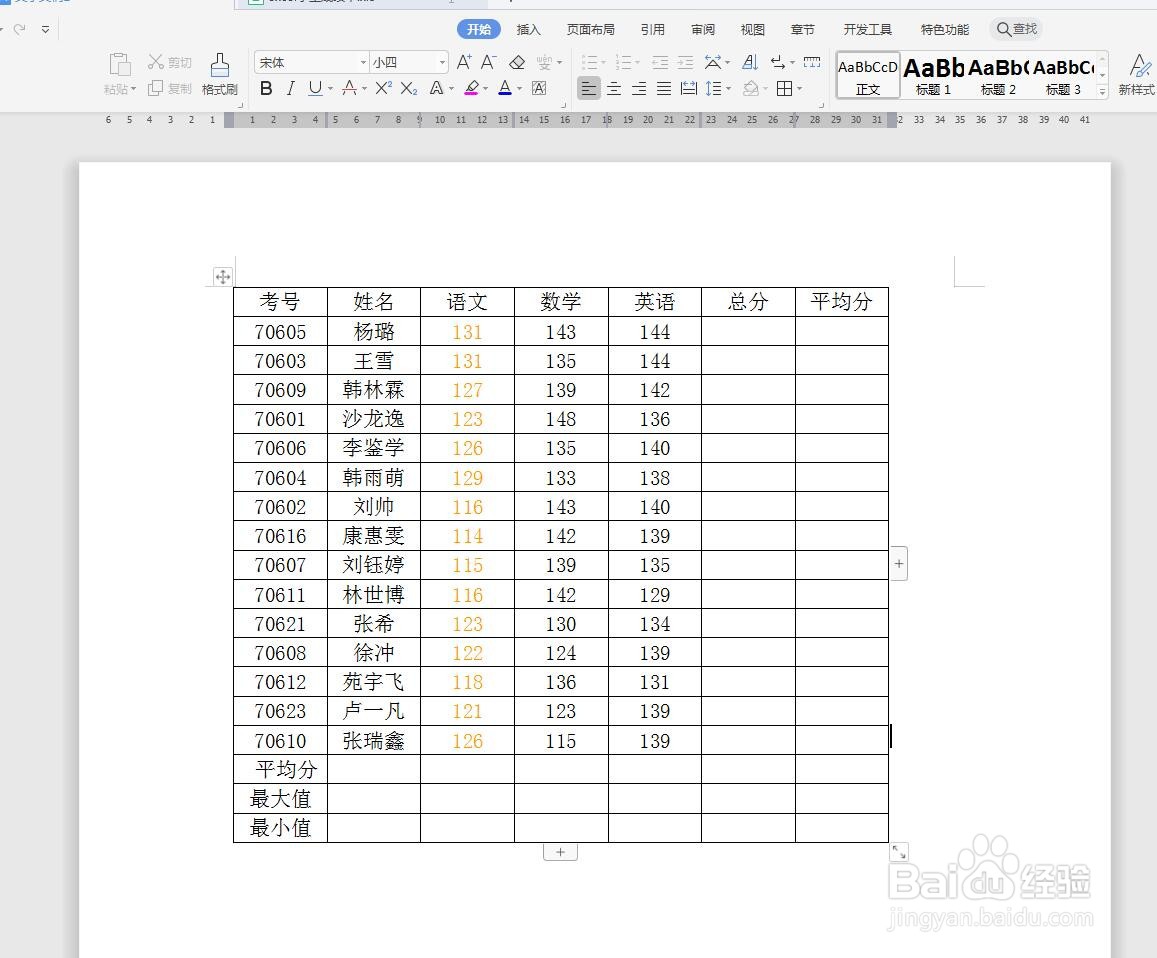
将WPS软件打开,选择文字部分,然后新建一个文件,我制作一张成绩单来说明一下。
WPS文字怎么设置表格数据快速求和?

2、快速计算

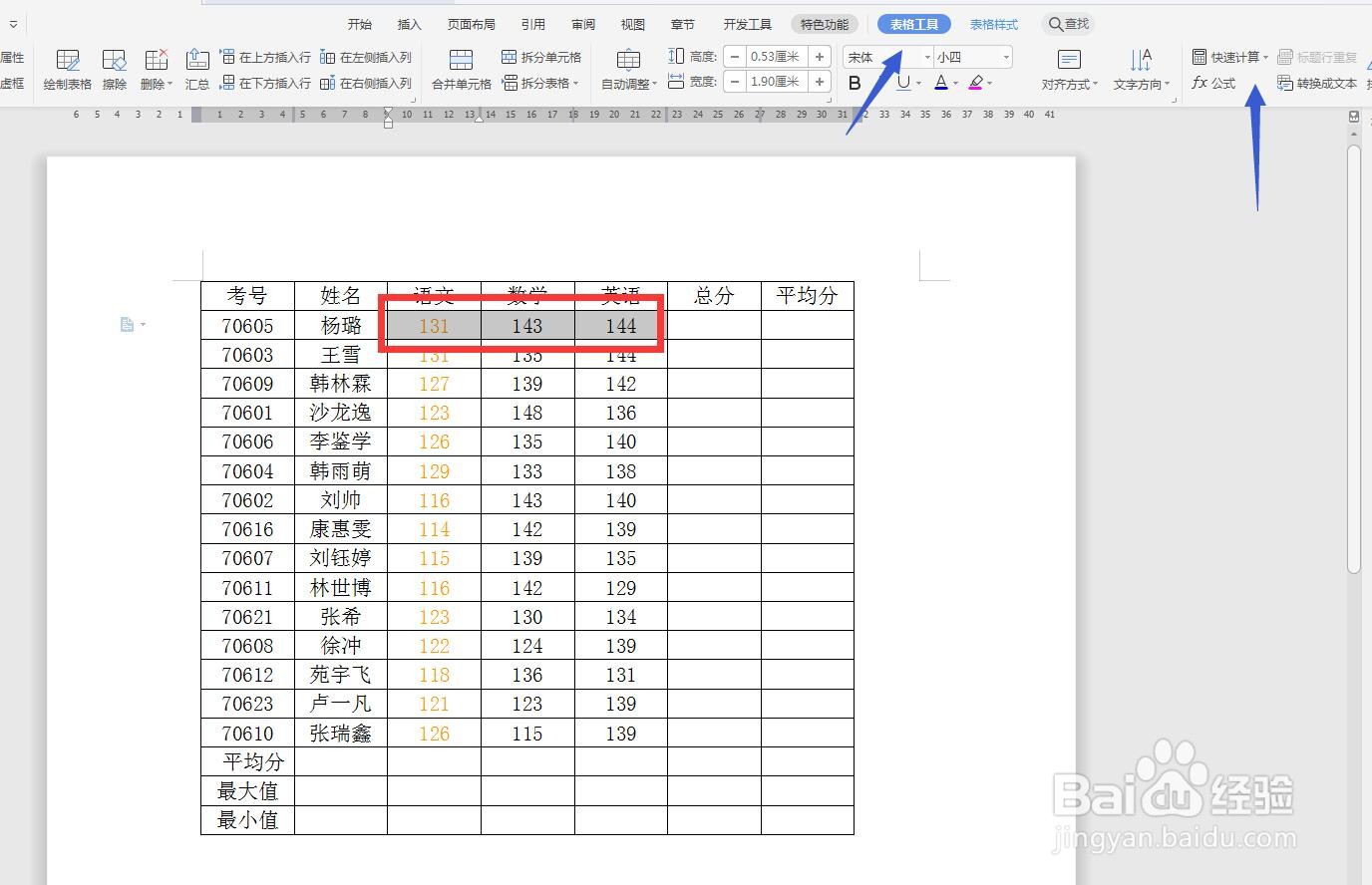
在这个表格中,有三科成绩,我们首先框选第一行的三科成绩,在表格工具下方的功能区选择快速计算。
WPS文字怎么设置表格数据快速求和?

3、设置求和

点击求和,可以看到总分这里已经计算出来三科的成绩之和。

WPS文字怎么设置表格数据快速求和?

4、计算其它分数

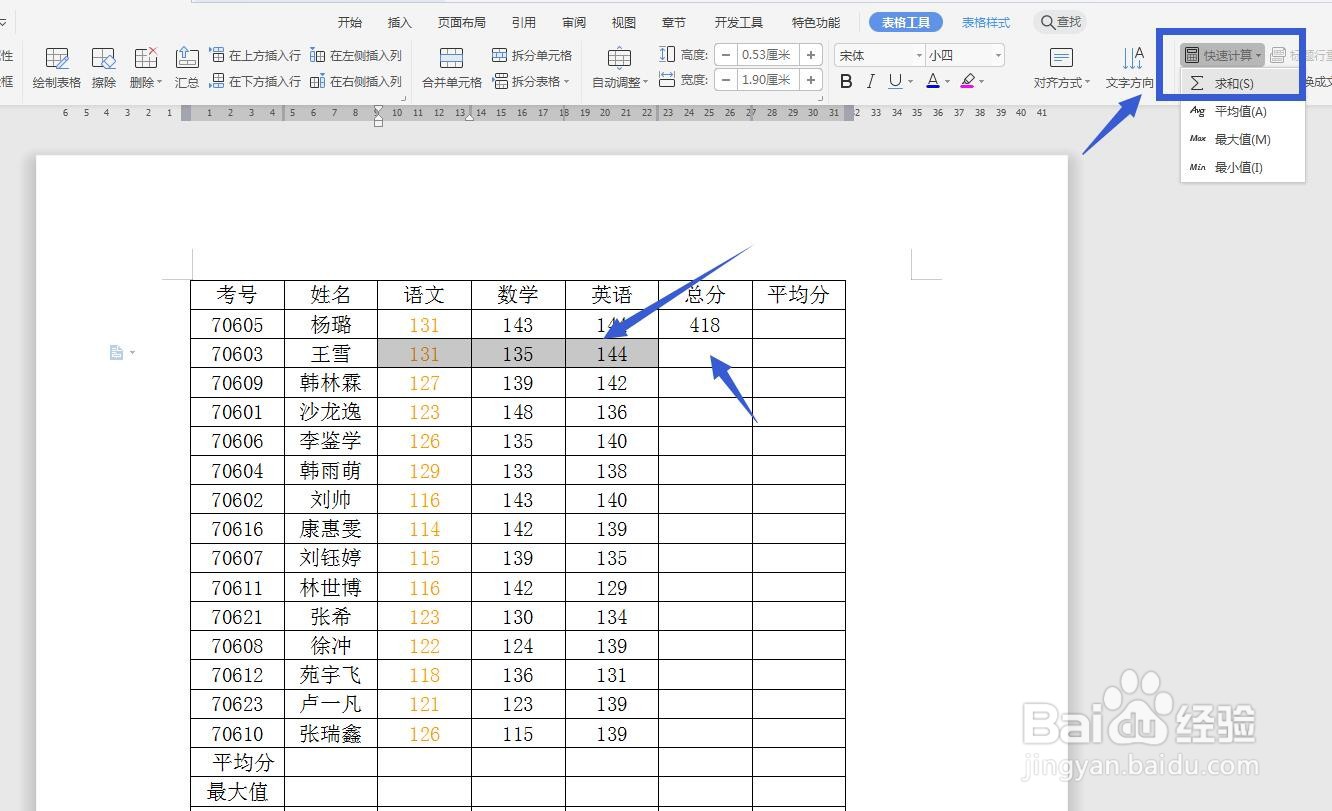
我们再次计算其他人的总分成绩,还是使用相同的操作,框选单元格然后点击快速计算——求和。
WPS文字怎么设置表格数据快速求和?

5、快速求平均值

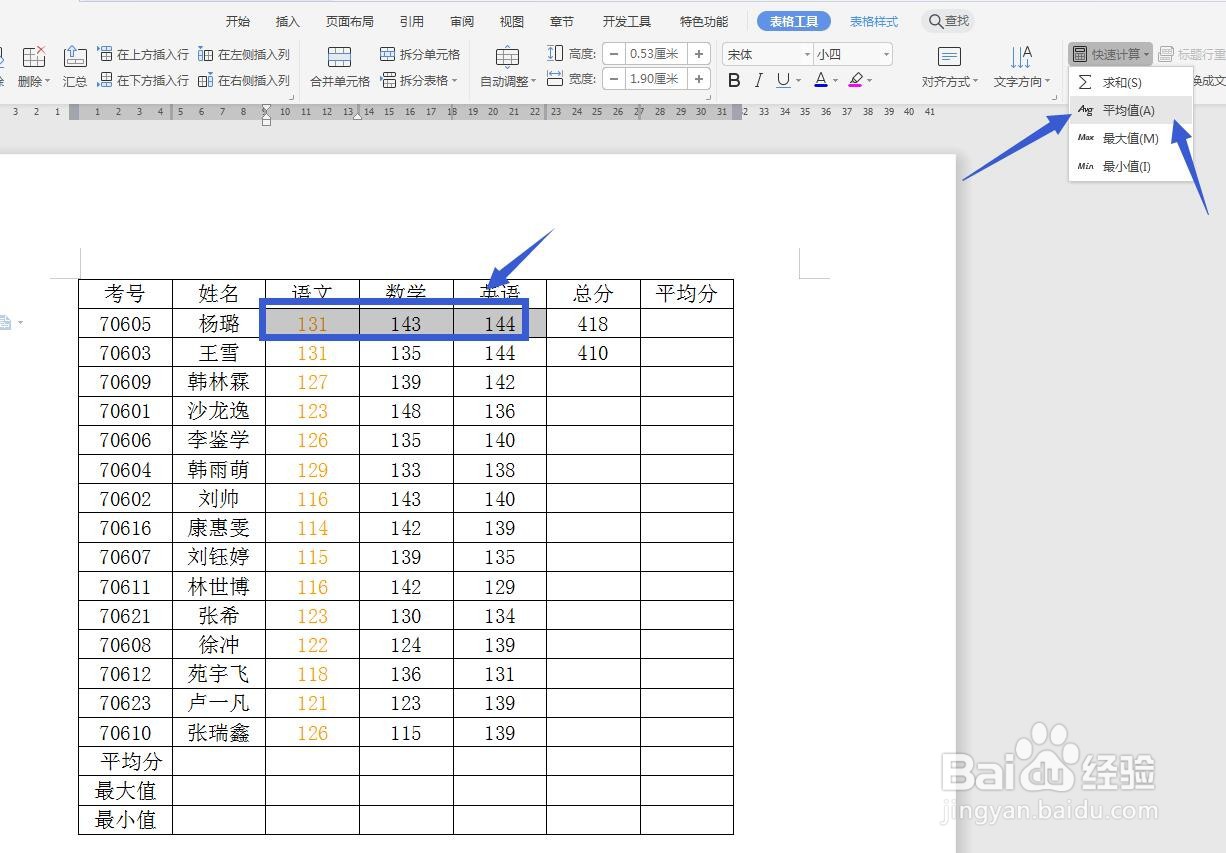
我们还可以直接快速求平均值,框选三科成绩,点击快速计算——平均值。
WPS文字怎么设置表格数据快速求和?

6、插入一列表格

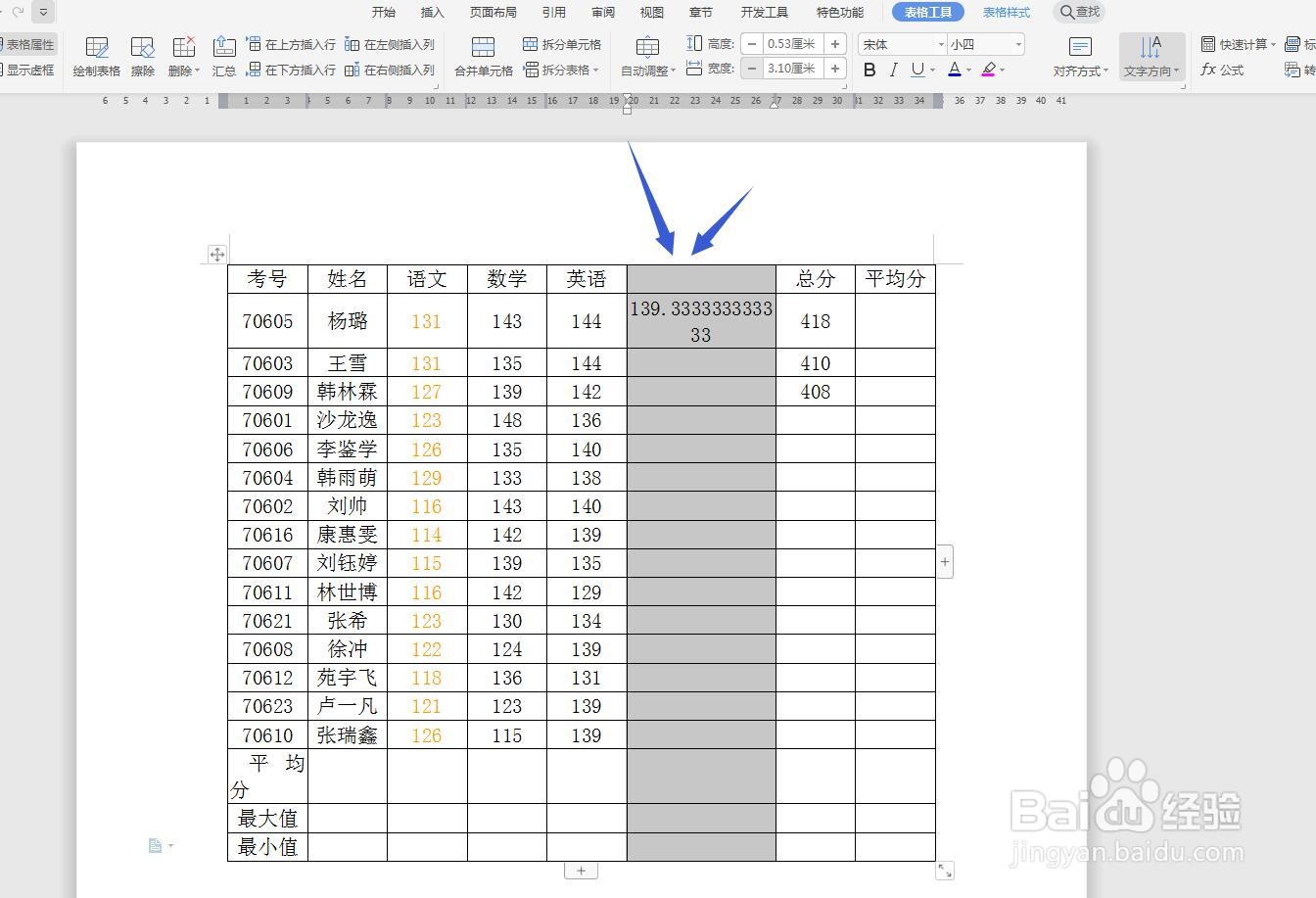
我们点击平均值可以看到得出了平均值的结果,但是在求和的左侧插入了一列单元格。
WPS文字怎么设置表格数据快速求和?

7、删除一列

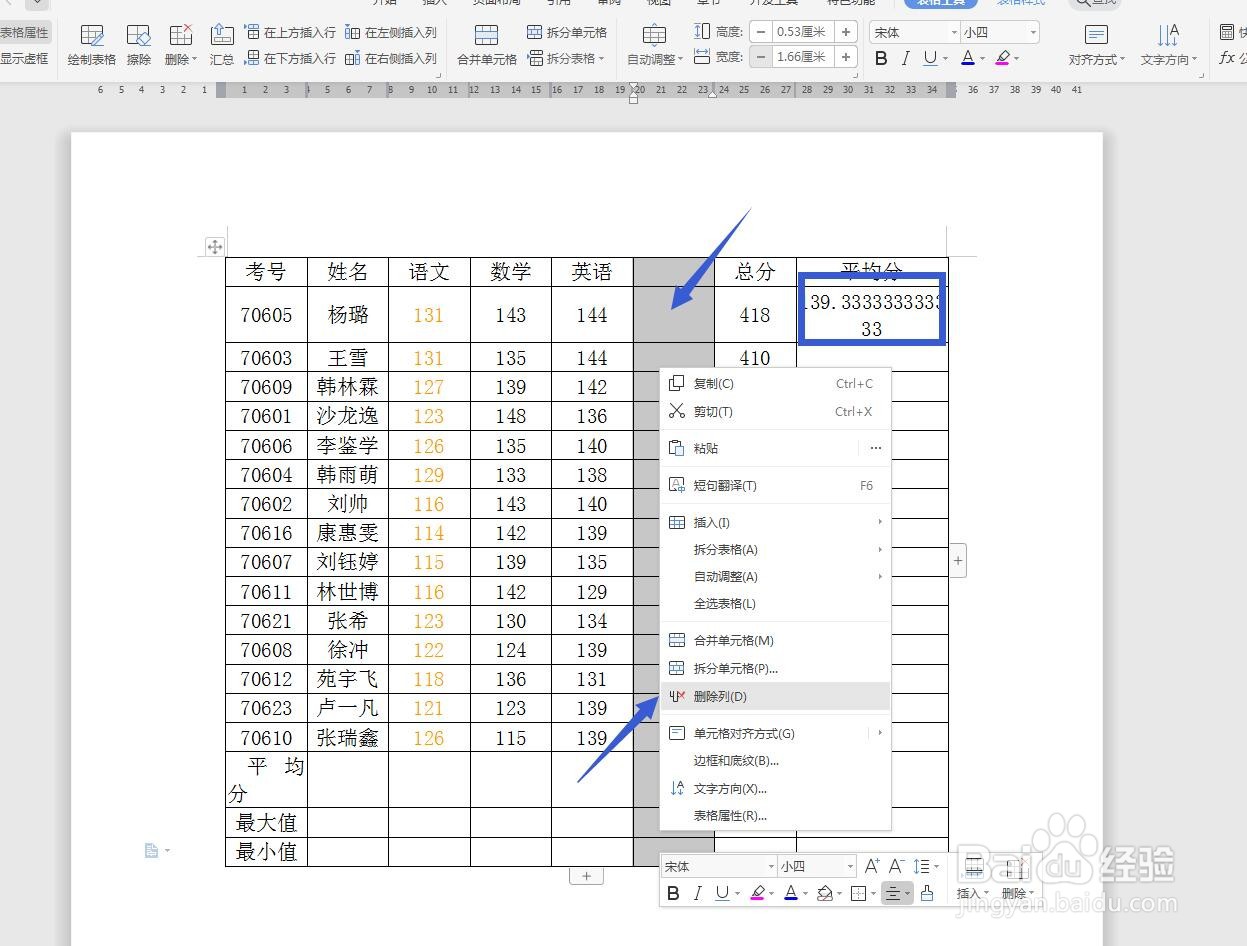
将求出的平均值移动到平均值这一列,然后将添加的这一列点击右键进行删除。
WPS文字怎么设置表格数据快速求和?

  • wps怎么算出总数
  • WPS表格怎么进行隔行隔列求和?
  • wps怎么求和
  • WPS表格数据如何用函数进行求和
  • WPS如何用表格计算个人所得税?
  • 热门搜索
    核桃分心木泡水喝的功效与作用 坝上草原在哪里 lg空调怎么样 如何看k线图 怎么进别人的qq空间 如何增肥最快最有效 公正该如何做是好 大亚湾旅游 如何改qq密码 如何检测甲醛