如何将WPS设置为文档的默认打开方式

 时间:2026-04-23 07:06:07

1、找到这几种类型的文档

如何将WPS设置为文档的默认打开方式

2、下面以word文档为例来进行说明,ppt、pdf、excel文档类似

如何将WPS设置为文档的默认打开方式

3、鼠标右键点击word文档,找到“打开方式”下的“选择其他应用”选项

如何将WPS设置为文档的默认打开方式

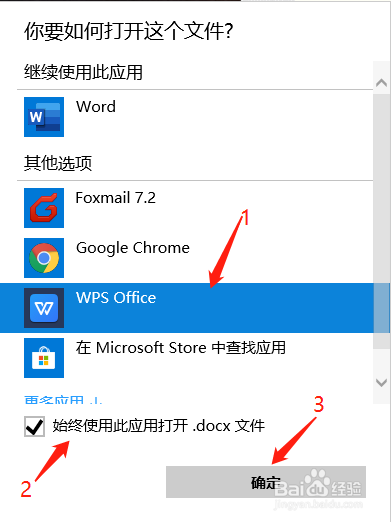
4、点击该选项,弹出打开文档的应用选择界面,选择WPS Office,勾选始终用此应用打开word文档,点击“确定”按钮

如何将WPS设置为文档的默认打开方式

5、点击该word文档,打开方式默认为WPS

如何将WPS设置为文档的默认打开方式

1、找到这几种类型的文档

2、下面以word文档为例来进行说明,ppt、pdf、excel文档类似

3、鼠标右键点击word文档,找到“打开方式”下的“选择其他应用”选项

4、点击该选项,弹出打开文档的应用选择界面,选择WPS Office,勾选始终用此应用打开word文档,点击“确定”按钮
5、点击该word文档,打开方式默认为WPS

  • Win版OneNote如何编辑快速笔记?
  • 打开Word2013提示缺少ProPlusWW.msi文件怎么办
  • 搜狐号发布文章如何自动生成摘要
  • 怎么在桌面右键菜单中添加,打开截图软件
  • quicklook怎么安装插件
  • 热门搜索
    长老年斑怎么办 烟台山景区 意大利旅游攻略 孕妇可以用的护肤品 向右的箭头怎么打 福建旅游攻略 诗的特点 婴儿几个月可以添加辅食 沈阳市旅游学校 热得快怎么用