Word表格中如何插入图片?

 时间:2026-02-15 12:06:54

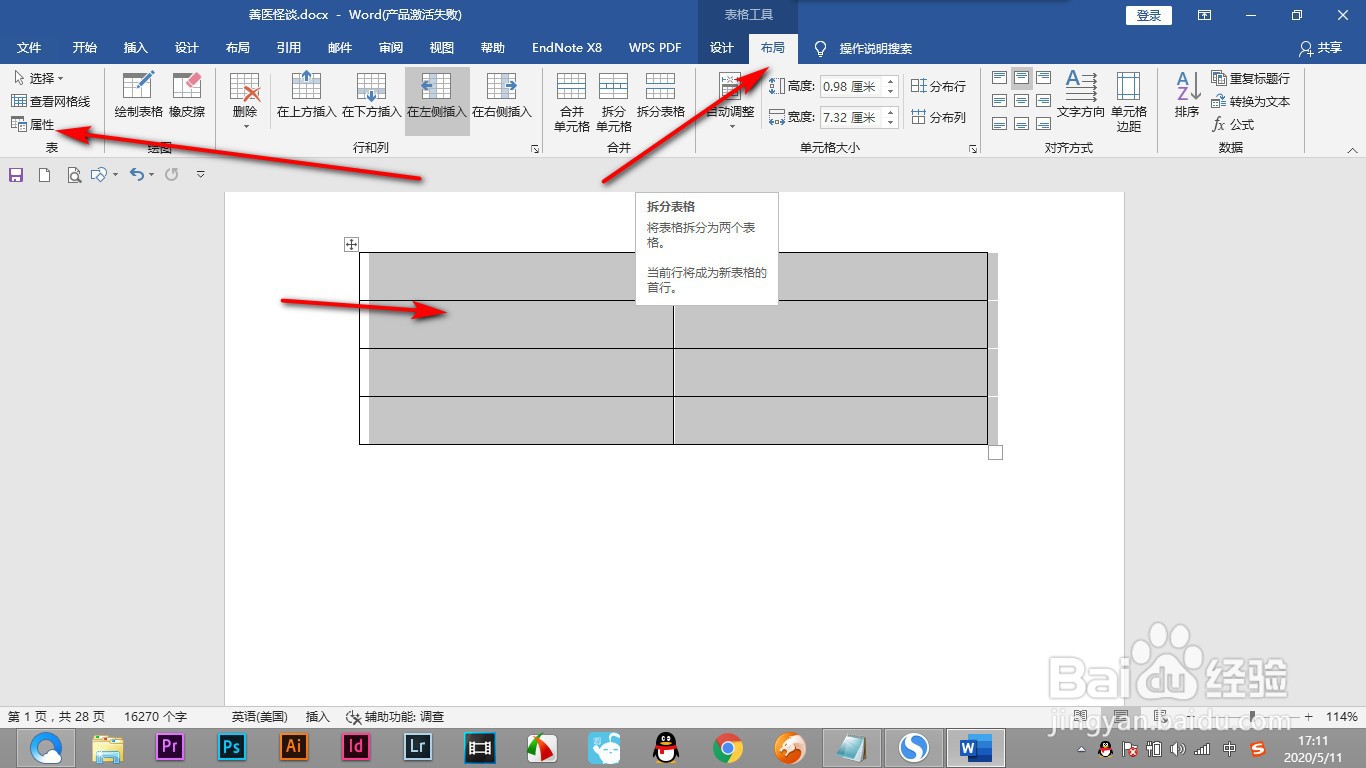
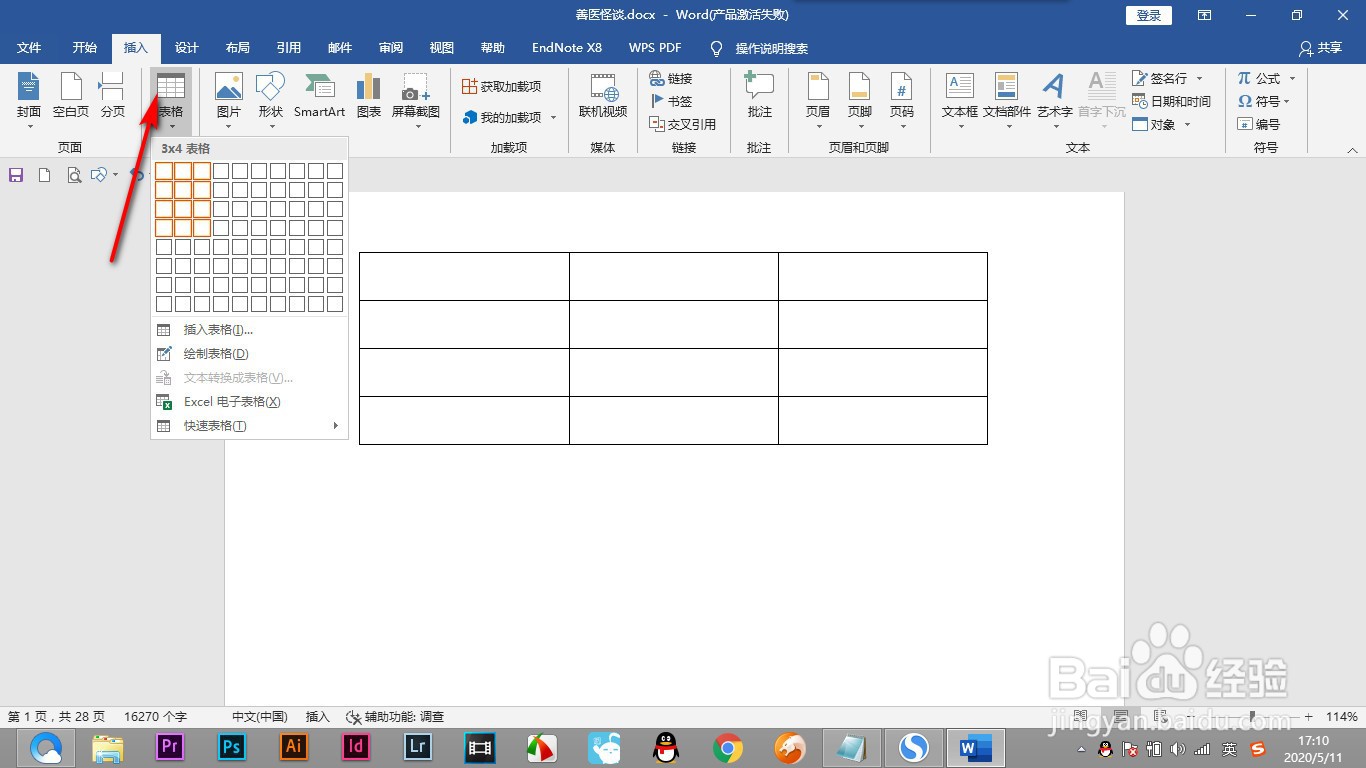
1、1.首先我们打开word文档,插入表格。
Word表格中如何插入图片?

2、2.在插入图片之前先对表格属性进行设置,点击布局——属性。

Word表格中如何插入图片?

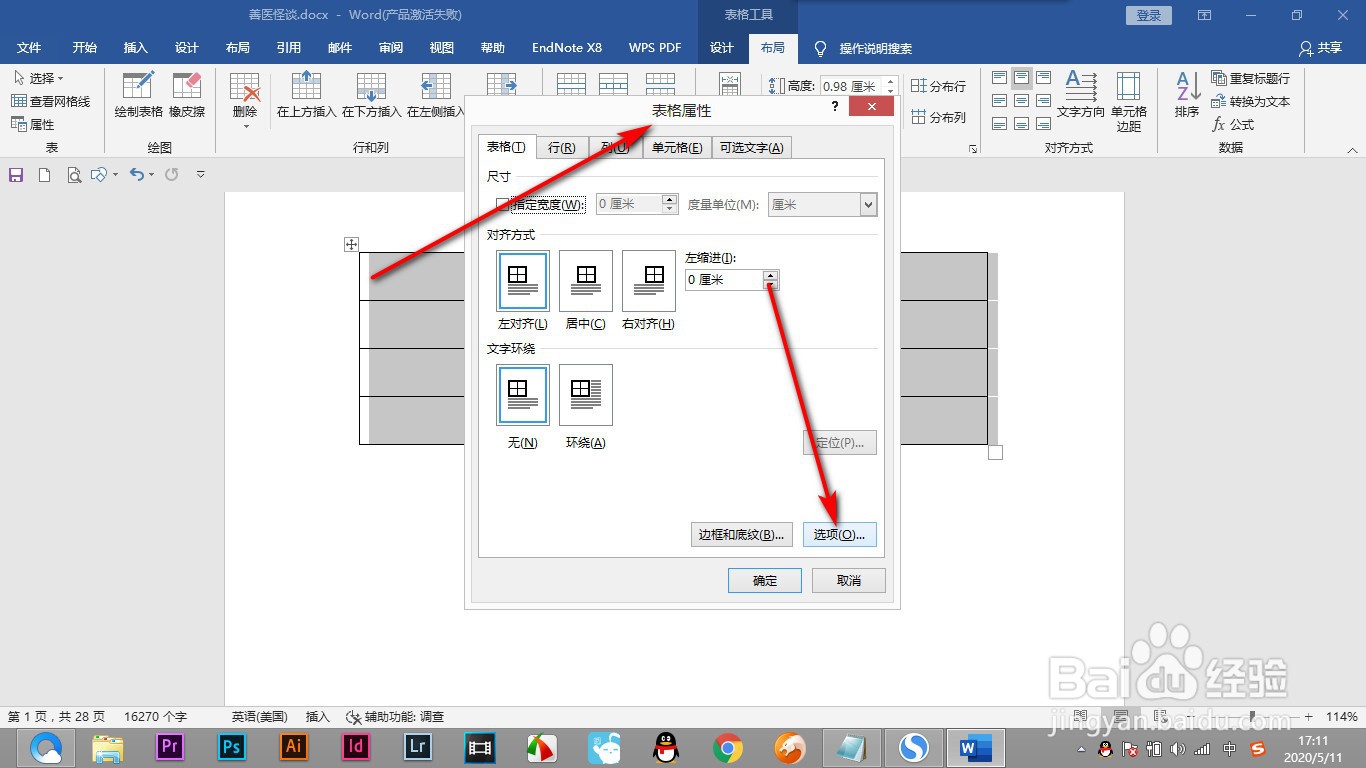
3、3.打开表格属性对话框,点击右下角的选项按钮,。

Word表格中如何插入图片?

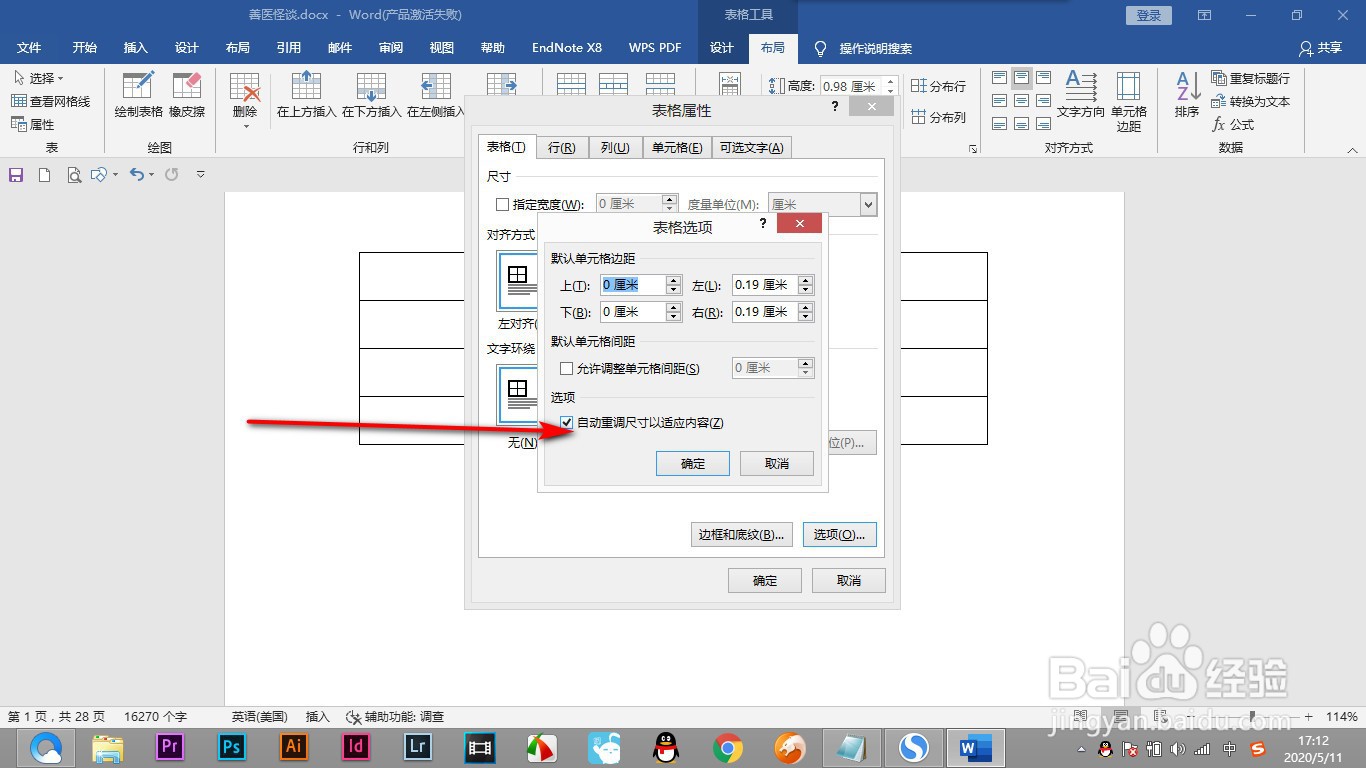
4、4.将自动适应内容的对勾去掉,点击确定。

Word表格中如何插入图片?

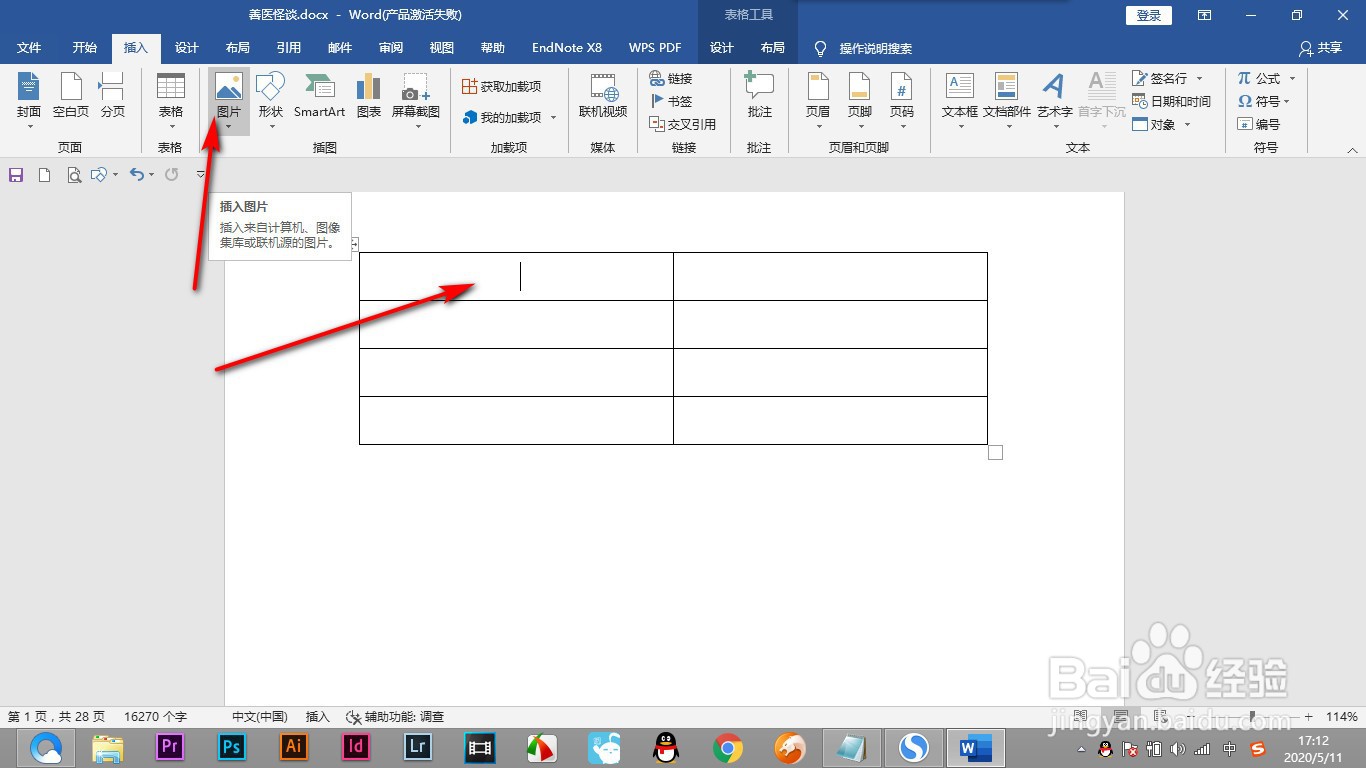
5、5.这个时候我们再插入图片就可以了。

Word表格中如何插入图片?

6、6.这样就能够完美的插入,而不需要其他的繁琐的步骤。

Word表格中如何插入图片?

1、1.首先我们打开word文档,插入表格。

2.在插入图片之前先对表格属性进行设置,点击布局——属性。

3.打开表格属性对话框,点击右下角的选项按钮,。

4.将自动适应内容的对勾去掉,点击确定。

5.这个时候我们再插入图片就可以了。

6.这样就能够完美的插入,而不需要其他的繁琐的步骤。

  • Word图片框显示怎么开启
  • word表格如何插入图片?图片自适应单元格大小
  • Word文档中如何批量选择多个图形图像进行组合
  • word表格上下错开怎么对齐
  • word技巧之【图片把表格撑爆了怎么办?】
  • 热门搜索
    睾丸一大一小怎么办 宝宝消化不良怎么办 孕妇发烧怎么办 怎么发邮件到别人邮箱 手表怎么调时间 保皇怎么玩 school怎么读 视频怎么剪辑 咸肉怎么做好吃 唇毛怎么去除