ppt怎么在一张纸上打印出2张及2张以上的幻灯片

 时间:2026-02-15 07:41:48

1、打开ppt软件,然后开启我们需要在一页纸上打印2张或2张以上幻灯片的演示文档,并进入其中。

ppt怎么在一张纸上打印出2张及2张以上的幻灯片

2、进入到文档中之后,我们先调整好需要打印的幻灯片的内容,然后在顶部菜单栏选择“文件”菜单进入。

ppt怎么在一张纸上打印出2张及2张以上的幻灯片

3、进入到“文件”菜单后,我们在左侧菜单栏中直接选择“打印”选项,打开打印选项设置。

ppt怎么在一张纸上打印出2张及2张以上的幻灯片

4、在“打印”菜单右侧设置选项中,我们先选择好“打印机”,然后打开下面的“整页幻灯片”处的下拉菜单选项。

ppt怎么在一张纸上打印出2张及2张以上的幻灯片

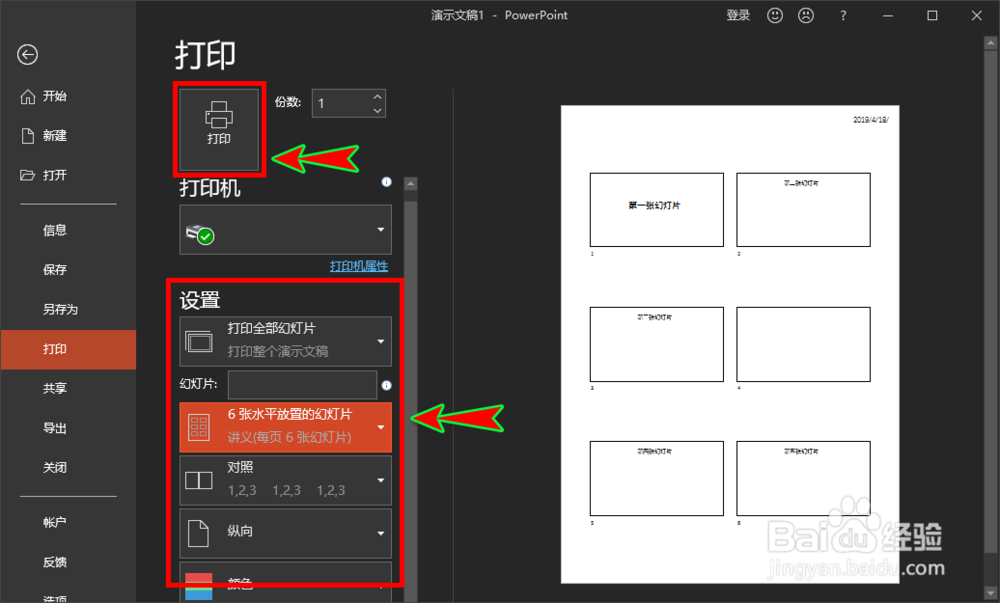
5、在打开的下拉菜单选项中,我们结合自己的需求在“讲义”里选择需要在一页纸张上打印几张幻灯片。

ppt怎么在一张纸上打印出2张及2张以上的幻灯片

6、选择好之后,我们在“打印”设置页面继续设置好其他打印选项,最后直接点击顶部的“打印”按钮即可按照我们的要求在一页纸上打印出多张幻灯片了。
ppt怎么在一张纸上打印出2张及2张以上的幻灯片

  • 怎么将PPT打印成2个一页的?
  • ppt怎么设置每页打印2张
  • 如何设置一张纸上打印2页PPT?
  • ppt打印怎么一页打多个
  • ppt打印不留白边
  • 热门搜索
    乌贼的做法 冬虫夏草怎么鉴别 芋头的做法大全 苹果手机怎么下载微信 皮蛋凉拌的做法 豁怎么读 清蒸螃蟹的做法 鱼头汤的做法 鳕鱼做法 刈怎么读