3ds max详解“对齐到视图”操作

 时间:2026-04-25 19:49:23

1、打开3ds max软件。新建一个茶壶。

3ds max详解“对齐到视图”操作

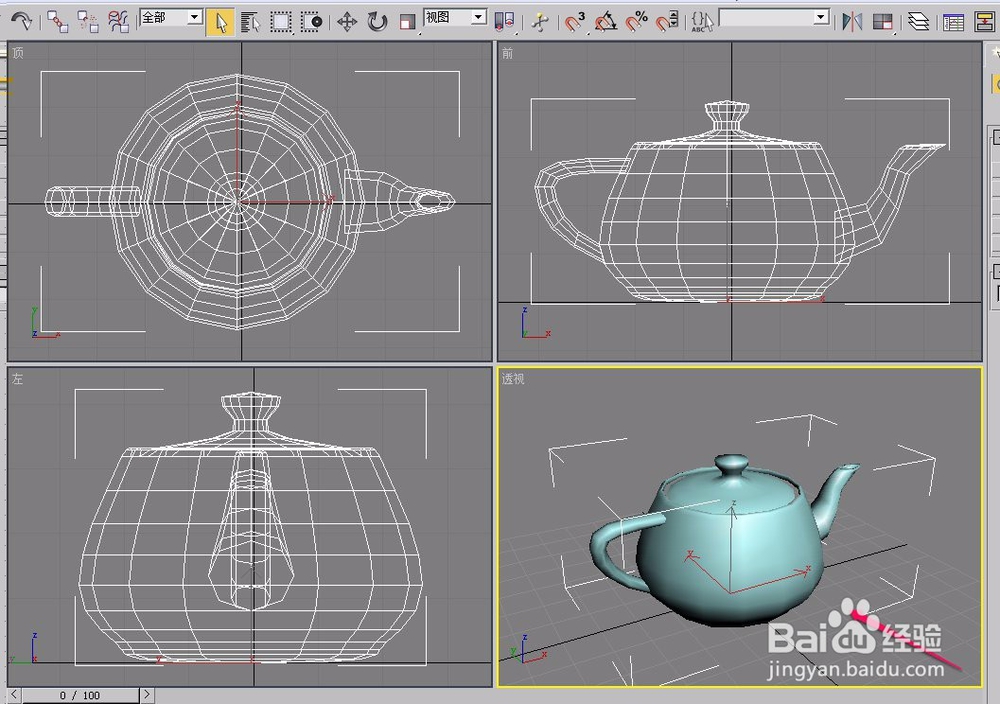
2、执行对齐到视图操作以前,我们先来了解一下茶壶的局部坐标方向。

打开“层次”选项卡中的“仅影响轴”按钮,可以看到,茶壶上出现了图示中红色框中的红、蓝、绿三种颜色的线条比较粗的坐标轴,这就是茶壶的局部坐标。

3ds max详解“对齐到视图”操作

3、用鼠标选中“透视”视图中的茶壶。

3ds max详解“对齐到视图”操作

4、选择工具栏汇总的“对齐到视图”按钮。

3ds max详解“对齐到视图”操作

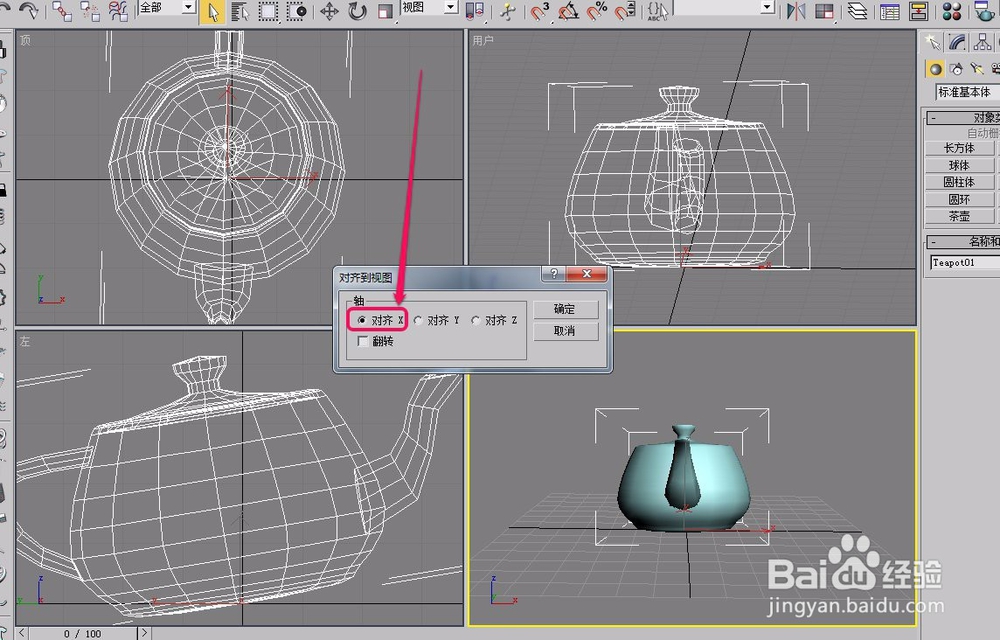
5、这时,软件弹出了“对齐到视图”对话框。

我们选择“对齐X”项,看到,茶壶嘴朝向了视口,也就是茶壶局部坐标的X轴对齐到了视口位置。
3ds max详解“对齐到视图”操作

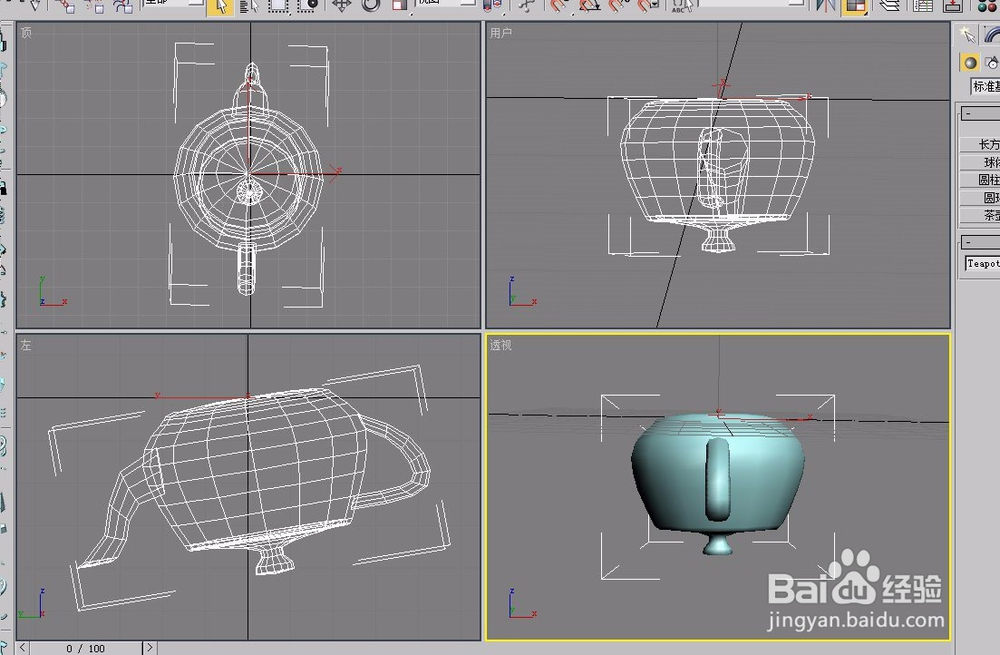
6、这是选择“对齐Y”选项后茶壶的对齐方向。

3ds max详解“对齐到视图”操作

7、这是选择“对齐Z”选项后茶壶的对齐方向。

3ds max详解“对齐到视图”操作

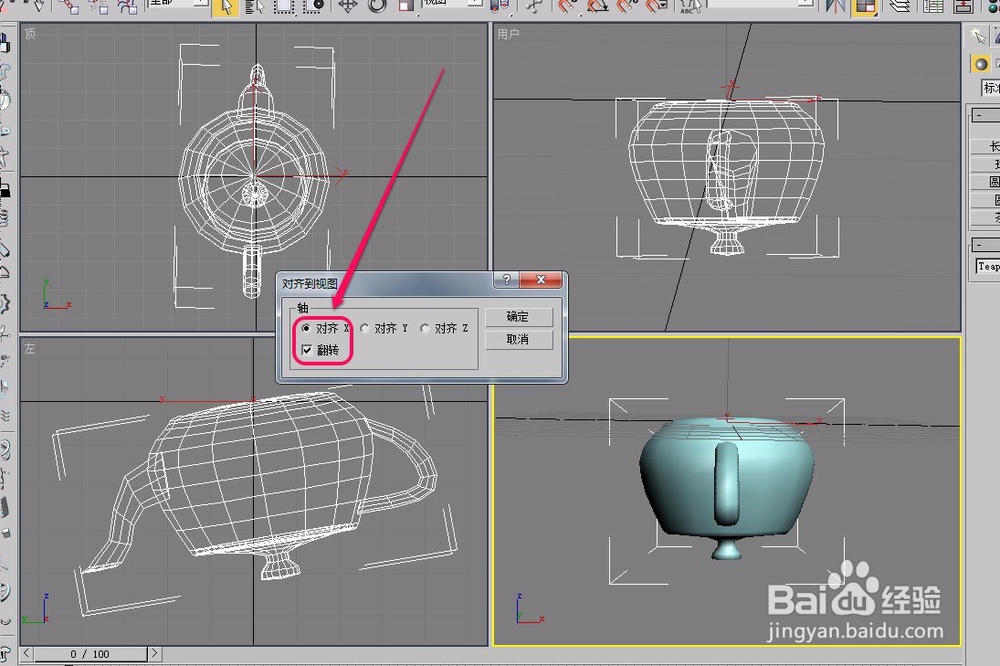
8、这是选择“对齐X”选项,并且勾选“翻转”项后茶壶的对齐方向。

3ds max详解“对齐到视图”操作

9、最后单击“确定”按钮。

其他对齐到视图状态就不一 一列举了,请自行操作。

3ds max详解“对齐到视图”操作

3ds max详解“对齐到视图”操作

  • 3Dmax怎么通过光子图渲染,添加光子图的办法
  • 3Dmax怎么使用壳工具生成墙体
  • 3dsmax中关于物体旋转锁定旋转等技巧
  • 南通效果图培训:使用FFD功能快速绘制一个花瓶
  • 3ds max制作液晶电视
  • 热门搜索
    魔芋减肥 山西平遥古城旅游攻略 李晨个人资料简介 腿酸胀是怎么回事 减肥软件 求职简介 巽寮湾旅游攻略 攻略奇怪的世界(总受np)(h) 龙脊梯田攻略 最终幻想3攻略