CAD局部另存为DXF文件格式

 时间:2026-04-25 15:20:31

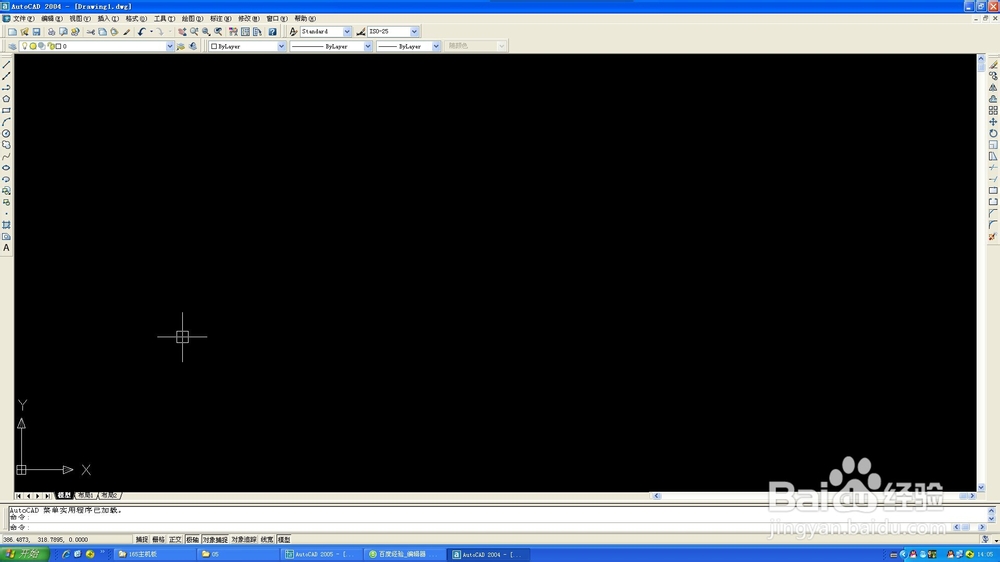
1、我们以AutoCAD2004软件为例,打开AutoCAD2004软件。

AutoCAD2004的界面如下:
CAD局部另存为DXF文件格式

2、打开我们画的图档:

CAD局部另存为DXF文件格式

3、在命令行(command)输入:dxfout  ,空格或回车(Enter)

CAD局部另存为DXF文件格式

4、弹出“图形另存对话框”,如下图所示:

CAD局部另存为DXF文件格式

CAD局部另存为DXF文件格式

5、鼠标选择单击:“选项”,弹出;“另存为选项”对话趣肺框,选择“廊之腊DXF选项”,如下图所示。

CAD局部另存为DXF文件格式

CAD局部另存为DXF文件格式

CAD局部另存为DXF文件格式

6、勾选“选择对象”按钮,点击:“确定”,退出另存为选项对话框。

CAD局部另存为DXF文件格式

CAD局部另存为DXF文件格式

7、点击:“保证”,退出图形另存为对话框,选择你要保证的图档(可以多选),选择完成后,按“空格伐董、回车键(Enter)或右击鼠标键”,结束局部图档另存为命令。

CAD局部另存为DXF文件格式

  • Auto CAD 2020如何激活
  • CAD2020怎么关闭保存缩略预览图像
  • Revit如何导入CAD电子图
  • CAD如何实现数字递增
  • CAD给线段旋转指定的角度
  • 热门搜索
    越俎代庖怎么读 身份证怎么复印 嘴唇上长泡怎么办 申通快递怎么投诉 头皮痒怎么办 倒车影像怎么看 苹果蓝牙怎么连接 口字旁的当怎么没有了 喝多了怎么办 bin文件怎么打开