如何使用矩形工具画矩形

 时间:2024-10-13 11:51:08

1、首先打开PS软件,新建一个文档,点击界面中“新建”。

如何使用矩形工具画矩形

2、在弹出的窗口中可选择已有的纸张大小,或者在右侧宽度和高度输入自己想要的大小,根据需要自行决定。

如何使用矩形工具画矩形

3、在选择工具之前,现在右下角新建一个图层,点击右下角新建图层图标。

如何使用矩形工具画矩形如何使用矩形工具画矩形

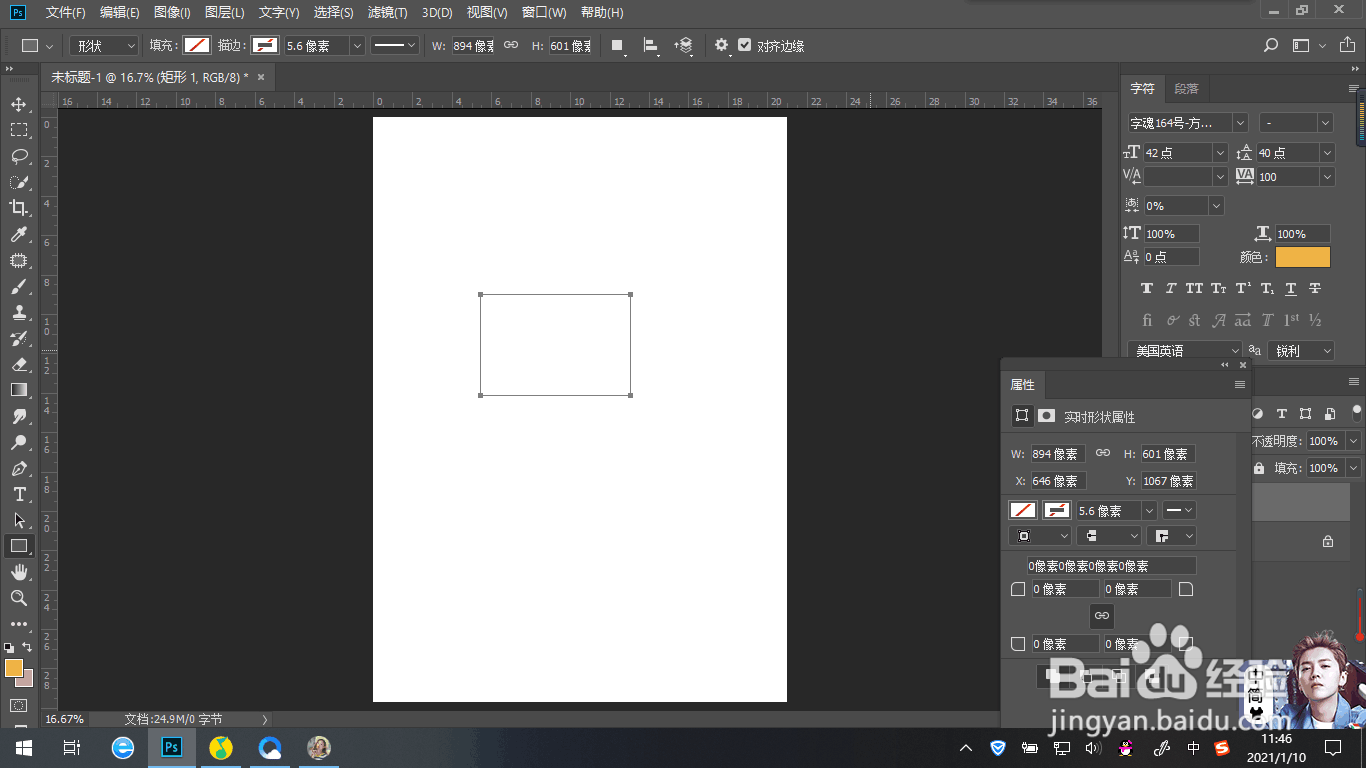
4、在工具栏中鼠标右击矩形工具,出现小窗口,左键点击矩形工具。

如何使用矩形工具画矩形

5、在界面中间单击鼠标左键,并向右下角拖动至需要的大小,松开即可。

如何使用矩形工具画矩形

6、上方选项栏中可填充矩形粝简肯惧内部、边缘的颜色,点击填充、描边,再点击需要的颜色即可,描边旁的像素可更改描边的宽度。

如何使用矩形工具画矩形如何使用矩形工具画矩形如何使用矩形工具画矩形

7、最后点击任意空白,即可完成矩形的绘制。

如何使用矩形工具画矩形
  • photoshop怎么制作缺口螺旋圆环图案?
  • 怎么在PS制作一个毛发画笔笔刷
  • PS实用案例:“气泡效果”的制作方法
  • 怎么用photoshop做包装盒
  • photoshop怎么制作浮雕字效?
  • 热门搜索
    木瓜的做法 猪肺的做法大全 红烧大虾的做法 椒麻鸡的做法 微信怎么群发 这个字怎么读 香蕉奶昔的做法 议论文怎么写 草鱼做法 牡蛎的做法