如何给word文档,Excel,PowerPoint加密

 时间:2026-04-23 23:38:30

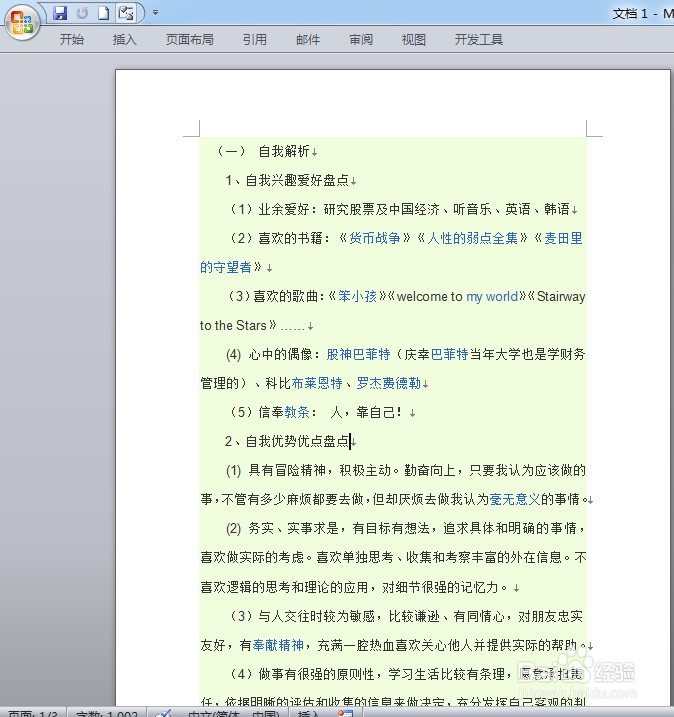
1、这里我先以word为例来进行介绍。首先打开需要加密的文档。
如何给word文档,Excel,PowerPoint加密

2、单击左上角的图标,选择"另存为"选项,另存为"word文档"

如何给word文档,Excel,PowerPoint加密

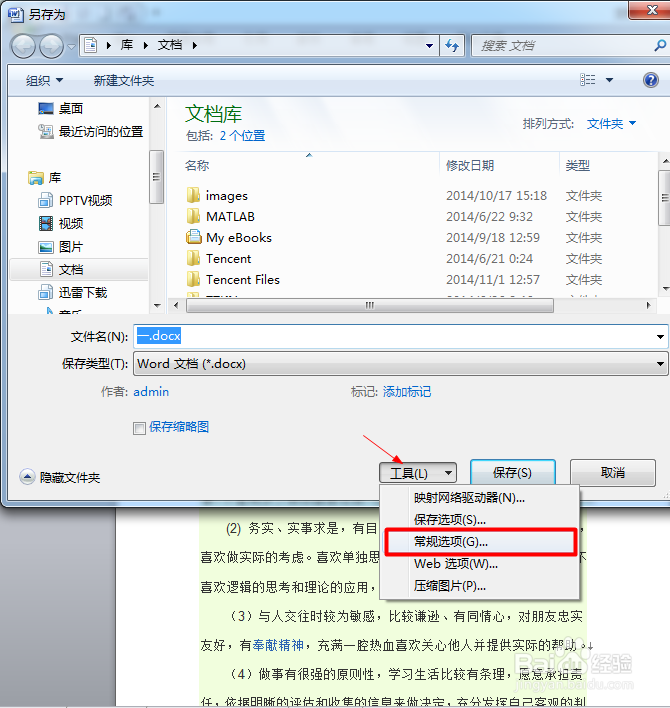
3、点击"word文档",出现如下所示的窗口。在窗口的下方找到"工具",点击"工具"选项卡,选择"常规选项"。
如何给word文档,Excel,PowerPoint加密

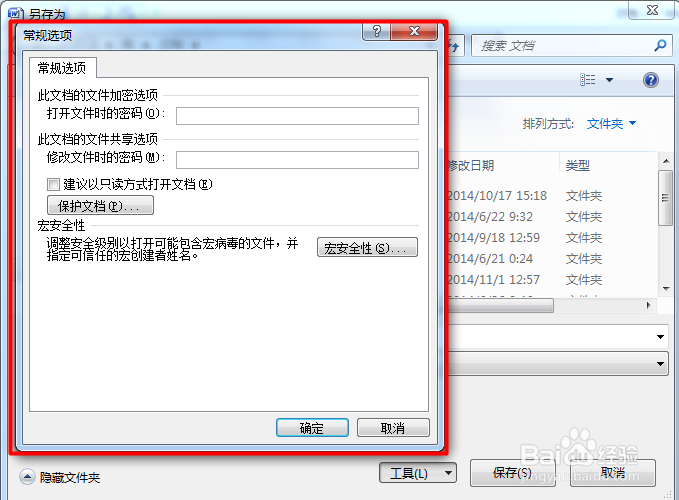
4、点击"常规选项"将出现如下所示的窗口。

如何给word文档,Excel,PowerPoint加密

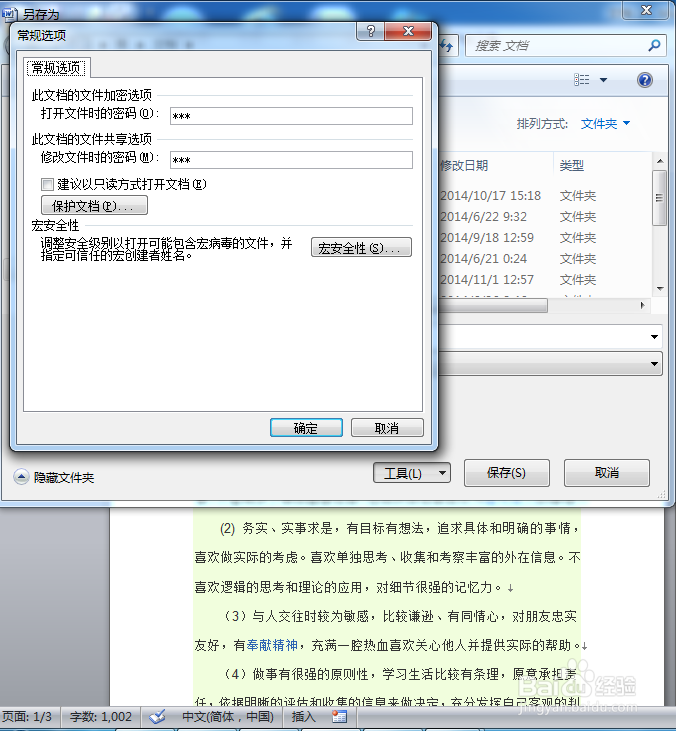
5、可以看出窗口中我们需要来设置打开文件的密码与修改文件的密码,这里我们将打开文件密码设为123,修改文件密码设为456.输入
如何给word文档,Excel,PowerPoint加密

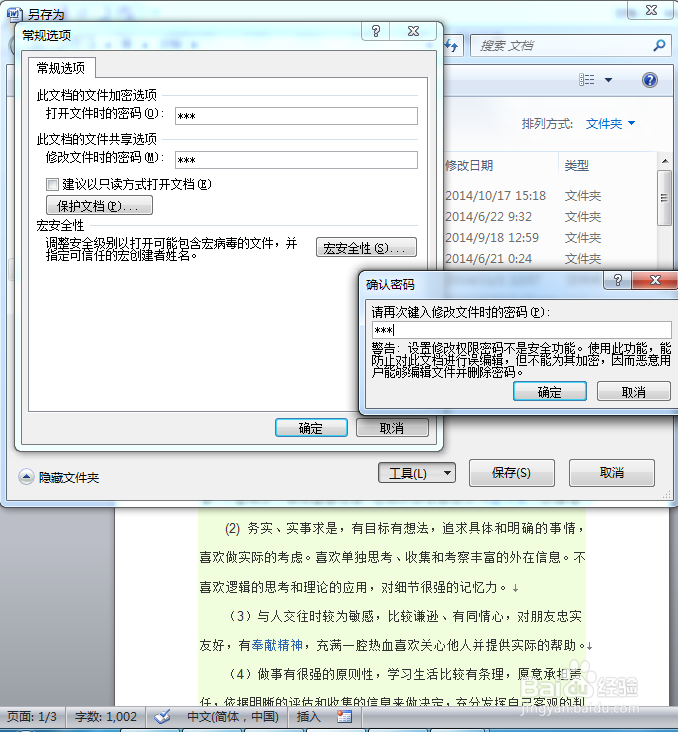
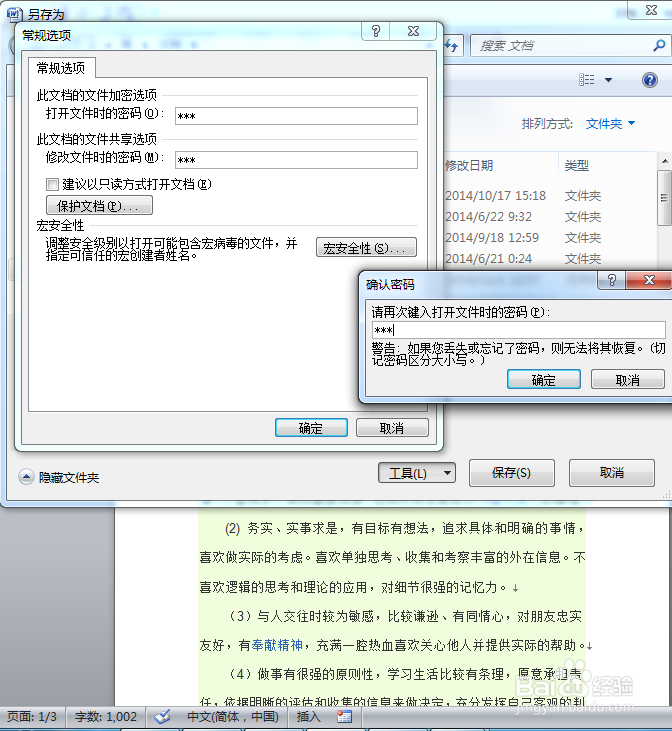
6、两个密码都设置输入后,点击"确定"。则会出现一窗口需要再次输入所设置的打开密码,输入后再次点击确定又会出现一窗口需要再次输入修改文件密码,则我们再次输入先前设置的输入修改文件密码。
如何给word文档,Excel,PowerPoint加密

如何给word文档,Excel,PowerPoint加密

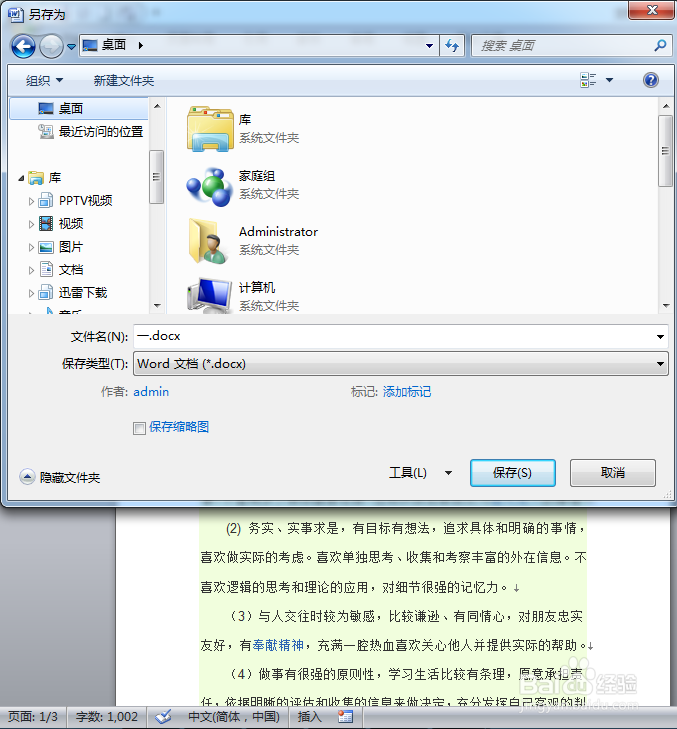
7、点击"确定"后则可以进行保存,这里我们点击"保存"选择保存在桌面位置。
如何给word文档,Excel,PowerPoint加密

8、这样我们就为该文件设置了打开密码与修改密码,当进行操作时必须要有打开密码才能打开此文件,没有修改密码就不能对文件进行修改,只能以“只读”方式进行阅读。

9、同理,excel与powerpoint的密码设置与上面介绍的word的密码设置步骤相同,只是打开的软件不同而已。

  • Office 2016 Word/PowerPoint/Excel文档加密
  • 如何加密PowerPoint 2007 文档
  • 怎么在右键菜单中添加word、Excel.、powerpoint
  • excel 插入PowerPoint
  • 将Excel、word、PowerPoint、CAD等文档转成PDF
  • 热门搜索
    苹果6闪退怎么修复 如何治疗焦虑症 康辉旅行社旅游线路 山东旅游路线 如何快速减肚子 社保如何转移 windows7怎么样 鼓浪屿旅游攻略自由行 孩子不爱读书怎么办 怎样连接路由器