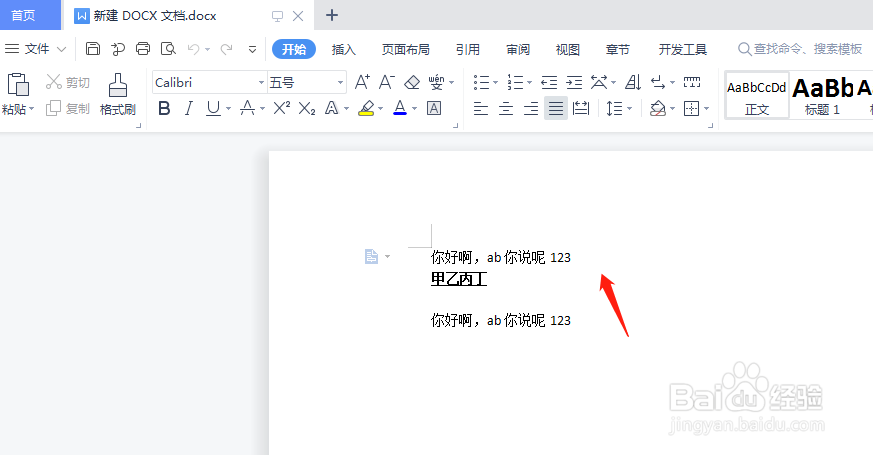
1、打开要编辑的wps文档,讲光标移动到要插入自选图形的位置。
2、点击文档上方的“插入”菜单。

3、在下方弹出的菜单左侧区域,点击“形状”图标。
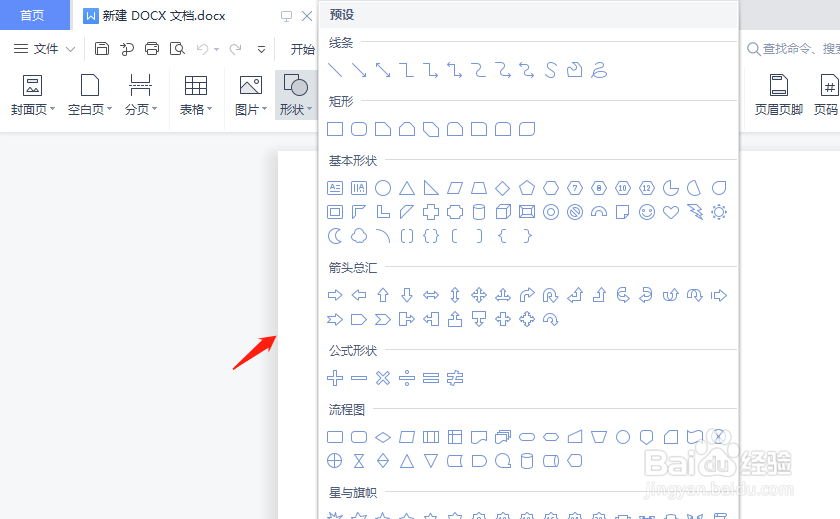
4、点击该图标右侧的箭头,会显示wps软件预设的图形。

5、在显示的预设图形中,包括线条、矩形、基本形状等。
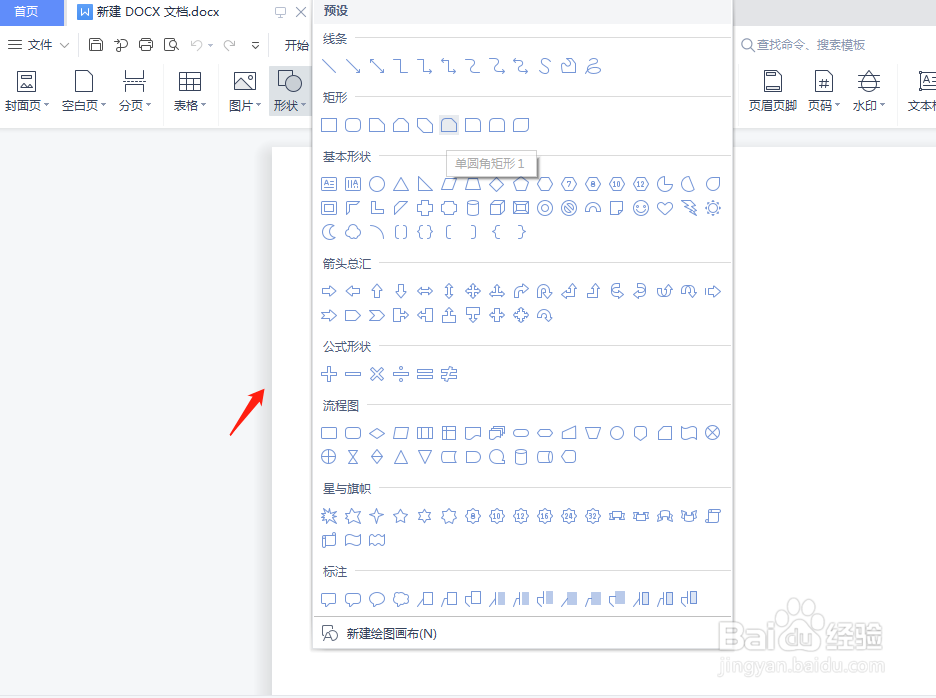
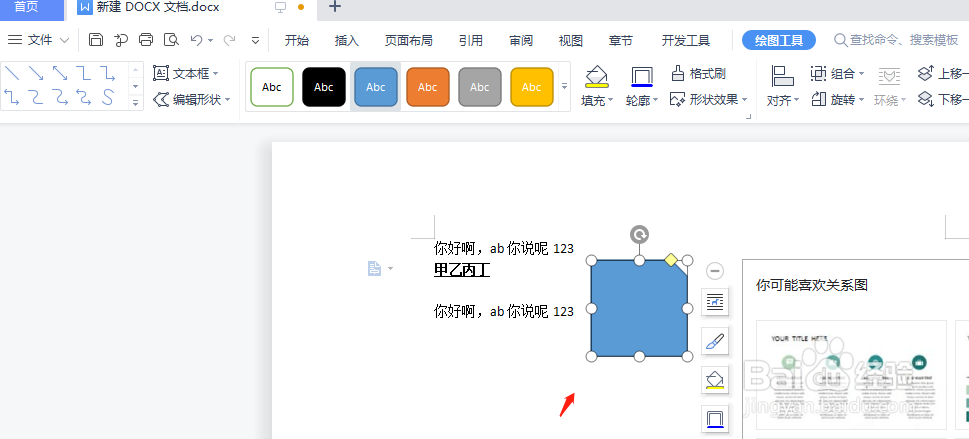
6、选中要插入的图形,在插入的位置处点击鼠标左键,即可完成插入自选图形操作。
时间:2026-04-24 18:15:22
1、打开要编辑的wps文档,讲光标移动到要插入自选图形的位置。
2、点击文档上方的“插入”菜单。
3、在下方弹出的菜单左侧区域,点击“形状”图标。
4、点击该图标右侧的箭头,会显示wps软件预设的图形。
5、在显示的预设图形中,包括线条、矩形、基本形状等。
6、选中要插入的图形,在插入的位置处点击鼠标左键,即可完成插入自选图形操作。
