UG12.0练习三维建模一千零六十九小平面体拉伸

 时间:2026-02-15 00:13:11

1、如下图所示,

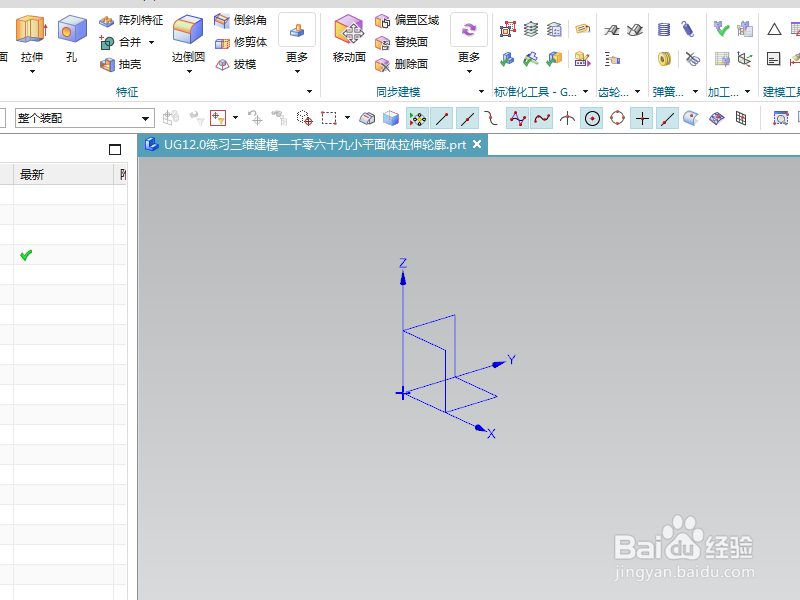
打开UG12.0软件,新建一空白的模型文件,

另存为:

UG12.0练习三维建模一千零六十九小平面体拉伸轮廓
UG12.0练习三维建模一千零六十九小平面体拉伸

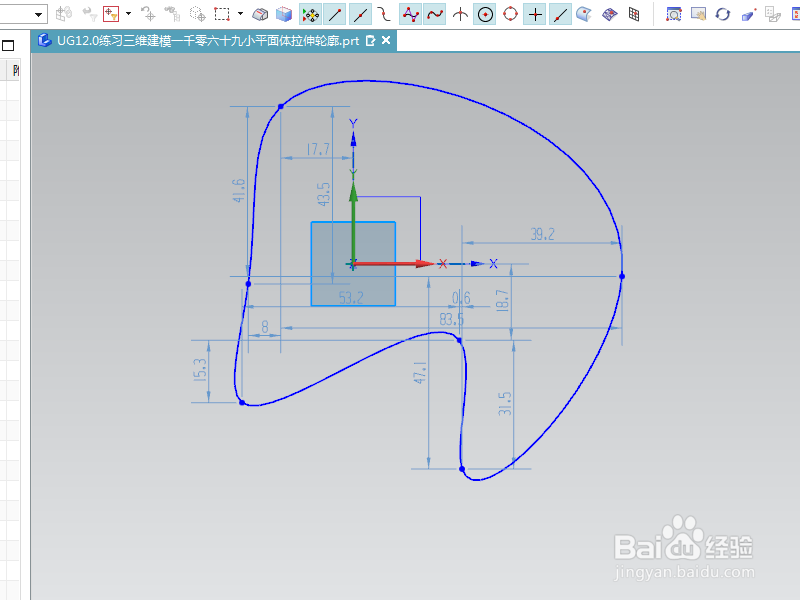
2、执行【草图——XY平面】,直接进入草图,

激活样条曲线命令,随意画一个封闭的样条曲线,

点击完成。
UG12.0练习三维建模一千零六十九小平面体拉伸

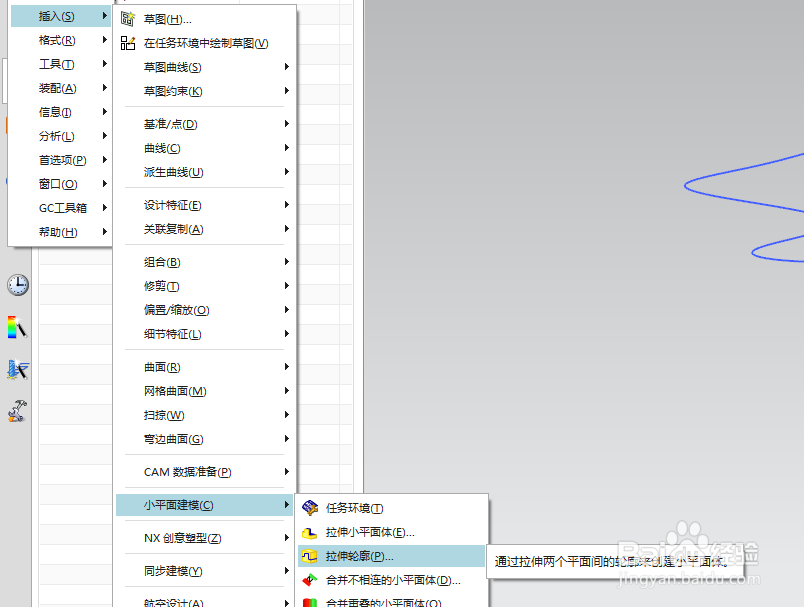
3、执行【菜单——插入——小平面体——拉伸轮廓】

UG12.0练习三维建模一千零六十九小平面体拉伸

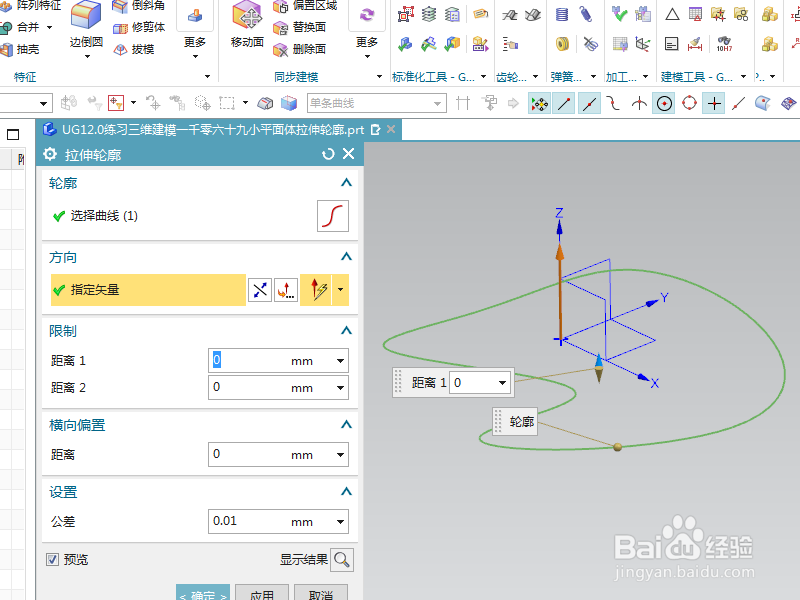
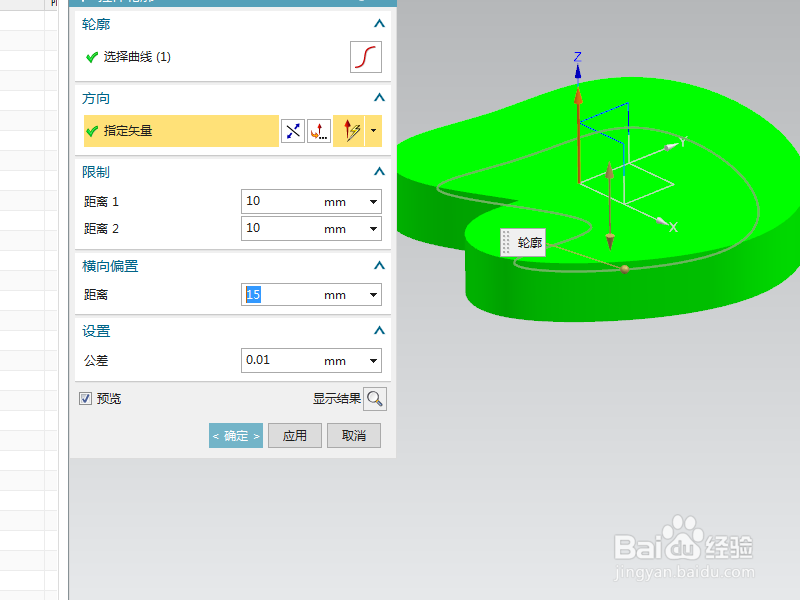
4、弹出“拉伸轮廓”对话框,轮廓选择曲线封闭的样条曲线,

UG12.0练习三维建模一千零六十九小平面体拉伸

5、设置限制:距离1和距离2都是10,

设置横向偏置:15,

看着预览,点击确定。
UG12.0练习三维建模一千零六十九小平面体拉伸

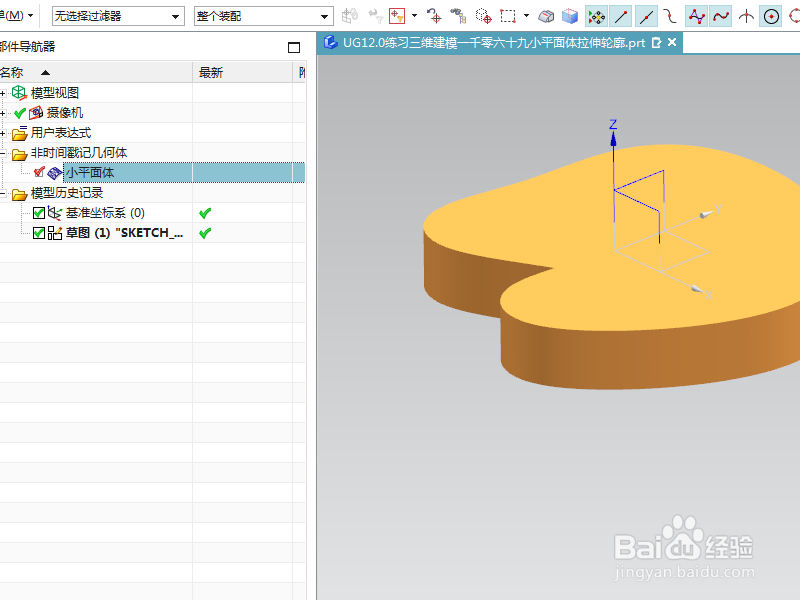
6、如下所示,

看着部件导航器中出现的“小平面体”,

这就是小平面体拉伸轮廓完成了。
UG12.0练习三维建模一千零六十九小平面体拉伸

  • UG12.0练习三维建模一千零九十八台阶球体
  • UG10.0创建滑轮机构运动仿真技巧
  • UG如何将面作光滑,面相切;
  • UG12管线布置怎么设置高亮显示电线路径
  • UG12.0中如何用球体创建出空心的圆形外罩
  • 热门搜索
    什么颜色的车最安全 脉管炎用什么药 班级运动会口号 玷污是什么意思 缺乏维生素b1的症状 小学生运动会广播稿 致跳高运动员加油稿 什么是p2p 虎门大桥什么时候建成的 正宗糖蒜的腌制方法