怎样使用Excel函数TEXT分段显示电话号码?

 时间:2026-02-14 09:06:08

1、打开Excel,建立空白工作簿。

怎样使用Excel函数TEXT分段显示电话号码?

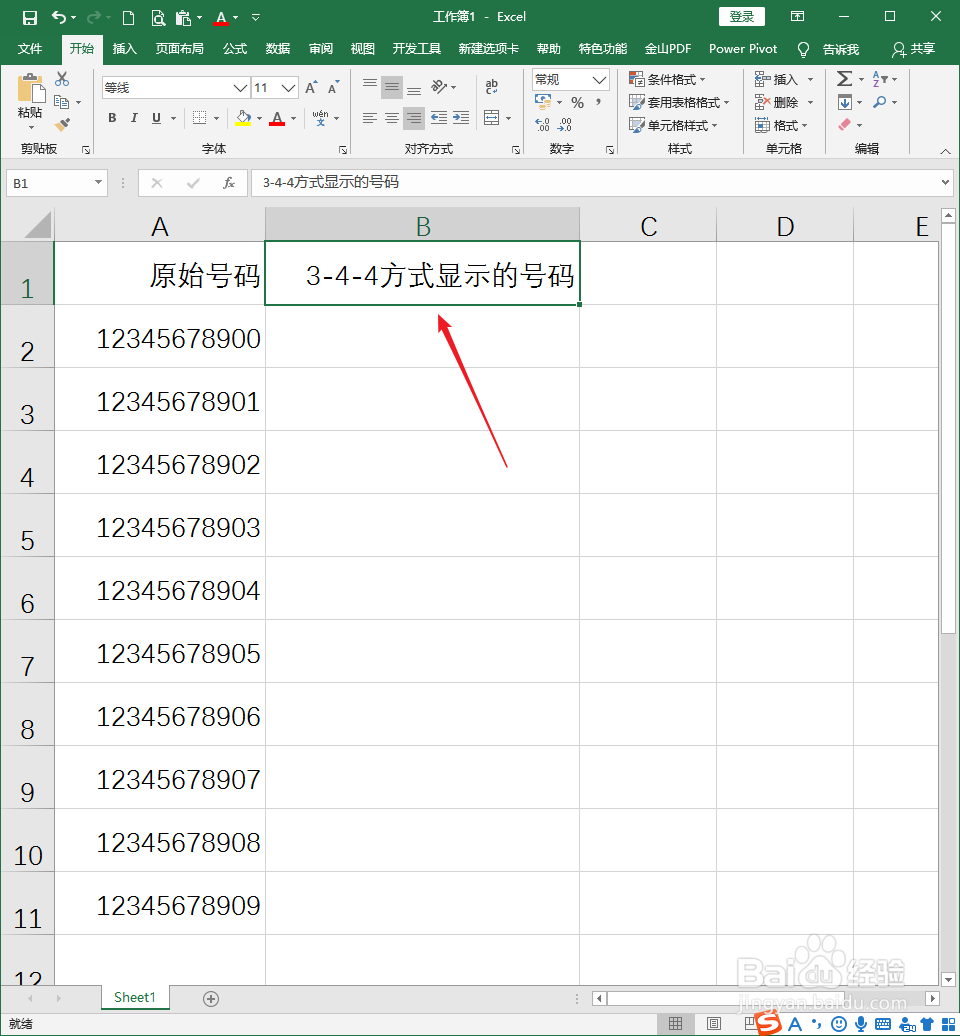
2、在第一列录入原始的11位电话号码(图中号码为随意编造做示例用,无实际意义)。

怎样使用Excel函数TEXT分段显示电话号码?

3、在第二列,则作为按3-4-4方式显示的号码。

怎样使用Excel函数TEXT分段显示电话号码?

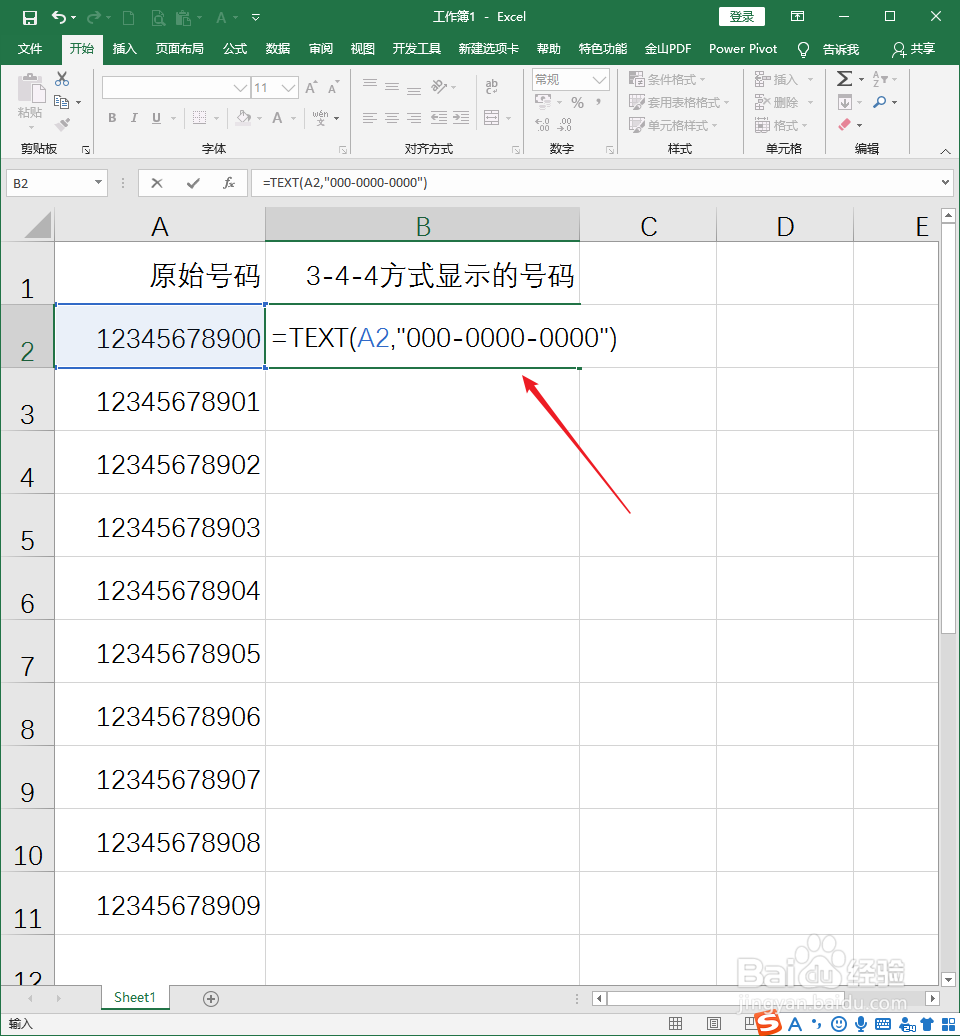
4、在B2单元格,输入函数=TEXT(A2,"000-0000-0000")。
怎样使用Excel函数TEXT分段显示电话号码?

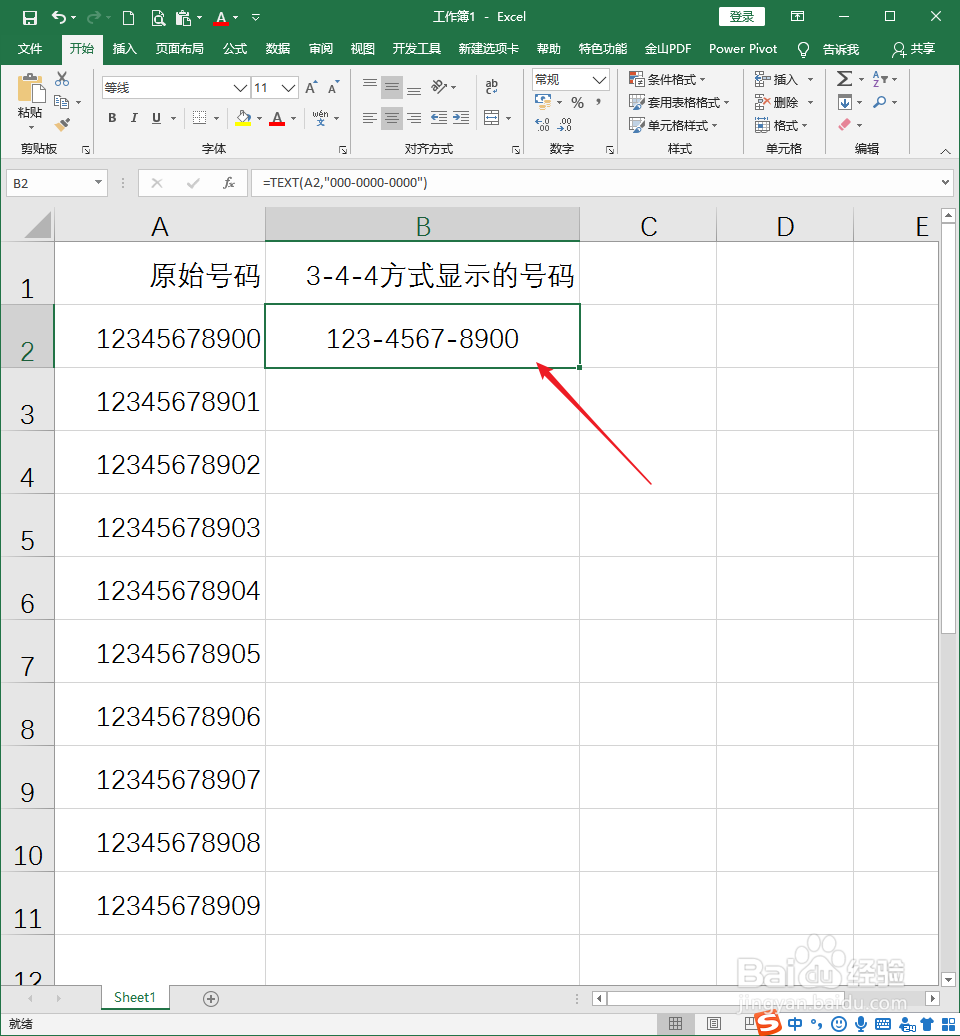
5、执行回车,即可看到,A1单元格中的电话号码按照了3-4-4的方式显示了出来,而且中间是有了一根短横。
怎样使用Excel函数TEXT分段显示电话号码?

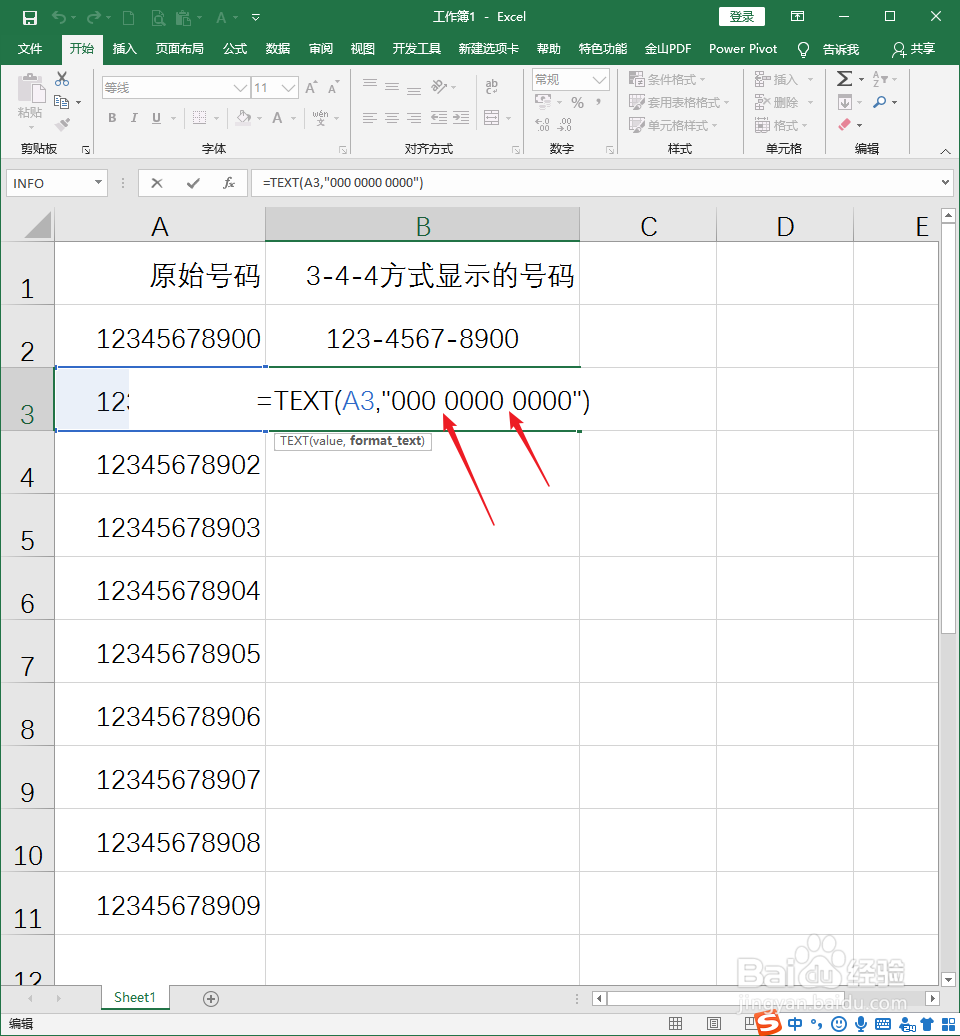
6、学会了上面的操作,那么,就可以举一反三。比如,不想在数字之间使用短横线区分,想使用自然断开区分,则在输入公式的时候,不输入短横线,而输入空格。
怎样使用Excel函数TEXT分段显示电话号码?

7、这样,电话号码就被空格分成了3-4-4的显示方式。

怎样使用Excel函数TEXT分段显示电话号码?

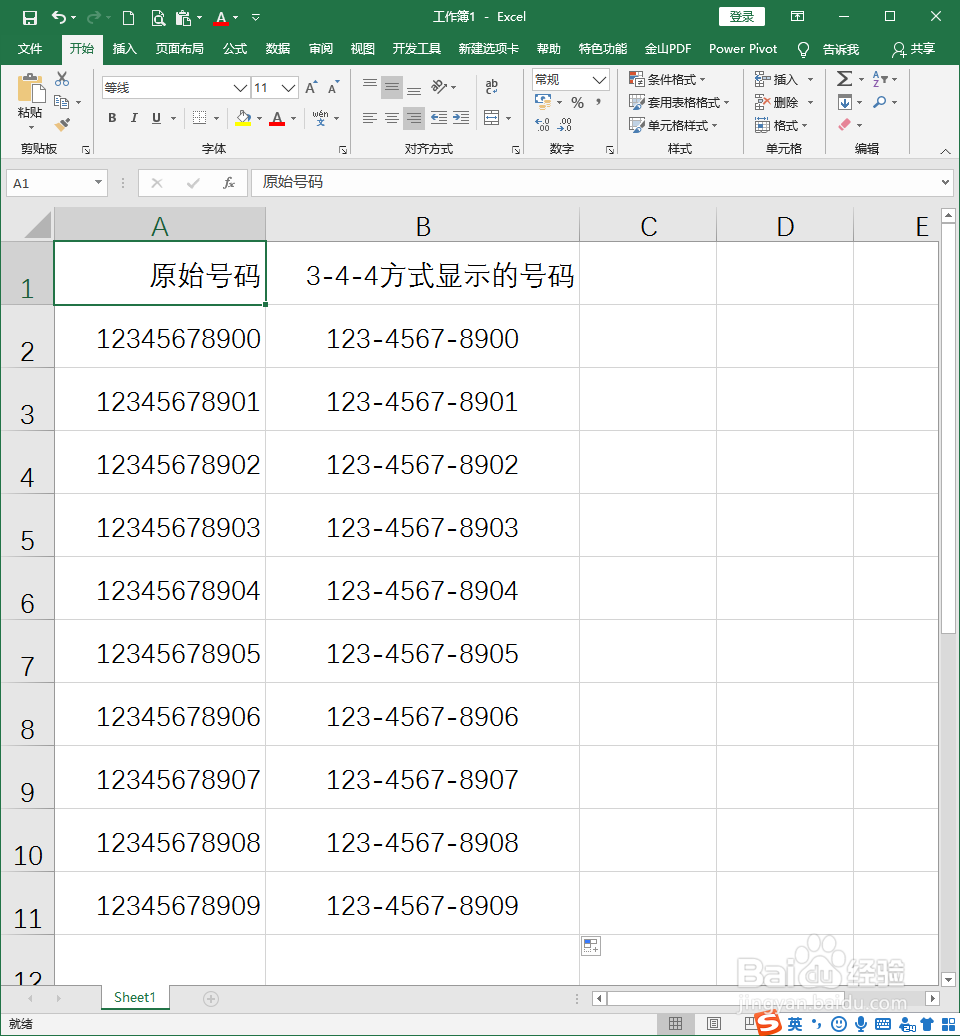
8、设置好需要的分隔效果后,执行公式填充,即可得到按3-4-4方式显示的号码。
怎样使用Excel函数TEXT分段显示电话号码?

  • 如何组合透视表?
  • excel如何筛选指定内容
  • EXCEL中如何汇总两个数据表中的数据
  • excel如何根据姓名查找到对应信息?
  • Excel表格如何设置列数据的唯一性
  • 热门搜索
    平潭岛怎么去 余姚生活网房产 如何美容 暧昧是什么意思 高血压如何快速降压 如何快速学英语 柜子发霉怎么办 淘宝店铺标志怎么做 u盘无法读取怎么办 生活禅