Wps2019中如何实现双面打印

 时间:2024-10-12 10:32:58

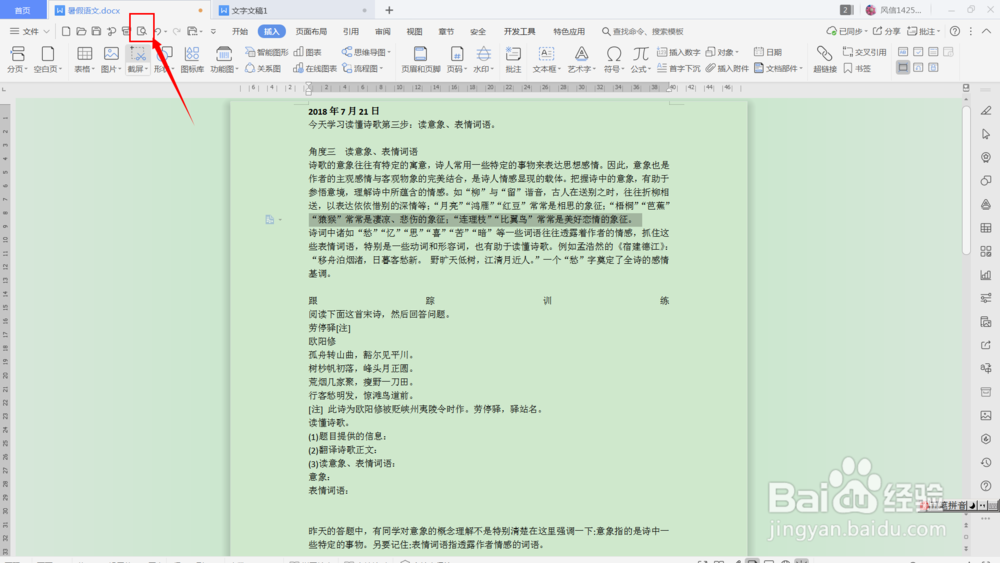
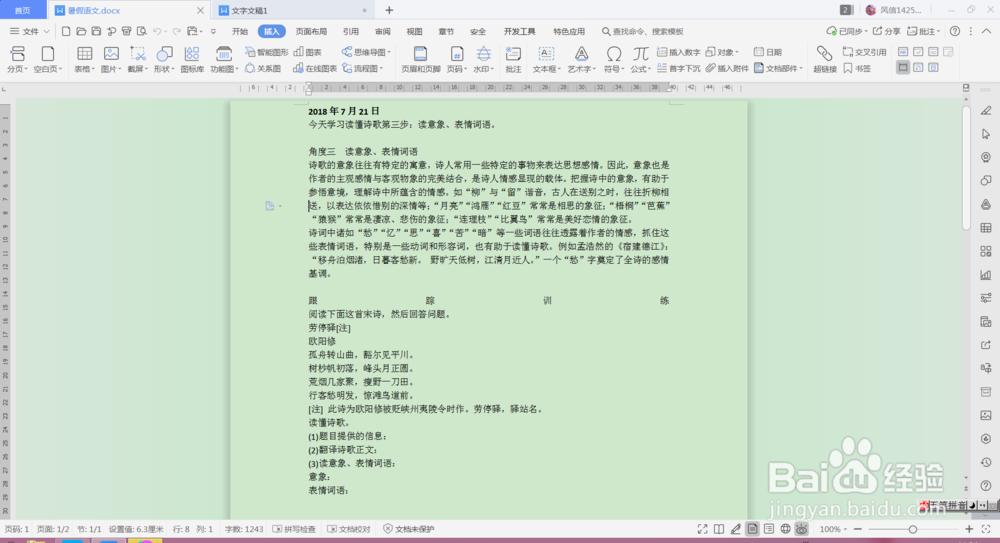
1、打开或新建一文档,这里以“暑假语文.docx”文档为例,如下图所示:
Wps2019中如何实现双面打印

2、文档编辑完成,需要打印时,首先对文档内容进行预览,确定编辑完成的文档打印时的具体状态。在常用快捷命令中,选择“打印预览”快捷命令,如下图所示:

Wps2019中如何实现双面打印

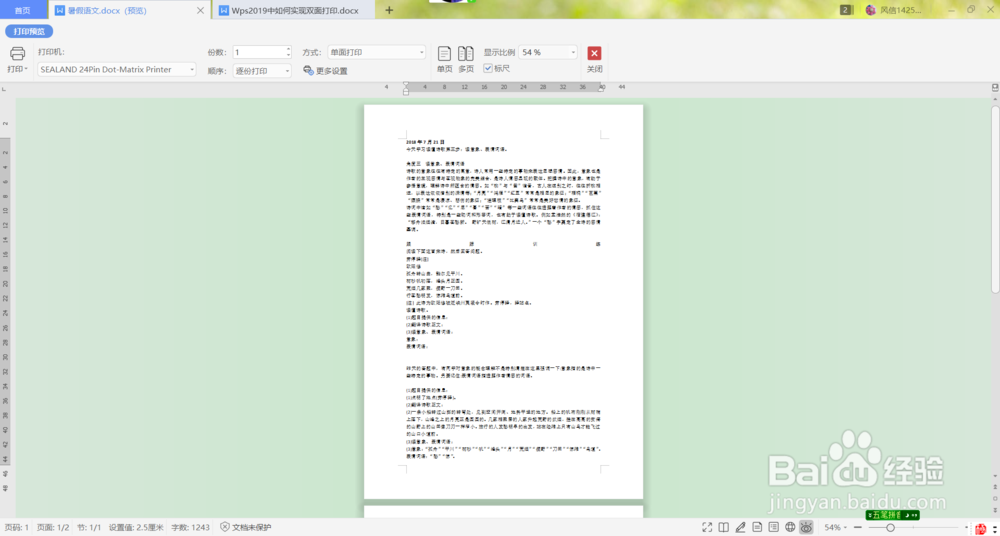
3、单击“打印预览”快捷命令,进入打印预览模式,如下图所示:

Wps2019中如何实现双面打印

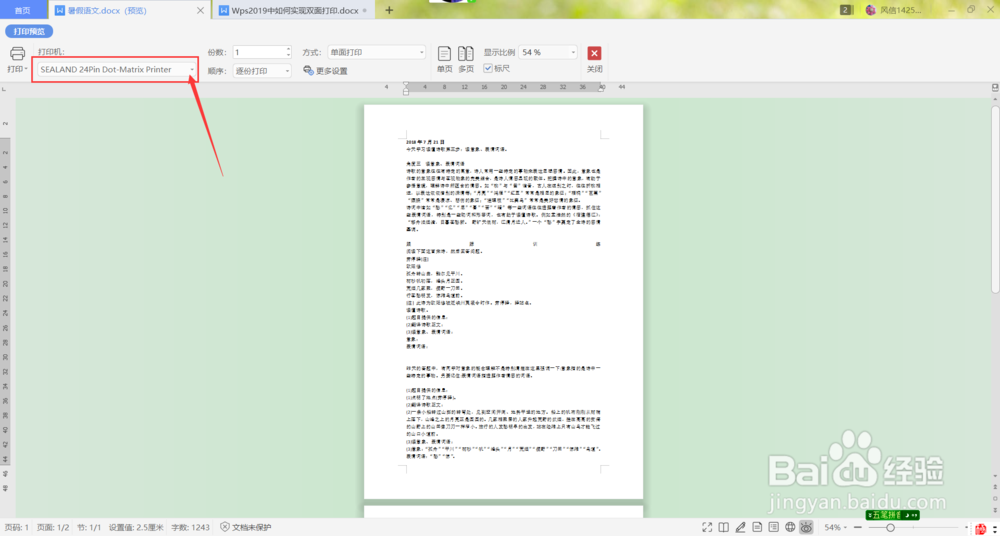
4、选择电脑中合适的已安装的打印机,如下图所示:

Wps2019中如何实现双面打印

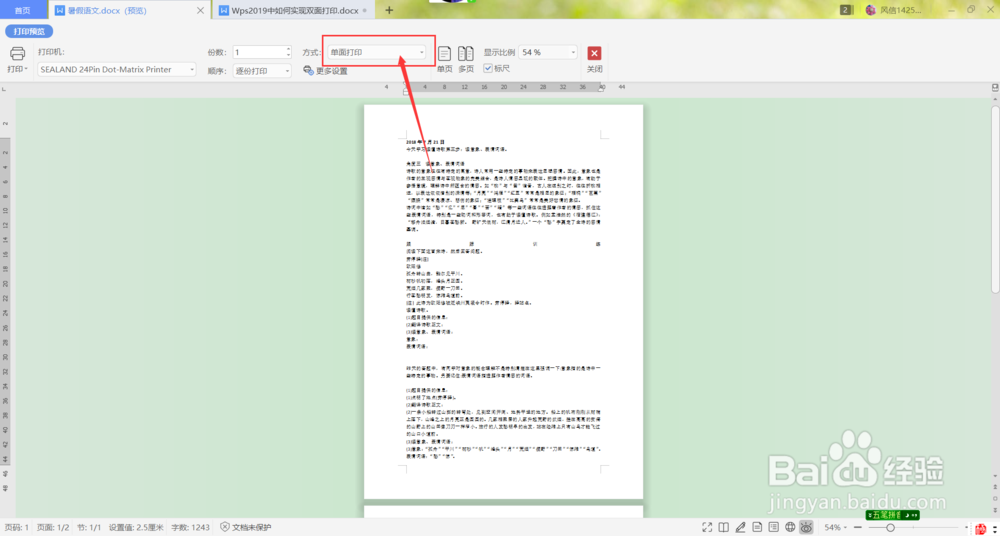
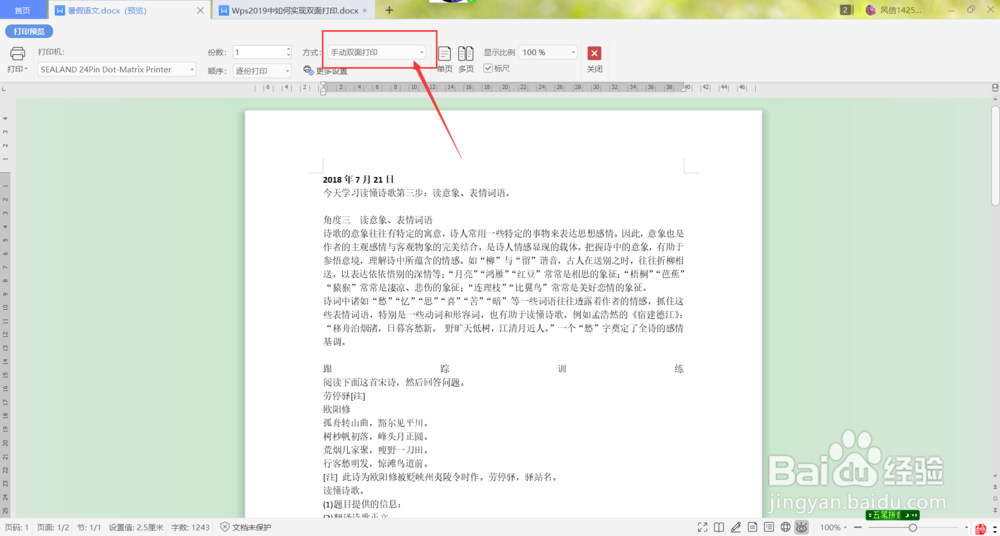
5、鼠标移至打印方式选择位置,如下图所示:

Wps2019中如何实现双面打印

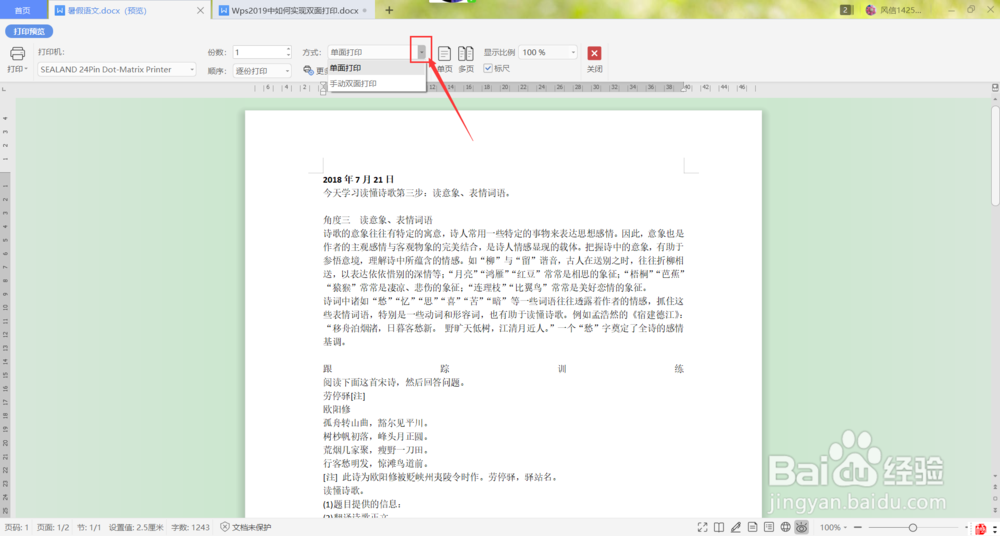
6、鼠标单击打印“方式”右侧箭头,弹出打印方式选择项“单面打印”“手动双面打印”,如下图所示:
Wps2019中如何实现双面打印

7、选择“手动双面打印”项,如下图所示:

Wps2019中如何实现双面打印

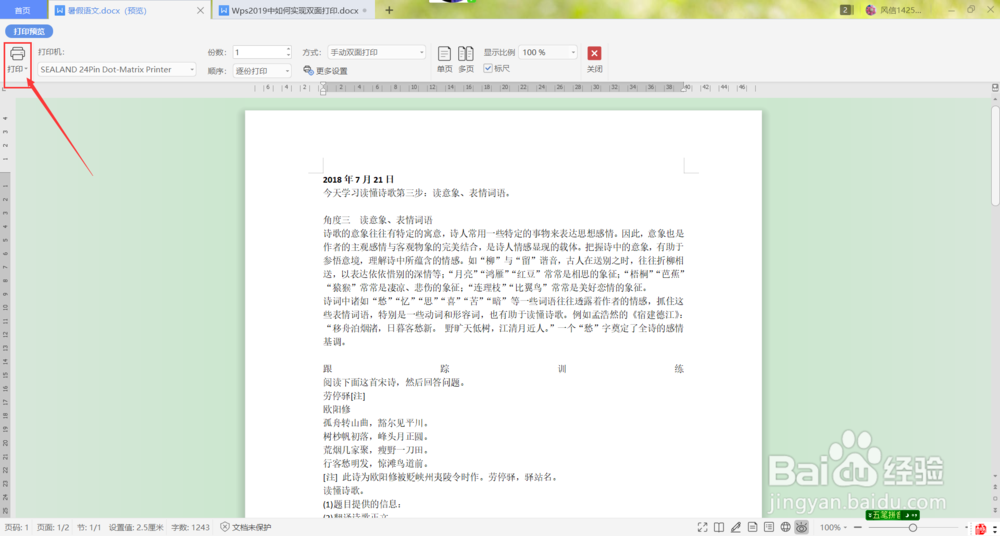
8、最后,直接在打印预览模式,单击左上角处的“打印”快捷图标即可打印了,如下图所示:
Wps2019中如何实现双面打印
  • wps双面打印怎么设置
  • WPS文档双面打印页码错乱怎么办?
  • Wps没有自动双面打印怎么设置
  • 双面打印手动怎么调成自动
  • KONICA柯尼卡501/421/361PS怎么双面打印
  • 热门搜索
    瑜伽减肥 减肥药排行榜第一名 张国荣简介 自由女神像简介 红烧肉怎么做不腻 荷叶减肥 红烧猪肉 qq动态头像怎么设置 白血球高是怎么回事 爬楼梯能减肥吗