keynote讲演箭头怎么添加填充颜色

 时间:2026-02-17 00:52:57

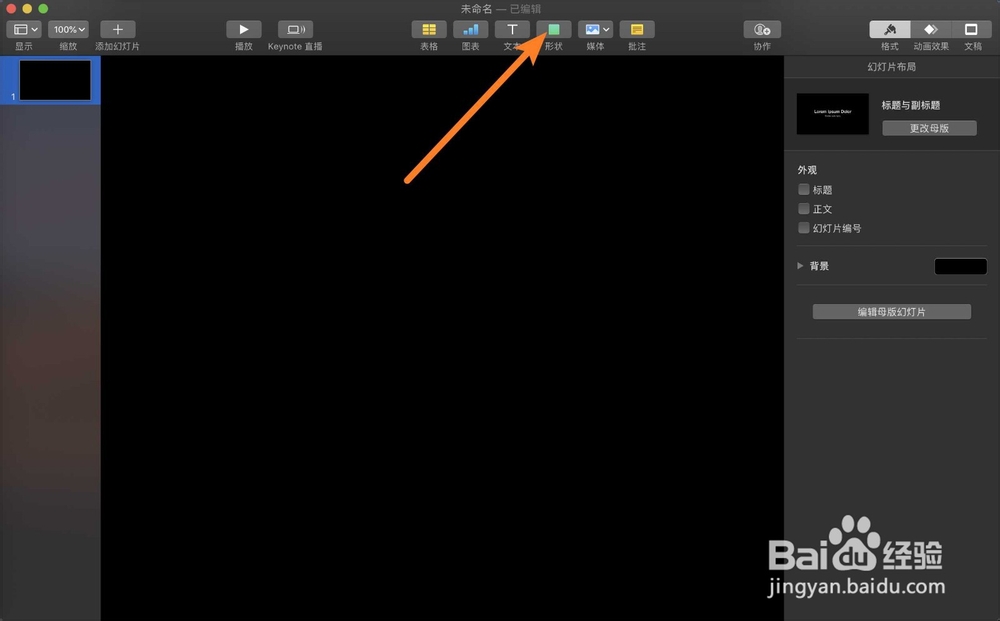
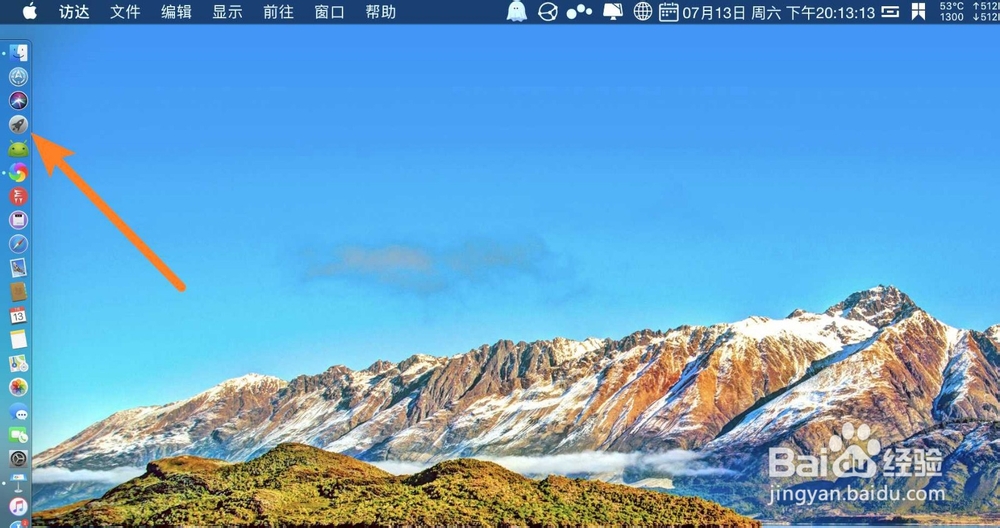
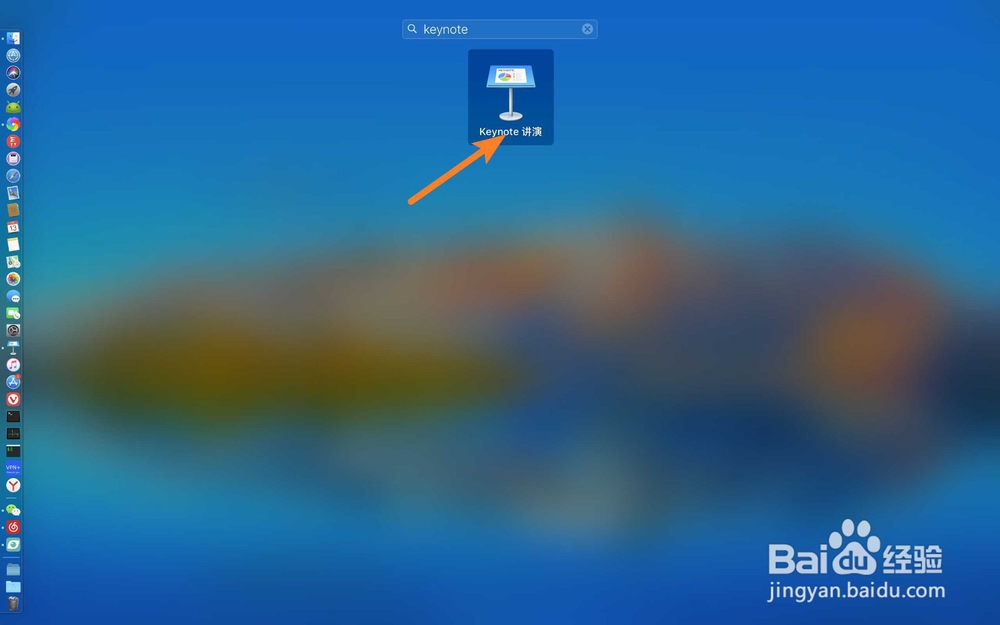
1、点击这里的箭头的icon,点击箭头这里的xx讲演。
keynote讲演箭头怎么添加填充颜色

keynote讲演箭头怎么添加填充颜色

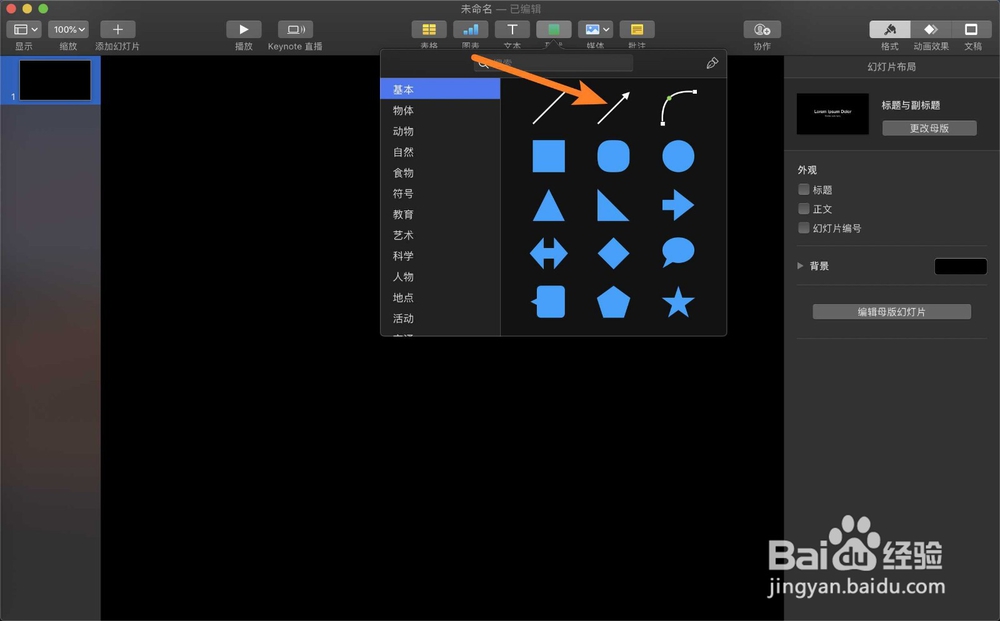
2、点击讲演的形状,点击白色箭头,或蓝色箭头。

keynote讲演箭头怎么添加填充颜色

keynote讲演箭头怎么添加填充颜色

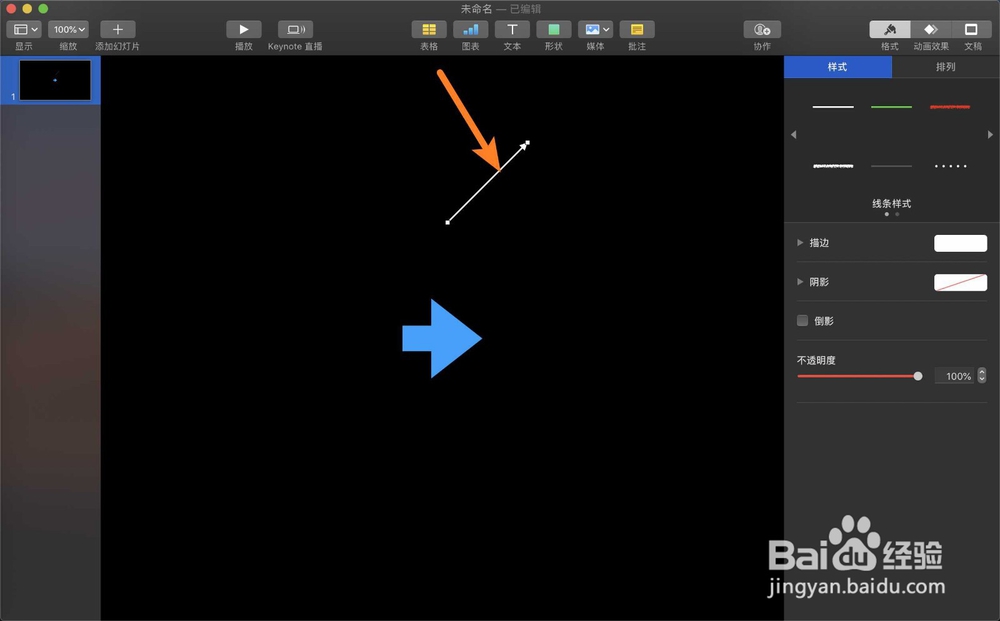
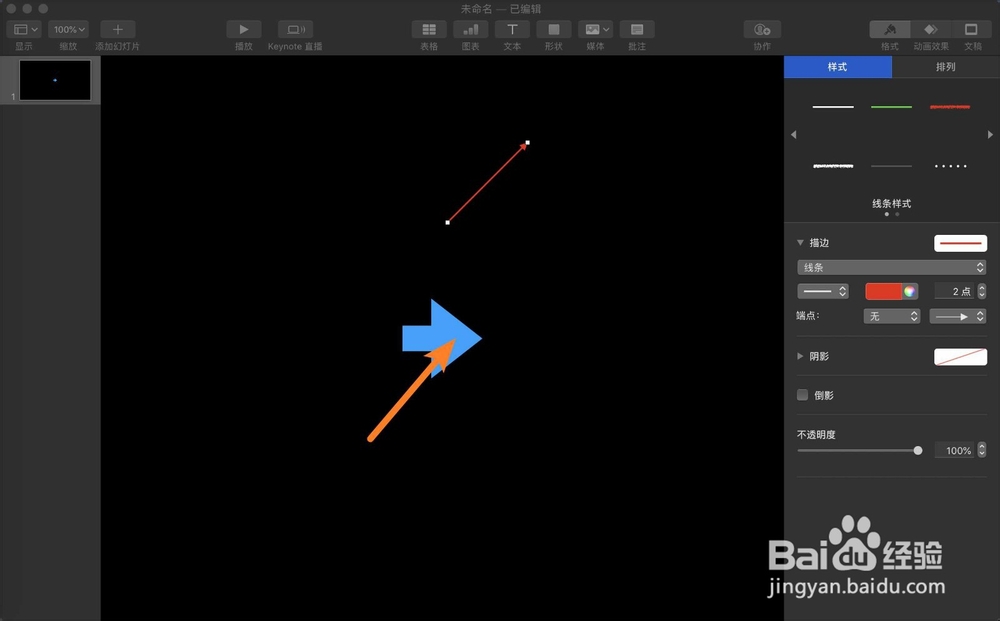
3、点击要填充颜色的箭头,点击右边的描边。

keynote讲演箭头怎么添加填充颜色

keynote讲演箭头怎么添加填充颜色

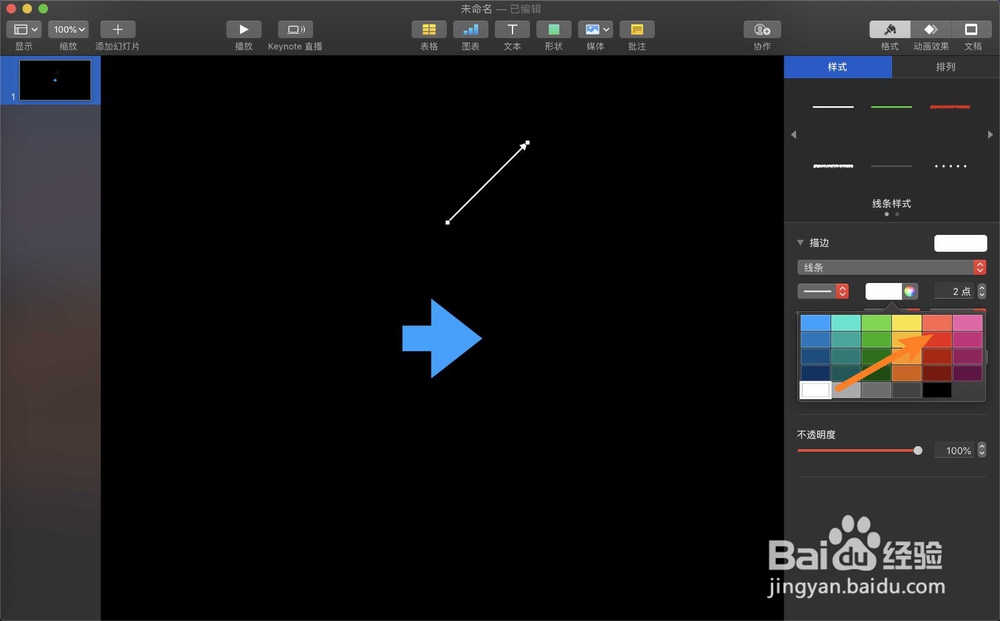
4、点击白色或彩圈,然后点击填充的颜色。

keynote讲演箭头怎么添加填充颜色

keynote讲演箭头怎么添加填充颜色

5、那么箭头颜色即可改变,如图。

keynote讲演箭头怎么添加填充颜色

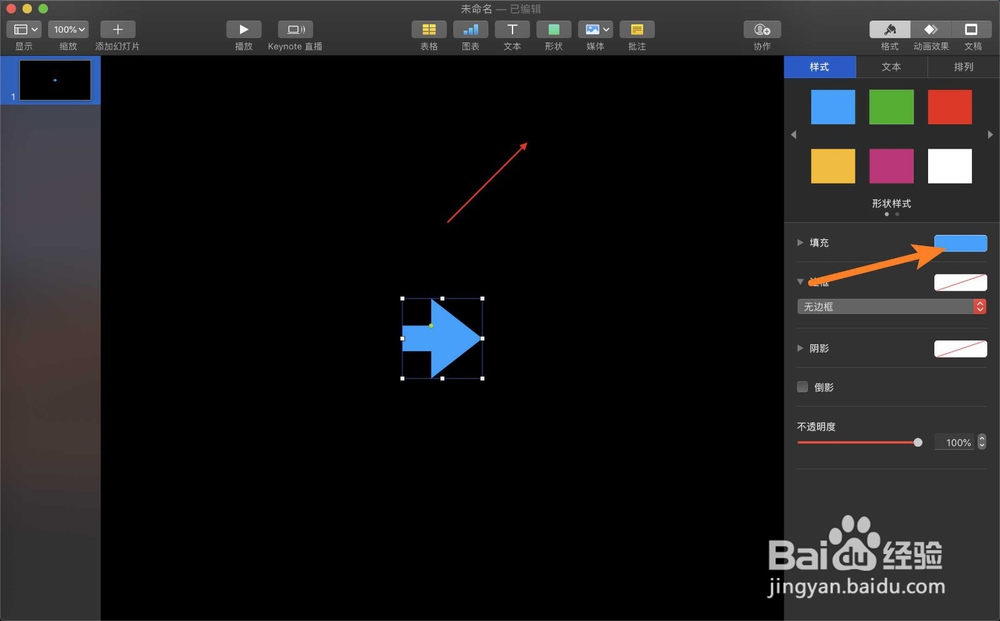
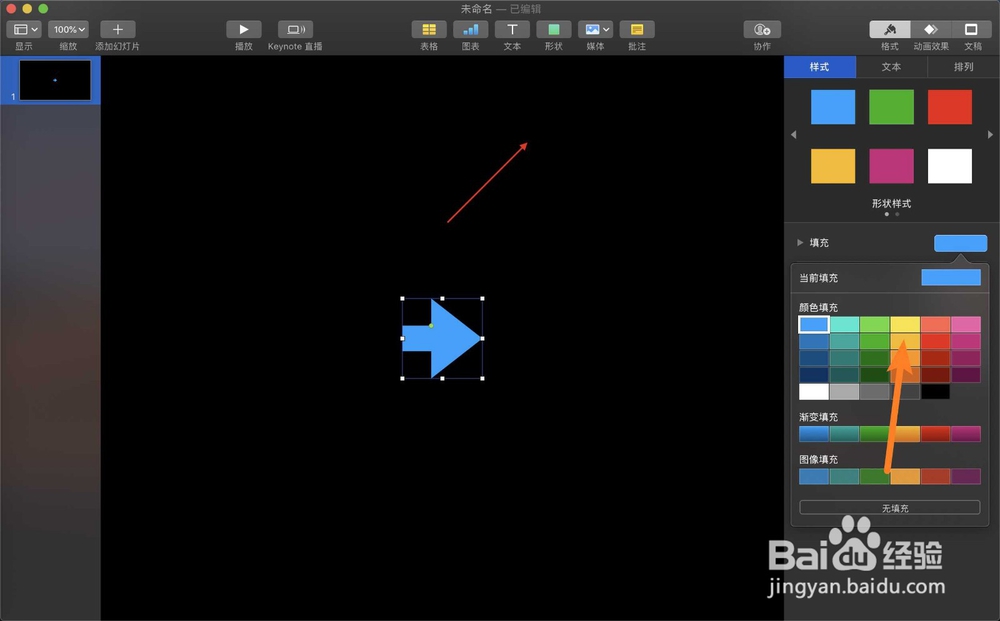
6、蓝色箭头,填充颜色点击它,点击填充。

keynote讲演箭头怎么添加填充颜色

keynote讲演箭头怎么添加填充颜色

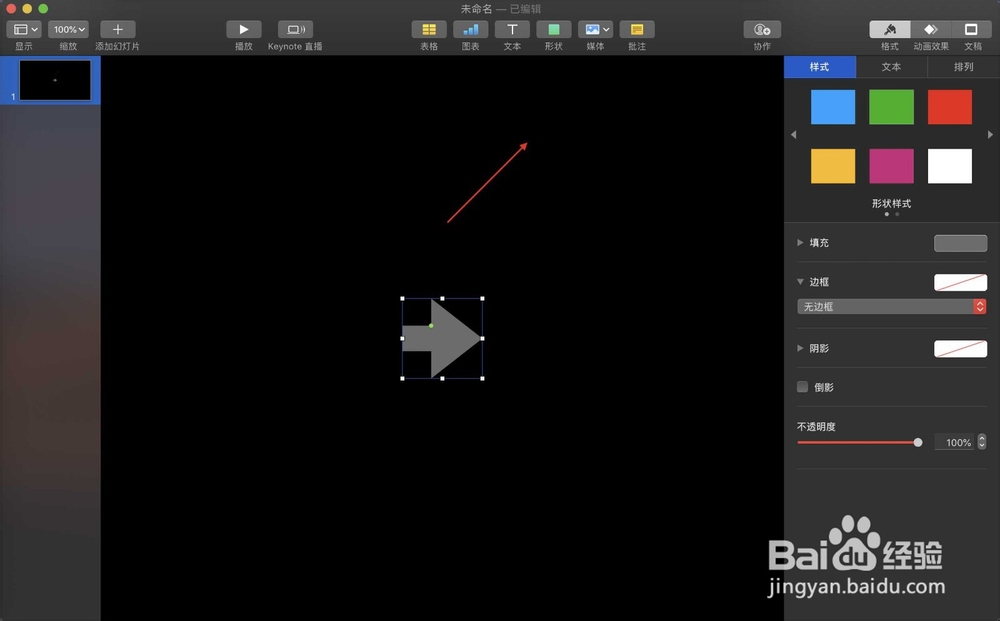
7、然后选一个颜色即可,如图。

keynote讲演箭头怎么添加填充颜色

keynote讲演箭头怎么添加填充颜色

  • camera raw如何保存调整设置应用到其它图片中
  • mac for ps 怎么用矩形选框工具
  • Photoshop突出焦点的柔角化处理
  • mac Photoshop怎么恢复工作区的默认设置?
  • ps怎么做汽车动感效果?
  • 热门搜索
    庆余年第二季什么时候播 运动品牌排名 拐枣泡酒的功效与作用 亚洲运动会 石头画用什么颜料 牡丹花茶的功效与作用 鸡血藤的作用 养殖什么最赚钱 苹果的作用与功效 知识产权质押