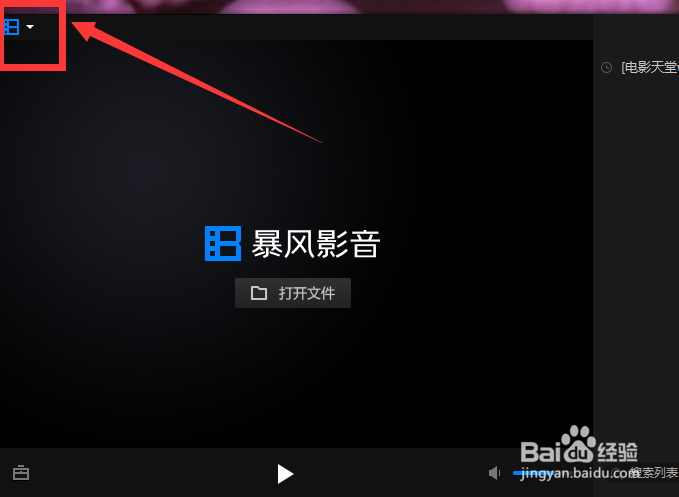
1、首先打开电脑上的暴风影音。点击左上角菜单。
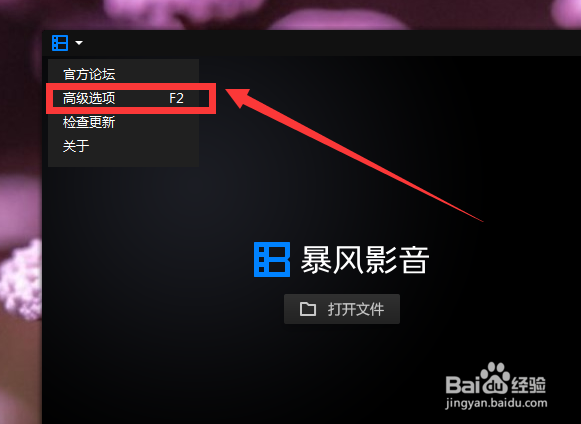
2、随后在打开层,选择高级选项。
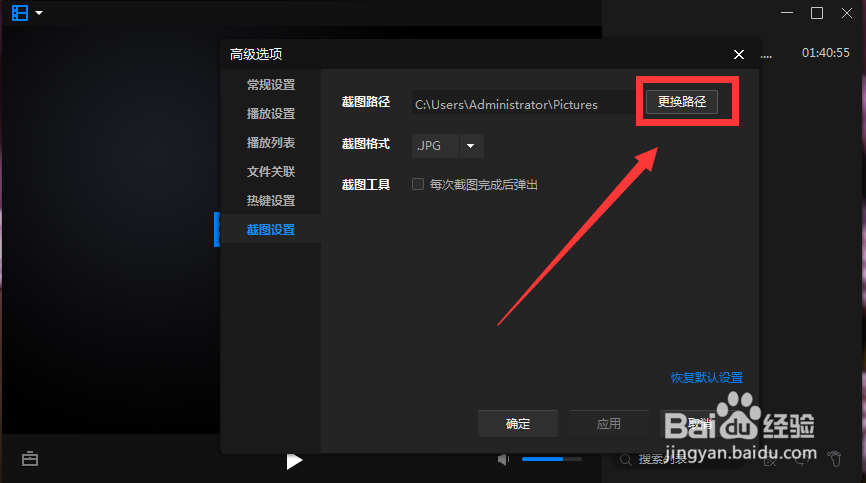
3、接着进入高级选项里,点击左侧截图设置。

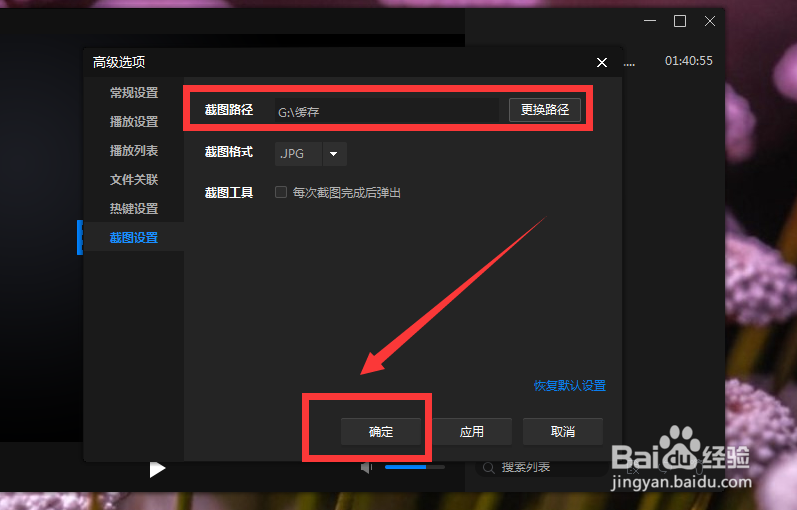
4、然后找到截图路径,点击更改路径。
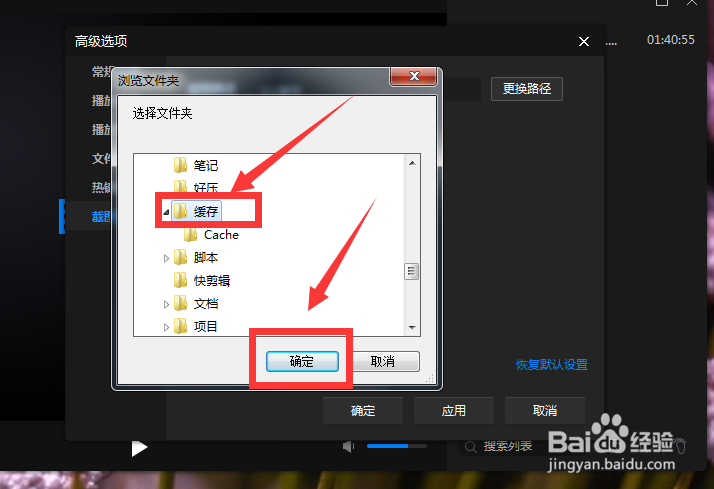
5、然后从本地磁盘浏览选中文件夹,点击确定。
6、最后点击确定保存之前操作。
1、1.首先打开电脑上的暴风影音。点击左上角菜单。
2.随后在打开层,选择高级选项。
3.接着进入高级选项里,点击左侧截图设置。
4.然后找到截图路径,点击更改路径。
5.然后从本地磁盘浏览选中文件夹,点击确定。
6.最后点击确定保存之前操作。
时间:2026-04-22 23:42:22
1、首先打开电脑上的暴风影音。点击左上角菜单。
2、随后在打开层,选择高级选项。
3、接着进入高级选项里,点击左侧截图设置。
4、然后找到截图路径,点击更改路径。
5、然后从本地磁盘浏览选中文件夹,点击确定。
6、最后点击确定保存之前操作。
1、1.首先打开电脑上的暴风影音。点击左上角菜单。
2.随后在打开层,选择高级选项。
3.接着进入高级选项里,点击左侧截图设置。
4.然后找到截图路径,点击更改路径。
5.然后从本地磁盘浏览选中文件夹,点击确定。
6.最后点击确定保存之前操作。
