WORD左侧(右侧)竖线去除

 时间:2026-04-22 10:50:13

1、遇到下面红框的文档是不是感觉很碍眼呢?

WORD左侧(右侧)竖线去除

2、点击“页面布局”然后选“页边框”。(要是2003的话,单击菜单“文件”-“页面设置”-“版式”,然后单击下边的“边框”按钮)

WORD左侧(右侧)竖线去除

3、在打开的对话框里面,点击红色按钮去掉左侧竖线。对应的如果是右侧的话,点击右侧按钮去掉右侧竖线。显示效果在“预览”的位置查看。 (2003也是一样操作)

WORD左侧(右侧)竖线去除

1、遇到下面红框的文档是不是感觉也很碍眼呢?

WORD左侧(右侧)竖线去除

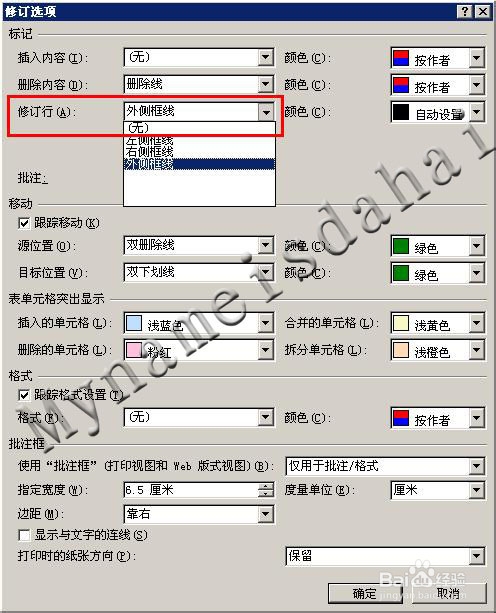
2、点击“审阅”然后选“修订”,点“修订选项”。

(要是2003的话,单击菜单“工具”-“选项”-“修订”)

WORD左侧(右侧)竖线去除

3、如果不想显示,那么在“修订行”的位置,选择“无”即可。

WORD左侧(右侧)竖线去除

  • word文档中右侧的竖线怎么去掉
  • word右侧有一条竖线
  • word如何去除文档中的竖线?
  • 如何添加和删除Word文档中的竖线
  • word旁边有一条竖线怎么去掉
  • 热门搜索
    电影网址大全 特殊符号怎么输入 尼康镜头大全 算命大全 文件夹怎么隐藏 围城简介 剑三宏怎么设置 路由器怎么升级 大闸蟹怎么蒸 相声小品大全台词