1、首先,打开数据选项卡,选择“分级显示”中的"分类汇总",勾选"部门”

2、之后,选中A2:A19区域,按下"Ctrl+G" 或"F5"快捷键,打开“定位”,选择"定位条件”,勾选“空值”

3、然后,在"开始”-“对齐方式”中选择”合井后居中"后,选中A2 : B19区域,打开数据选项卡,选择“分级显示”中的"分类汇总",点击全部删除


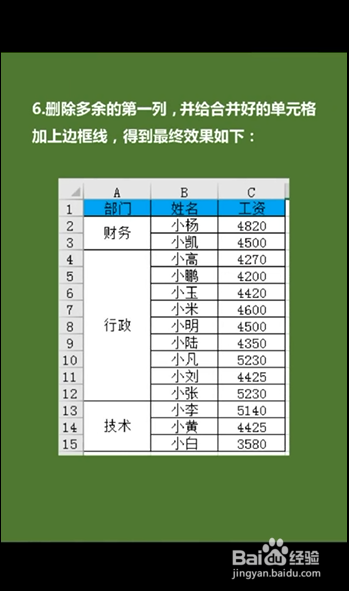
4、最后,选中A2:A15区域,点击“格式刷”,对B2:B15进行格式刷操作,删除多余的第一列 ,并给合并好的单元格加上边框线即可

时间:2026-04-27 06:50:38
1、首先,打开数据选项卡,选择“分级显示”中的"分类汇总",勾选"部门”
2、之后,选中A2:A19区域,按下"Ctrl+G" 或"F5"快捷键,打开“定位”,选择"定位条件”,勾选“空值”
3、然后,在"开始”-“对齐方式”中选择”合井后居中"后,选中A2 : B19区域,打开数据选项卡,选择“分级显示”中的"分类汇总",点击全部删除
4、最后,选中A2:A15区域,点击“格式刷”,对B2:B15进行格式刷操作,删除多余的第一列 ,并给合并好的单元格加上边框线即可
