1、新建一张PPT
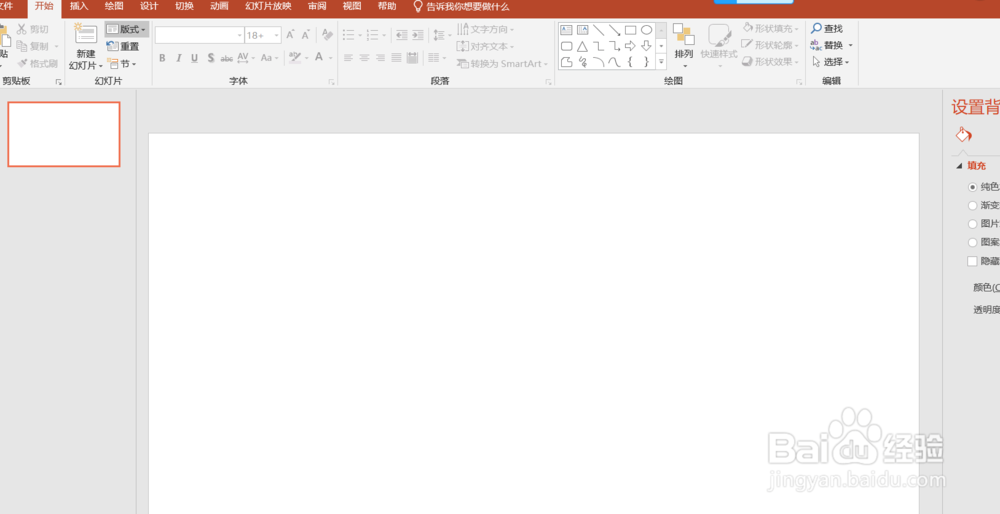
2、点击如图所示选项卡,插入文本框

3、随机写几个文字

4、调整字体的种类及大小。

5、点击矩形按钮,插入矩形框使之完全覆盖住文字

6、单击合并形状,点击拆分

7、双击使两边分离,并删去无用部分

8、全选调整字体颜色,去除边框

9、在右侧调整透明度,一般来说拉到90%左右

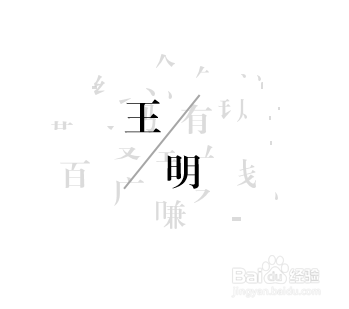
10、输入你的名字(这里以王明代替)

11、按合适的位置摆放好,使用截图工具截图
时间:2026-04-24 01:43:01
1、新建一张PPT
2、点击如图所示选项卡,插入文本框
3、随机写几个文字
4、调整字体的种类及大小。
5、点击矩形按钮,插入矩形框使之完全覆盖住文字
6、单击合并形状,点击拆分
7、双击使两边分离,并删去无用部分
8、全选调整字体颜色,去除边框
9、在右侧调整透明度,一般来说拉到90%左右
10、输入你的名字(这里以王明代替)
11、按合适的位置摆放好,使用截图工具截图
