wps19版Excel中如何进入阅读模式

 时间:2026-02-14 11:59:00

1、首先我们打开电脑上面的wps2019软件

wps19版Excel中如何进入阅读模式

2、进入wps2019主页面后我们点击上方的”新建“按钮

wps19版Excel中如何进入阅读模式

3、然后我们进入新建页面后我们选择新建Excel文件点击新建空白表格

wps19版Excel中如何进入阅读模式

wps19版Excel中如何进入阅读模式

4、接着我们在表格中插入一些数据,然后点击上方工具栏中的视图按钮

wps19版Excel中如何进入阅读模式

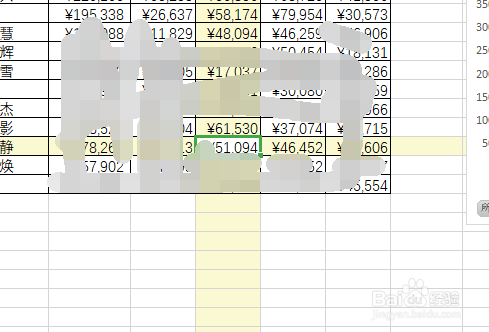
5、最后我们点击视图下面的“阅读模式”我们就进入了阅读模式,我们点击其中一个数据就会更好观看

wps19版Excel中如何进入阅读模式

wps19版Excel中如何进入阅读模式

1、1.我们打开wps2019软件,然后点击上方的新建按钮

2.接着我们选择Excel文件新建空白文档

3.接着我们在表格中插入一些数据,然后点击上方工具栏中的视图按钮

4.最后我们点击视图下面的“阅读模式”我们就进入了阅读模式,我们点击其中一个数据就会更好观看
  • excel2019怎么设置阅读模式颜色
  • Excel阅读模式怎么开启?
  • Excel怎样设置阅读模式
  • Excel你如何设置阅读模式
  • excel阅读模式找不到
  • 热门搜索
    鼓浪屿旅游景点 上海外滩旅游攻略 淘宝标题怎么写 盖亚怎么打 骶髂关节在哪里 如何收缩毛孔 岱宗夫如何 阿里巴巴怎么注册 芽庄旅游 敦煌莫高窟在哪里