MDT-第九章:企业级镜像的创建-镜像优化捕获篇1

 时间:2026-04-30 23:31:17

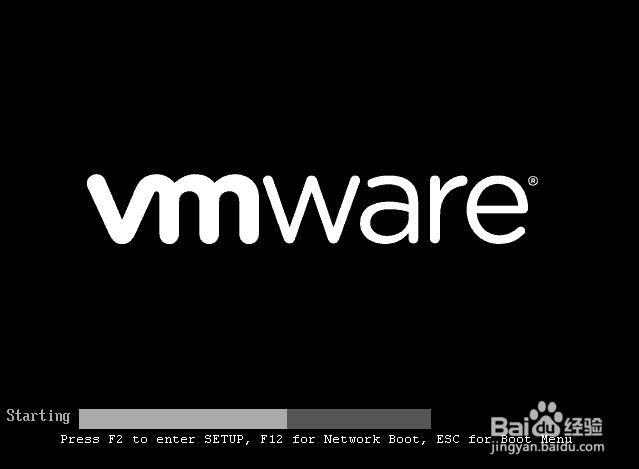
1、打开虚机,按F12

MDT-第九章:企业级镜像的创建-镜像优化捕获篇1

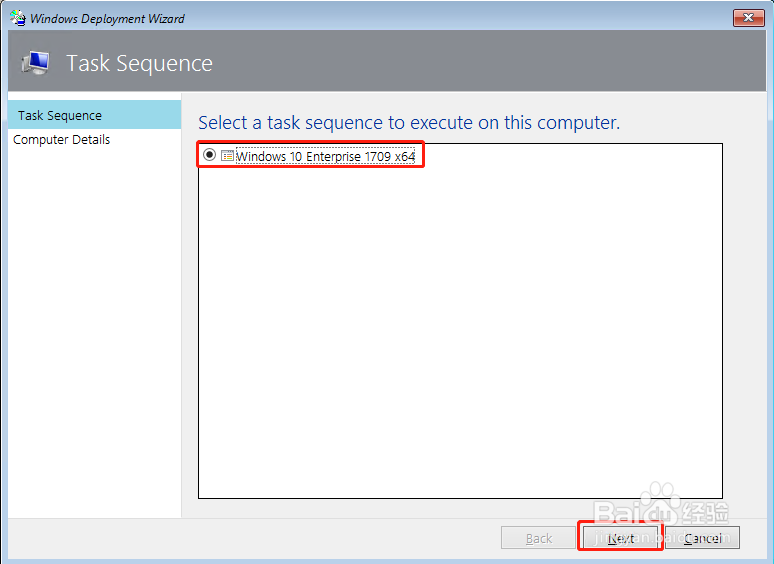
2、选择任务序列 , 点击“Next”

MDT-第九章:企业级镜像的创建-镜像优化捕获篇1

3、输入: TestPC , 点击“Next” ,开始Windows10系统安装

MDT-第九章:企业级镜像的创建-镜像优化捕获篇1

4、系统安装到最后会停留在这个步骤,桌面上会产生“Resume Task Sequence”图标

MDT-第九章:企业级镜像的创建-镜像优化捕获篇1

5、打开控制面板

MDT-第九章:企业级镜像的创建-镜像优化捕获篇1

6、点击“Unintall a Program”

MDT-第九章:企业级镜像的创建-镜像优化捕获篇1

7、点击“VMware tools”, 点击“Uninstall”

MDT-第九章:企业级镜像的创建-镜像优化捕获篇1

8、点击“Yes”

MDT-第九章:企业级镜像的创建-镜像优化捕获篇1

9、卸载完成后 ,会出现以下重启提示 ,但先不点击重启。按下Win + D 组合键切换回桌面

MDT-第九章:企业级镜像的创建-镜像优化捕获篇1

10、双击桌面上的“Resume Task Sequence”图标,Windows 10 系统开始自动重启

MDT-第九章:企业级镜像的创建-镜像优化捕获篇1

  • 修改系统开机动画和文字(Win7/Win8等)
  • VM虚拟机如何设置硬盘
  • Windows10系统组策略“设置自动运行默认行为”
  • 借助Dism++,怎样对Windows进行系统备份?
  • 哪个u盘启动盘好用
  • 热门搜索
    小汽车图片大全 北京电影学院怎么考 世界观方法论 清胃火去口臭的方法 陈述句改反问句的方法 烤箱可以做什么好吃的 安全手抄报图片大全 产后阴道松弛怎么办 肾阴虚的治疗方法 怎么覆盖文件