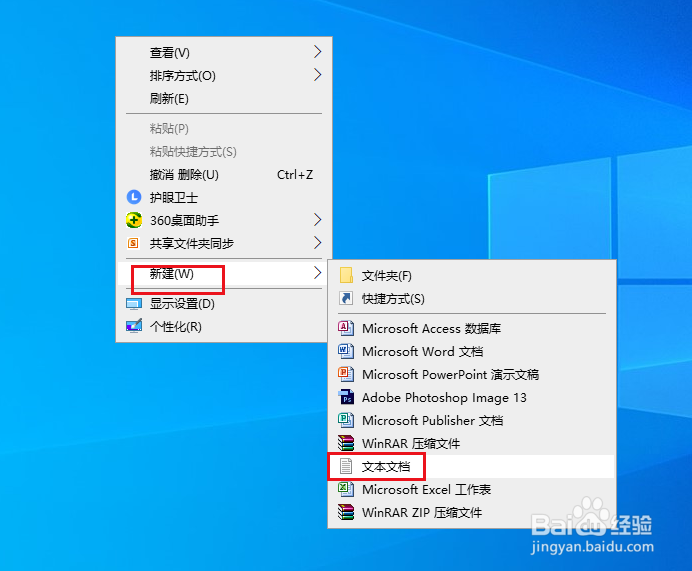
1、在桌面空白处右击,点击新建,文本文档。
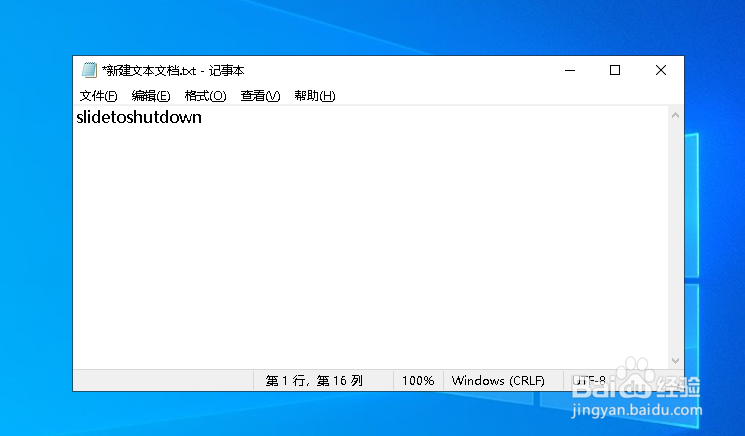
2、打开文档,输入SlidetoShutDown。
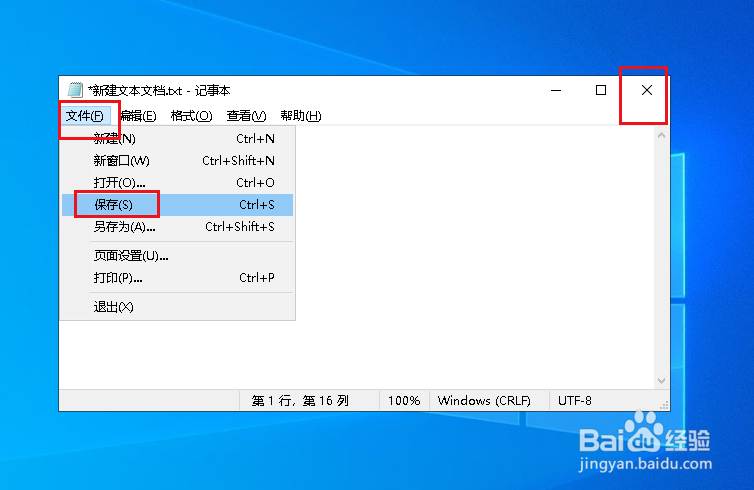
3、打开文件下拉菜单,点击保存,关闭。
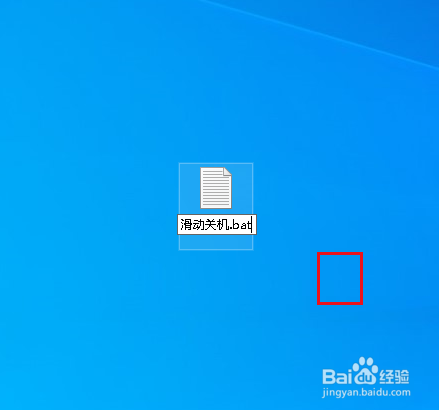
4、修改文档名称为滑动关机.bat,单击空白处。
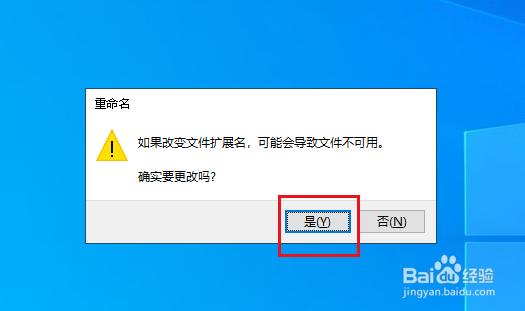
5、弹出对话框,点击是。
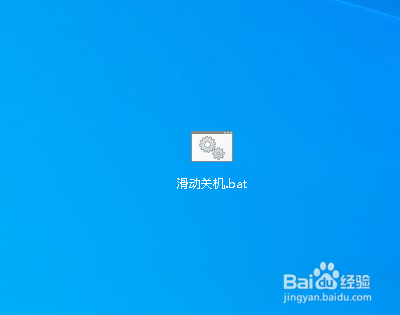
6、滑动关机可执行文件制作完成,双击这个可执行文件。
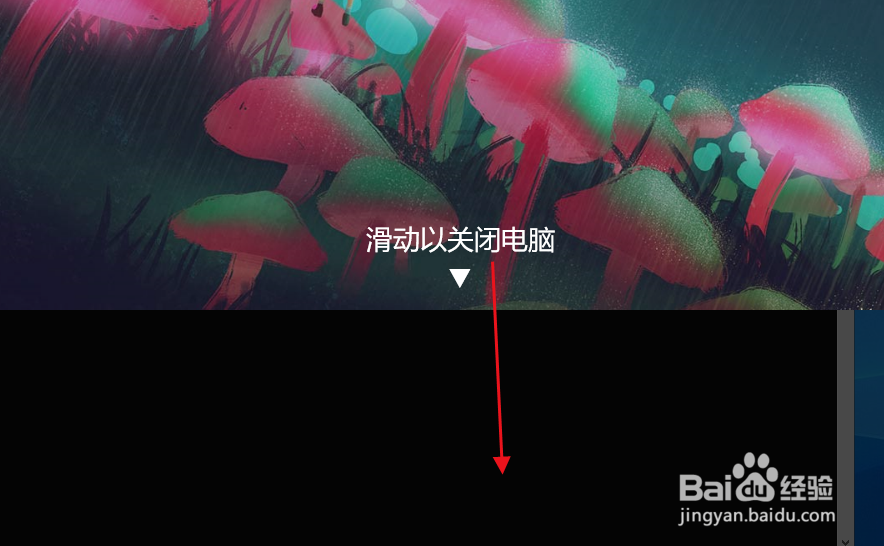
7、电脑就会弹出滑动以关闭电脑,只要鼠标按住左键向下拉就可以关机了。
时间:2026-05-05 20:44:37
1、在桌面空白处右击,点击新建,文本文档。
2、打开文档,输入SlidetoShutDown。
3、打开文件下拉菜单,点击保存,关闭。
4、修改文档名称为滑动关机.bat,单击空白处。
5、弹出对话框,点击是。
6、滑动关机可执行文件制作完成,双击这个可执行文件。
7、电脑就会弹出滑动以关闭电脑,只要鼠标按住左键向下拉就可以关机了。
