怎么使用TXT文档替换功能

 时间:2026-02-12 00:08:59

1、在日常工作过程中,我们有时需要将TXT文档里边的内容替换成想要替换的内容。在此作者给大家讲述下怎么操作。

怎么使用TXT文档替换功能

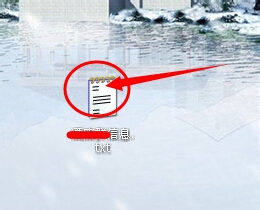
2、打开文档,先双击打开桌面上需要打开的文档对象。

怎么使用TXT文档替换功能

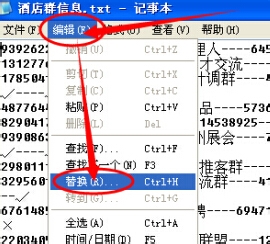
3、文档替换,点击TXT文档左上角“编辑”按钮,或使用快捷键Ctrl+h,找到替换按钮。
怎么使用TXT文档替换功能

4、查找内容。在点击替换按钮后,在“查找内容”框内输入需要替换的内容,点击“查找”按钮。

怎么使用TXT文档替换功能

5、替换内容,在点击查找按钮后,继续下一步,在“替换为”框内输入需要替换成自己需要的内容。然后选择替换即可(可选替换其中一个,也可以选择全部替换)。

怎么使用TXT文档替换功能

6、替换完成,在点击“全部替换”或“替换”之后,TXT替换就完成了。然后点击文档保存下。

怎么使用TXT文档替换功能

  • txt文件怎么批量替换其中的文字?
  • 如何替换掉txt文本中的换行符
  • 如何快速简洁的去掉txt文本所有的换行符?
  • txt文件如何进行文字替换
  • 文本文档txt的替换功能
  • 热门搜索
    dnf怎么双开 新车购置税怎么算 长虹空调怎么样 社会实践怎么写 淋巴结肿大怎么办 老放屁怎么回事 迁户口申请书怎么写 手机黑屏怎么办 哥哥太爱我了怎么办漫画 怎么治疗色斑