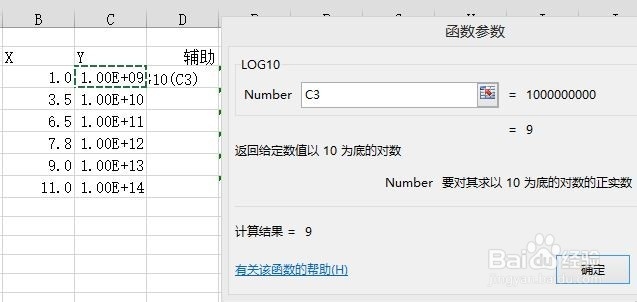
1、我们先看数据,将指数格式用函数log10将其转换,得出辅助数列。如下:
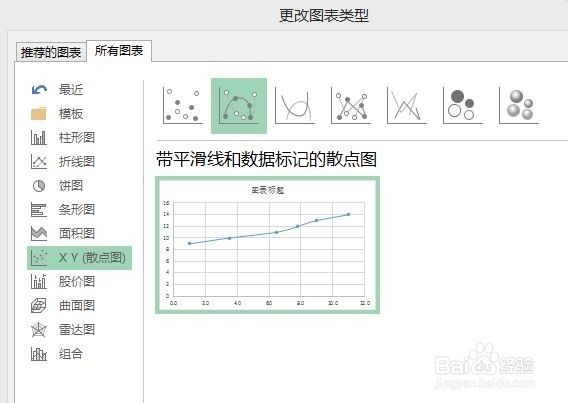
2、选择横坐标及辅助数据,插入带平滑线和数据标记的散点图。
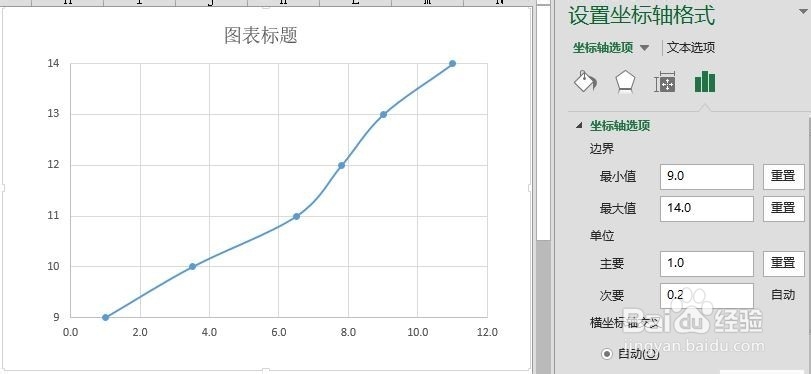
3、选中纵坐标,更改其范围为9.0~14.0,单位主要为1.0。
4、选中纵坐标轴,将其填充和边框都设为无填充和无颜色。
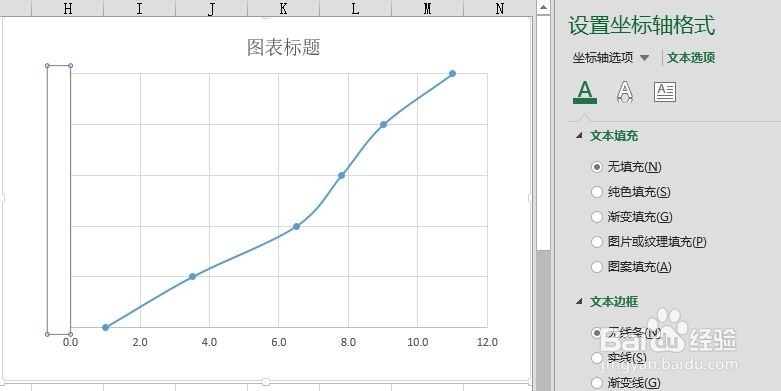
5、在图表原来纵坐标位置插入竖排文本框,并设置文字方向问横排。
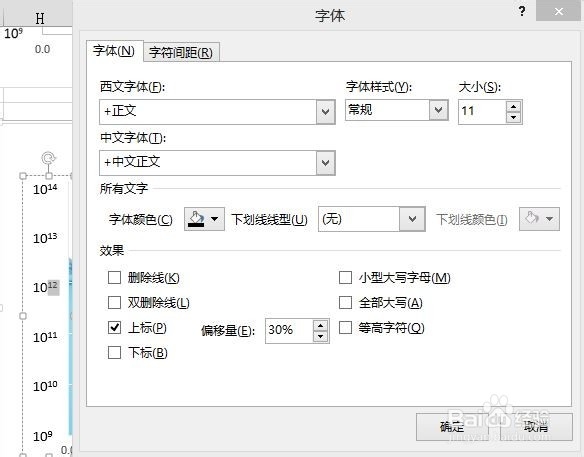
接下来就是数据格式,先写109,然后选中9,右击,设置字体为上标,其余同理。
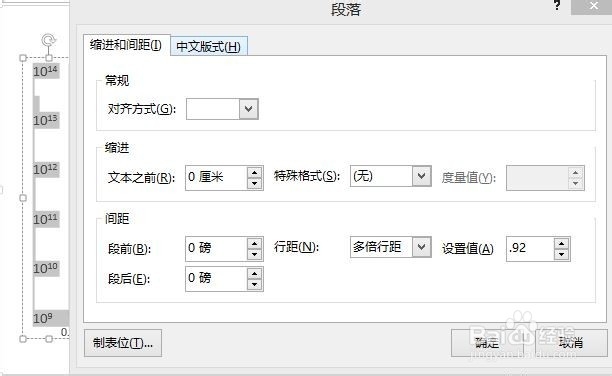
6、右击,设置段落格式,这里主要是设置段落间距,选择多倍行距后可以只有设置间距。要是数据与网格一一对应。
7、初步做出来后,就基本成型了,这时就需要美化了。比如背景、字体、网格颜色和粗细、线条颜色和粗细等。
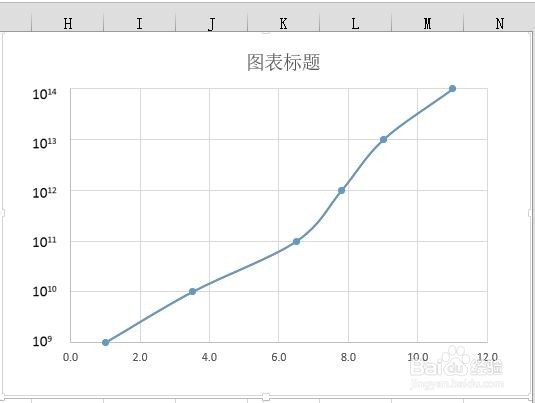
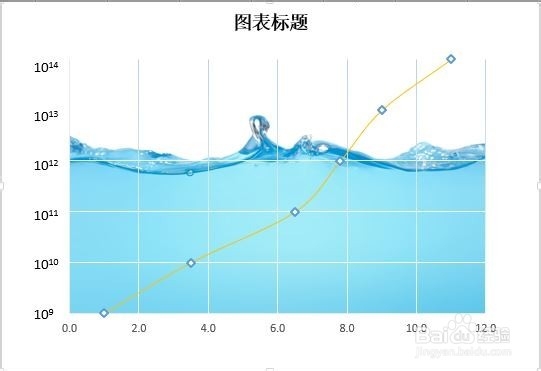
8、最终设置完后,效果如图:
这里内框背景为图片,横向网格白色,0.5磅,纵向由白向蓝渐变,0.5磅。线条深蓝色,0.5磅。