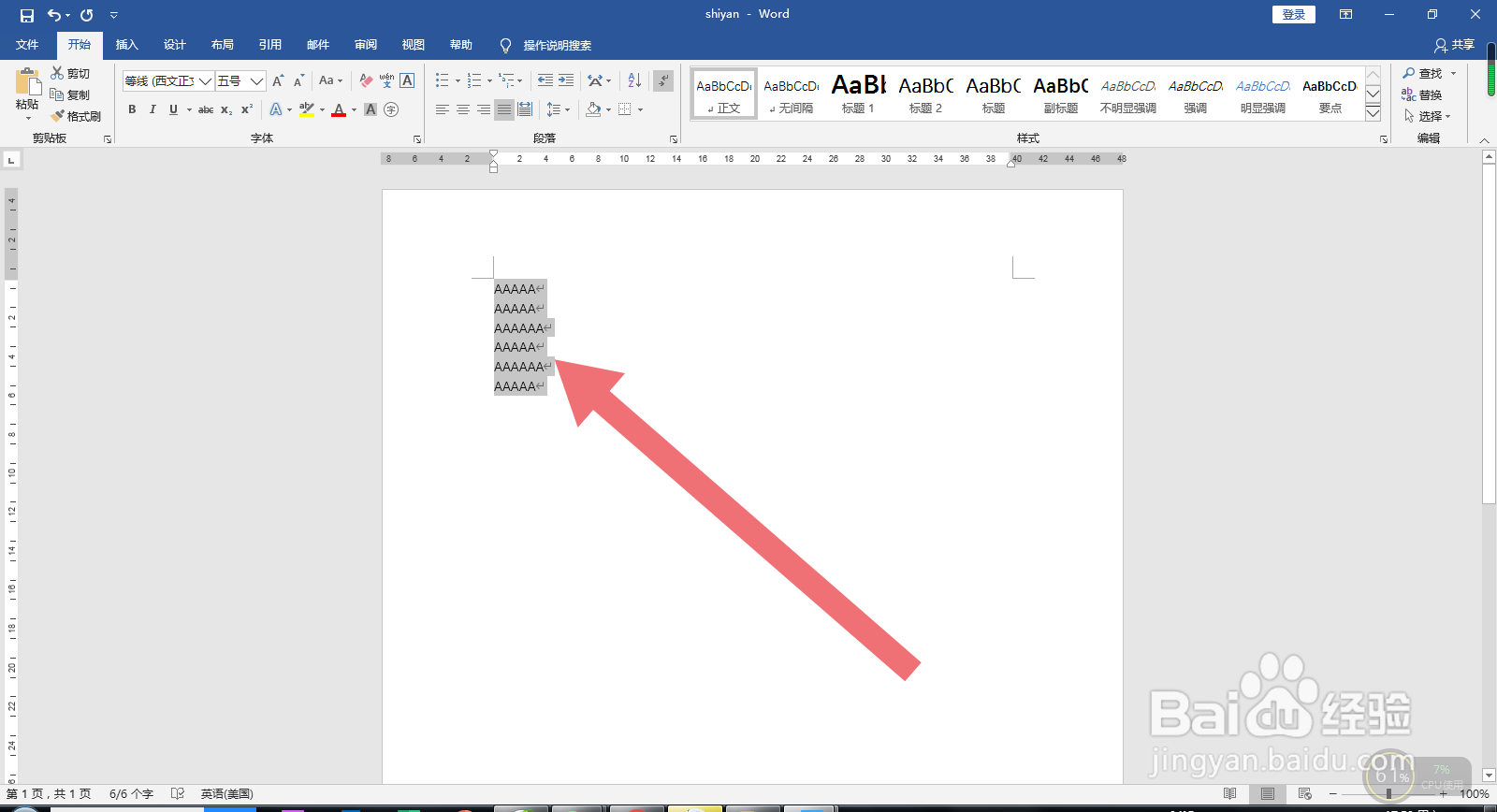
1、打开word,选择需要设置格式的段落等。
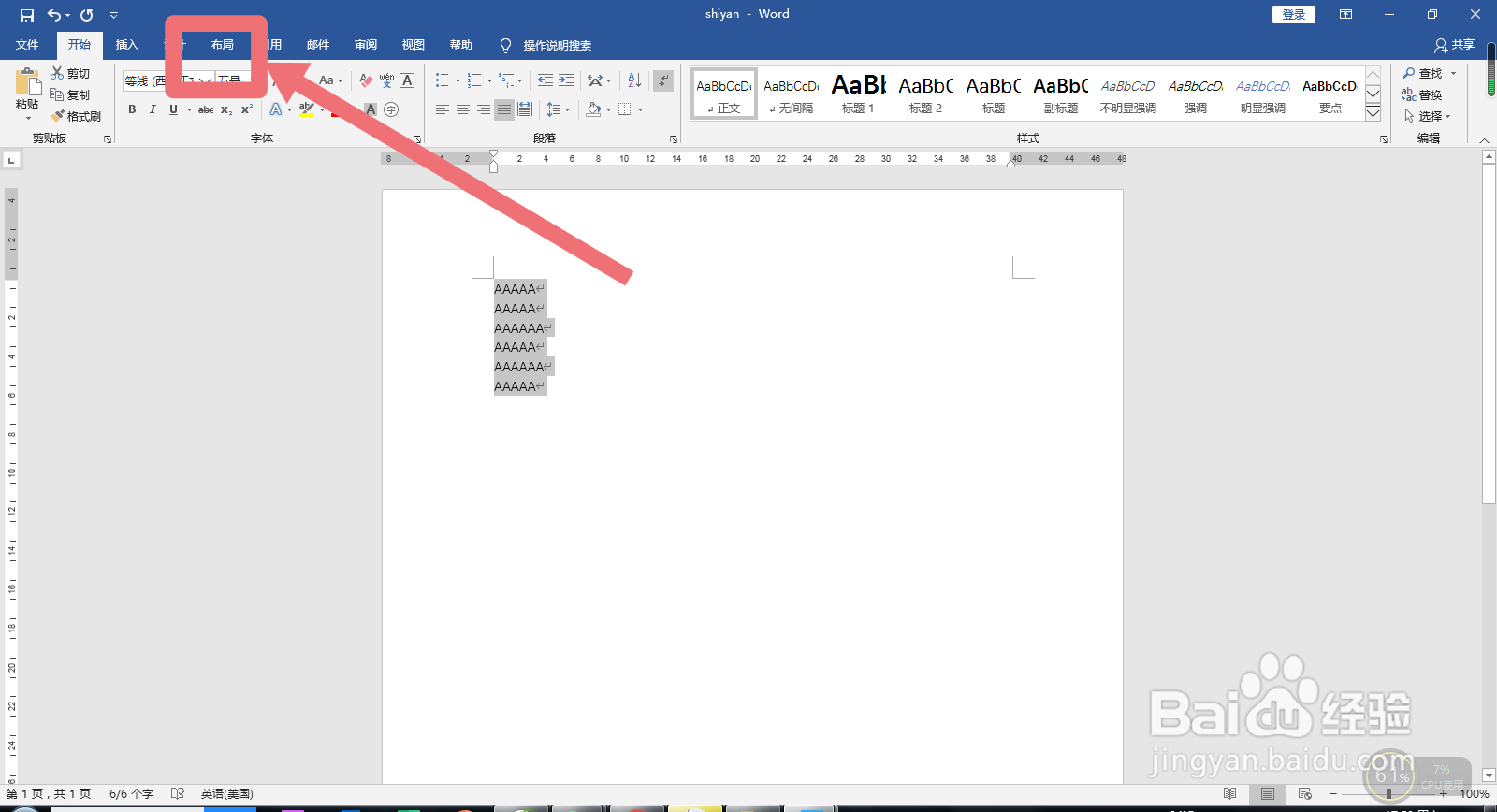
2、选择页面上方工具栏中的布局选项。
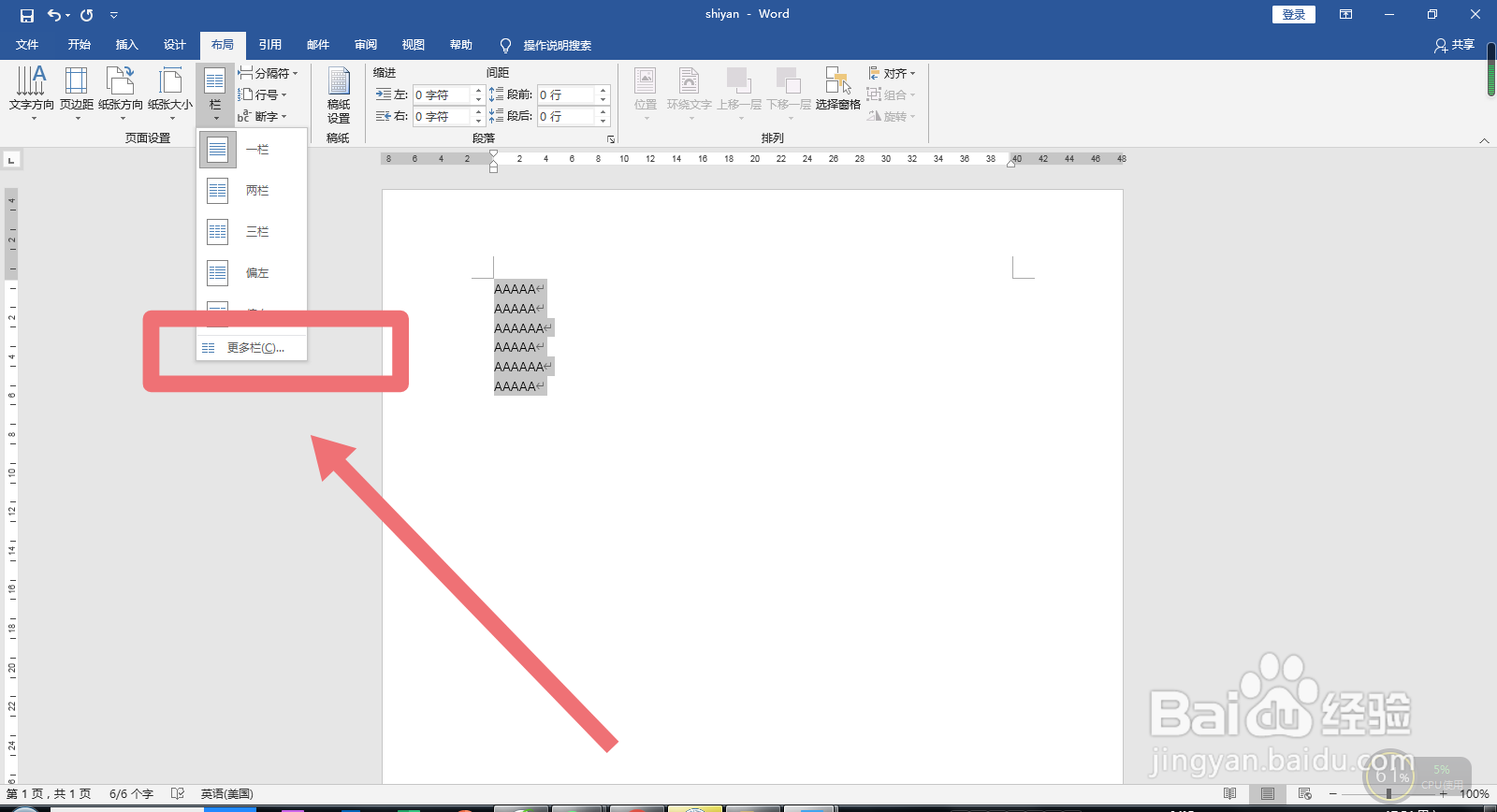
3、进入布局选项卡界面后,选择栏,再选择更多栏。
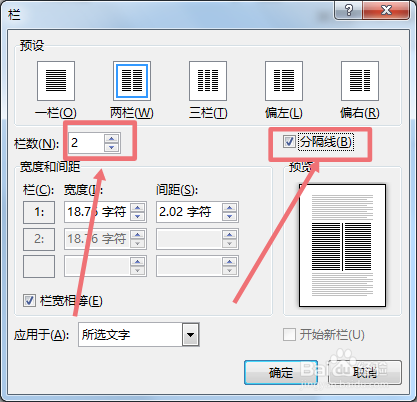
4、根据自己的需要,选择恰当的栏数,并选择分隔线,点击确定。
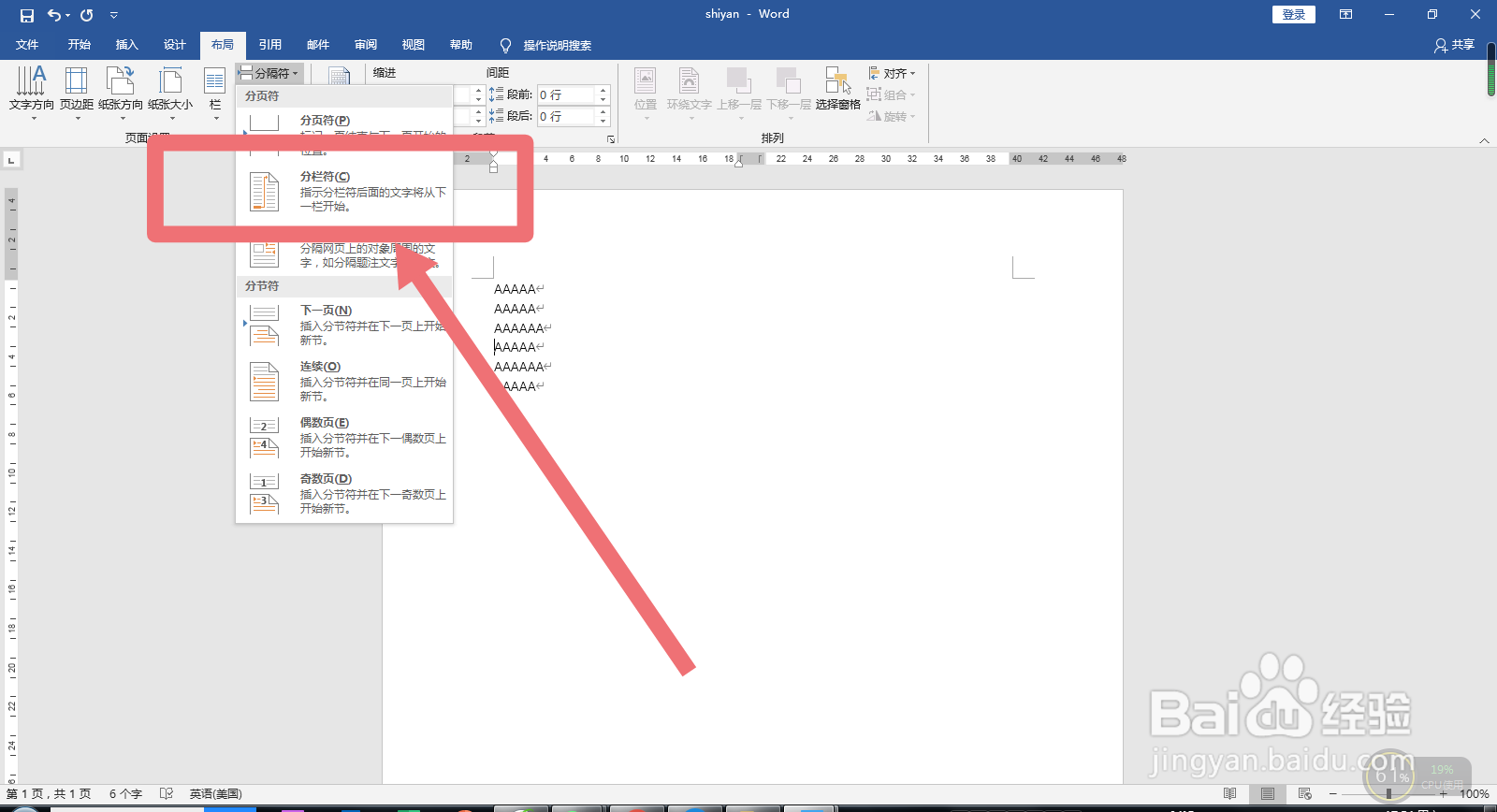
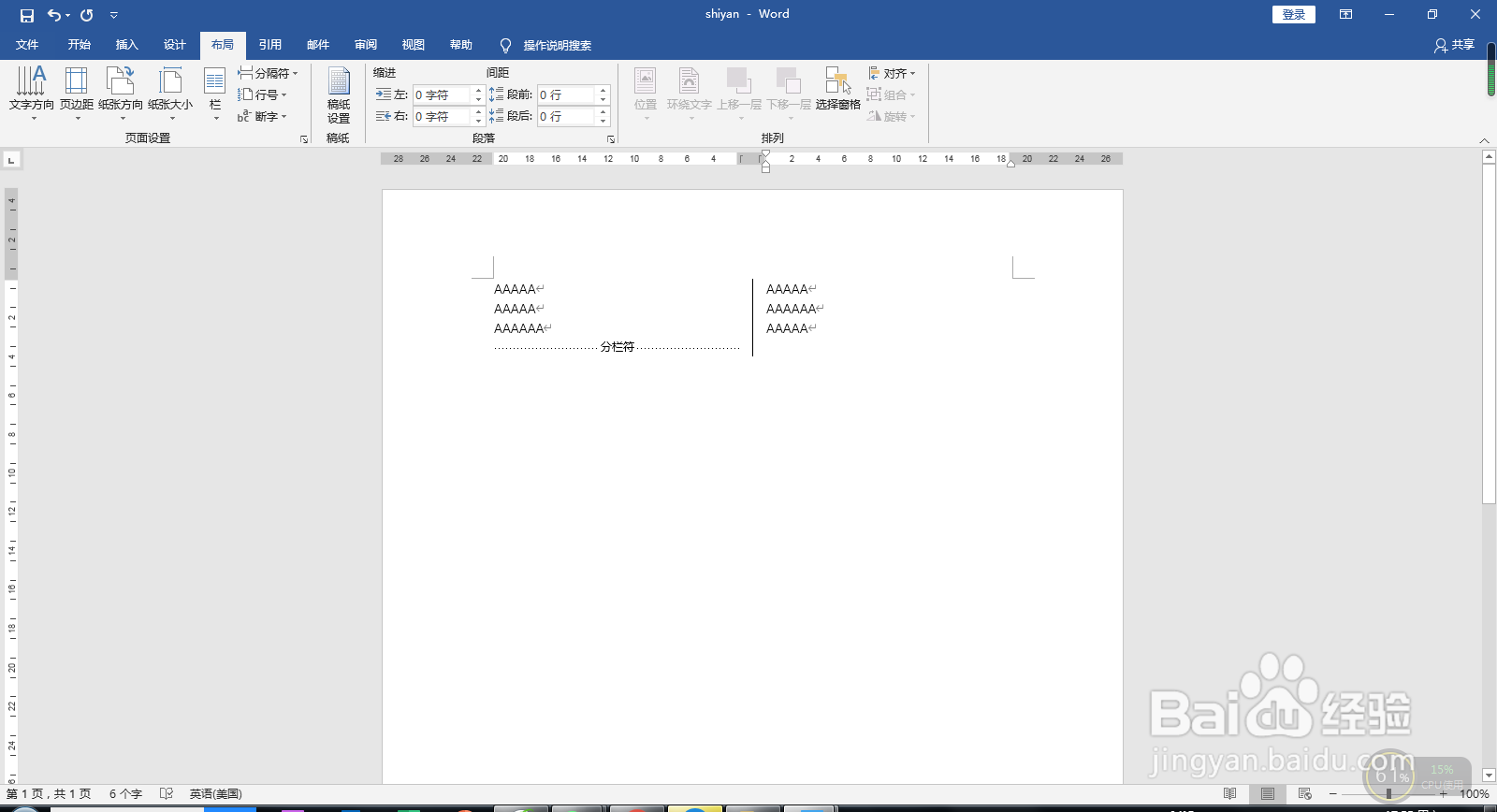
5、将鼠标光标定位想要分栏的字符或段落前,选择布局选项卡下的分隔符,再选泽分栏符,由此,即可在word中显示加入分栏和分隔线后的字符或段落。
时间:2026-05-03 04:21:03
1、打开word,选择需要设置格式的段落等。
2、选择页面上方工具栏中的布局选项。
3、进入布局选项卡界面后,选择栏,再选择更多栏。
4、根据自己的需要,选择恰当的栏数,并选择分隔线,点击确定。
5、将鼠标光标定位想要分栏的字符或段落前,选择布局选项卡下的分隔符,再选泽分栏符,由此,即可在word中显示加入分栏和分隔线后的字符或段落。
