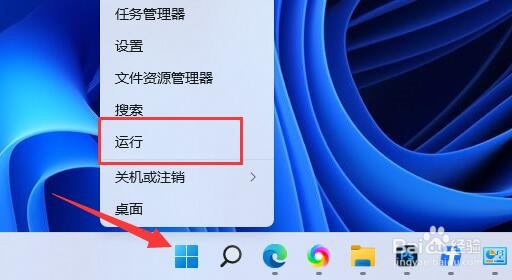
1、第一步,右键开始菜单,打开“运行”
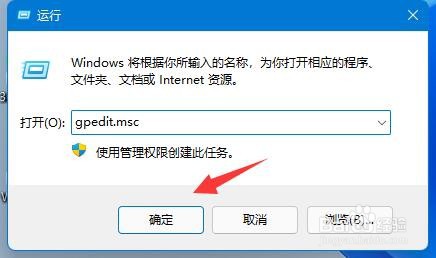
2、第二步,输入“gpedit.msc”,点击“确定”打开组策略。
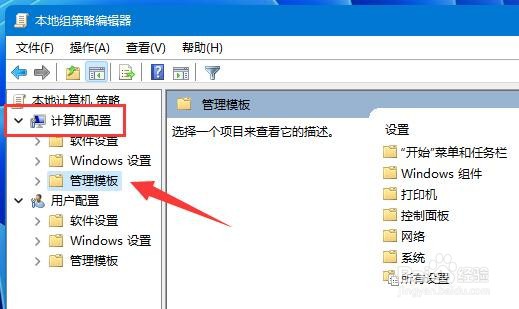
3、第三步,展开“计算机配置”下的“管理模板”
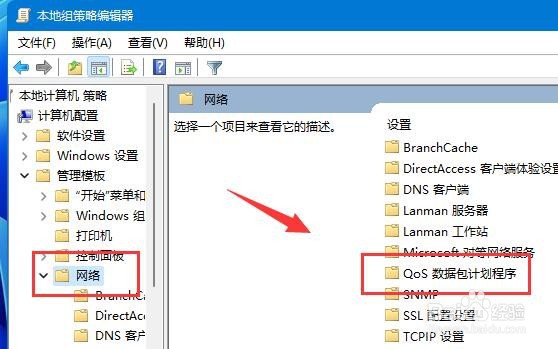
4、第四步,点击左边“网络”,双击右边“QoS数据包计划程序”
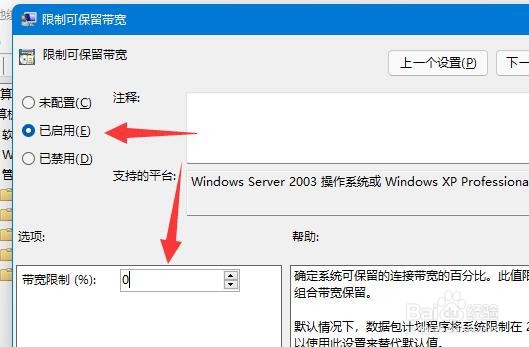
5、第五步,勾选“已启用”,并将下方带宽限制改成“0”,最后点击“确定”保存即可。
时间:2026-02-14 00:58:11
1、第一步,右键开始菜单,打开“运行”
2、第二步,输入“gpedit.msc”,点击“确定”打开组策略。
3、第三步,展开“计算机配置”下的“管理模板”
4、第四步,点击左边“网络”,双击右边“QoS数据包计划程序”
5、第五步,勾选“已启用”,并将下方带宽限制改成“0”,最后点击“确定”保存即可。
