1、步骤1,打开电脑后再打开工具中的优速文件生成器2.2.0,文件类型右边下拉框中选择“excel表格”;然后上传excel文件模板,这样就会按照模板来生成excel文件,如果不上传模板,生成的excel文件则为空。

2、步骤2,然后进行文件名设置,两种方式:1.导入创建,点击绿色按钮将包含文件名的excel表格导入软件(名称表格从第1列的第1格依次往下填写);2.自定义创建,将文件夹名设置成“名称+数字编号”的方式。(今天案例中我们采用导入创建的方式)

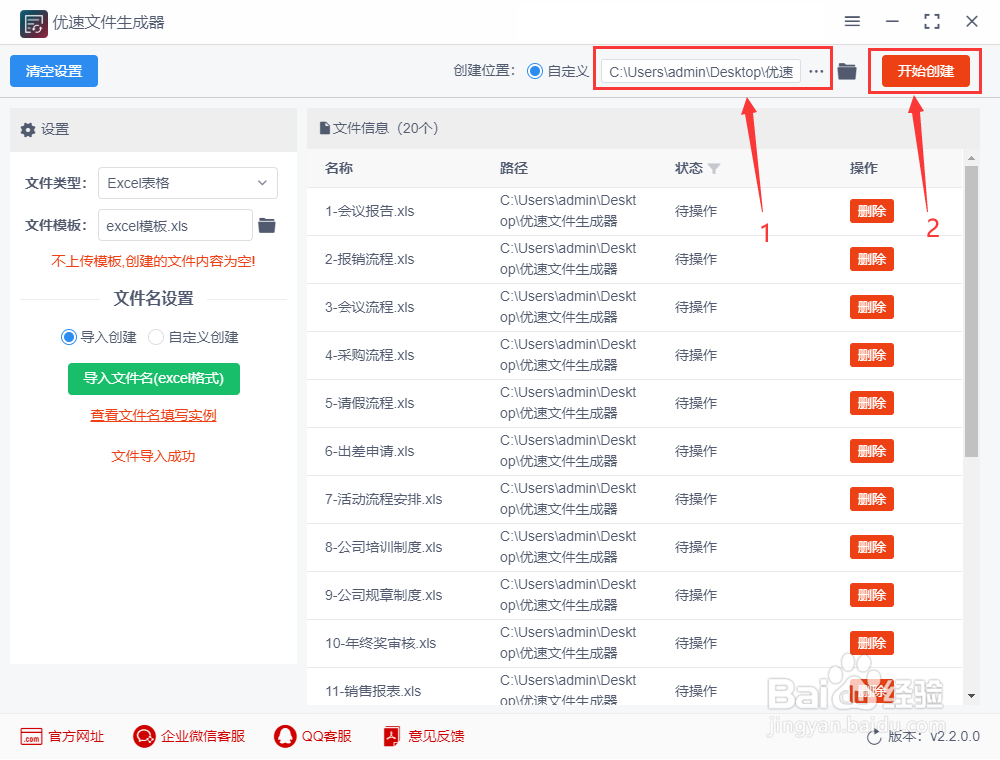
3、步骤3,设置创建位置,也就是excel文件生成后保存在哪里;然后点击右边的按钮启动软件,完成创建后,软件会自动打开创建后excel文件所在的文件夹,方便我们查看。
4、步骤4,从结果我们可以看到,软件成功的按照设置好的文件名创建了对应名称的excel文件,批量生成excel文件成功。

