PS快速设计图标图片

 时间:2026-04-23 05:31:03

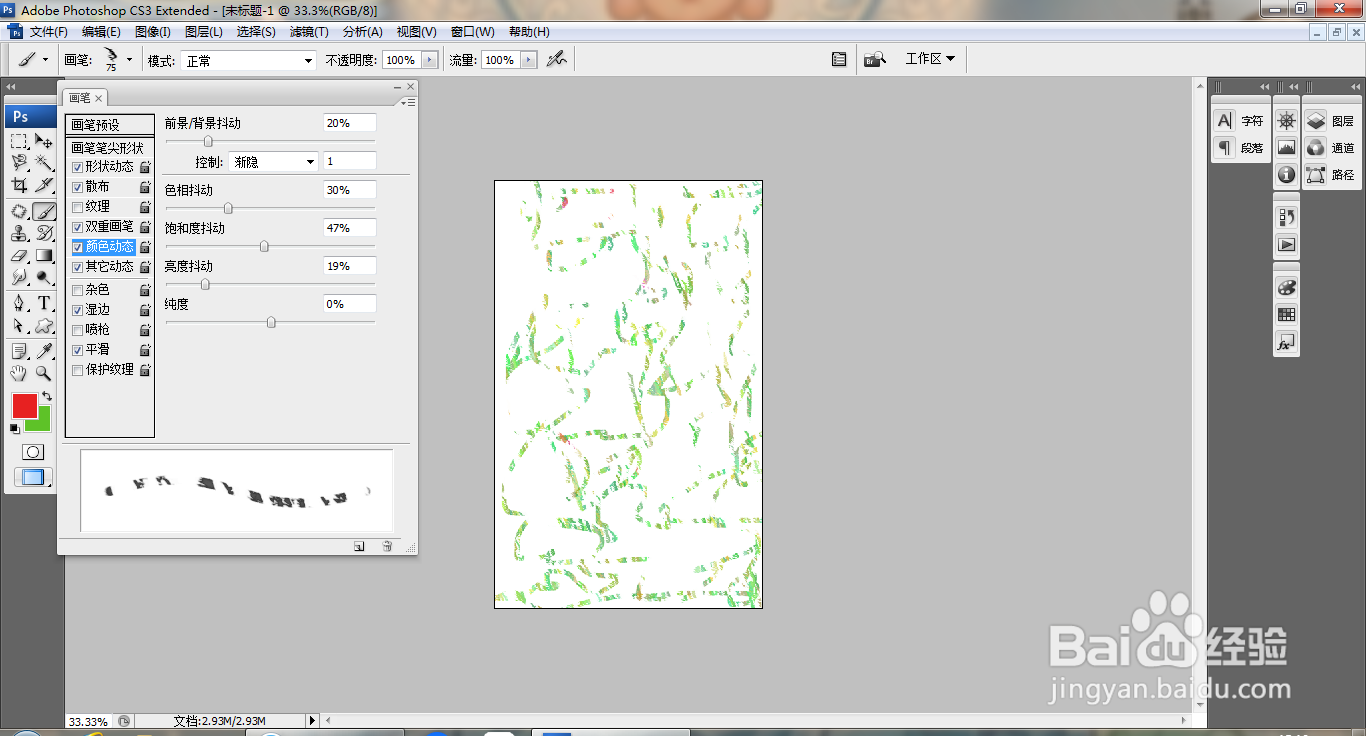
1、打开PS,新建空白背景,选择画笔工具,打开画笔对话框,勾选形状动态,勾选散布,勾选颜色动态,点击确定,如图
PS快速设计图标图片

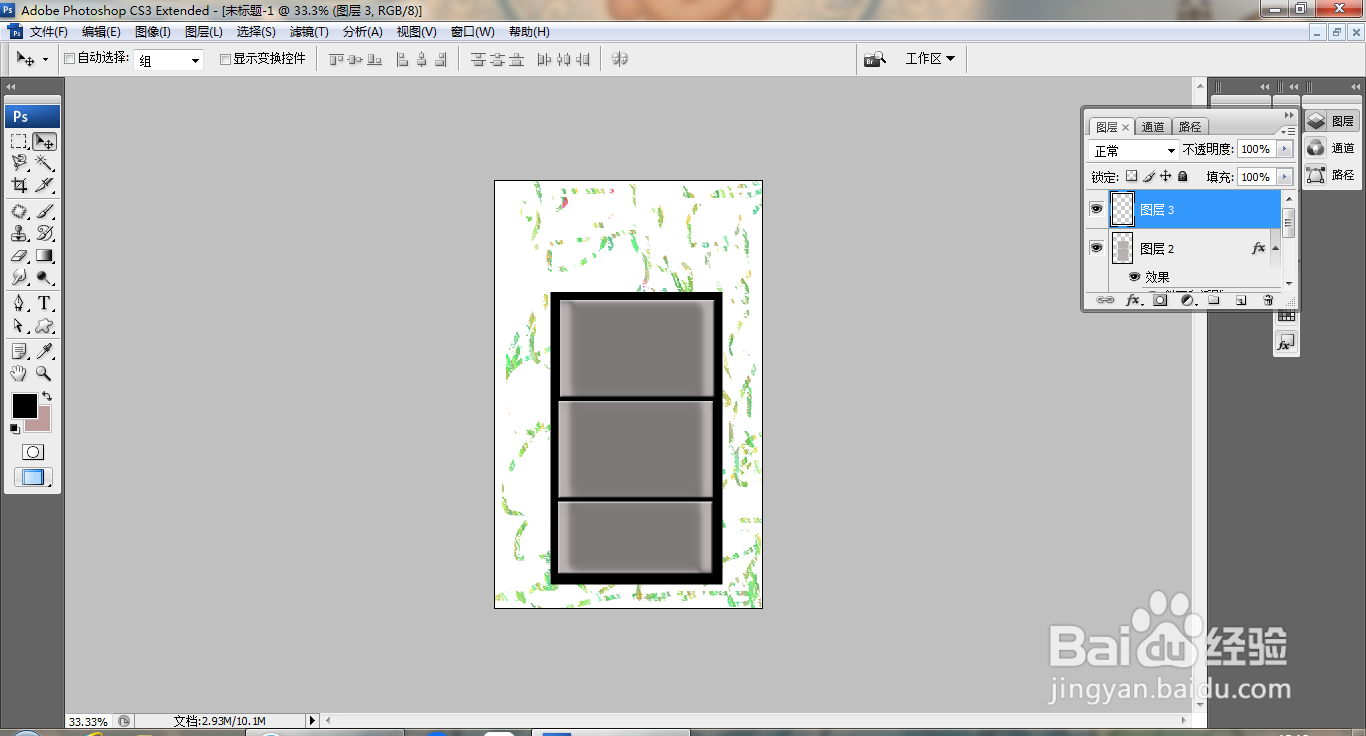
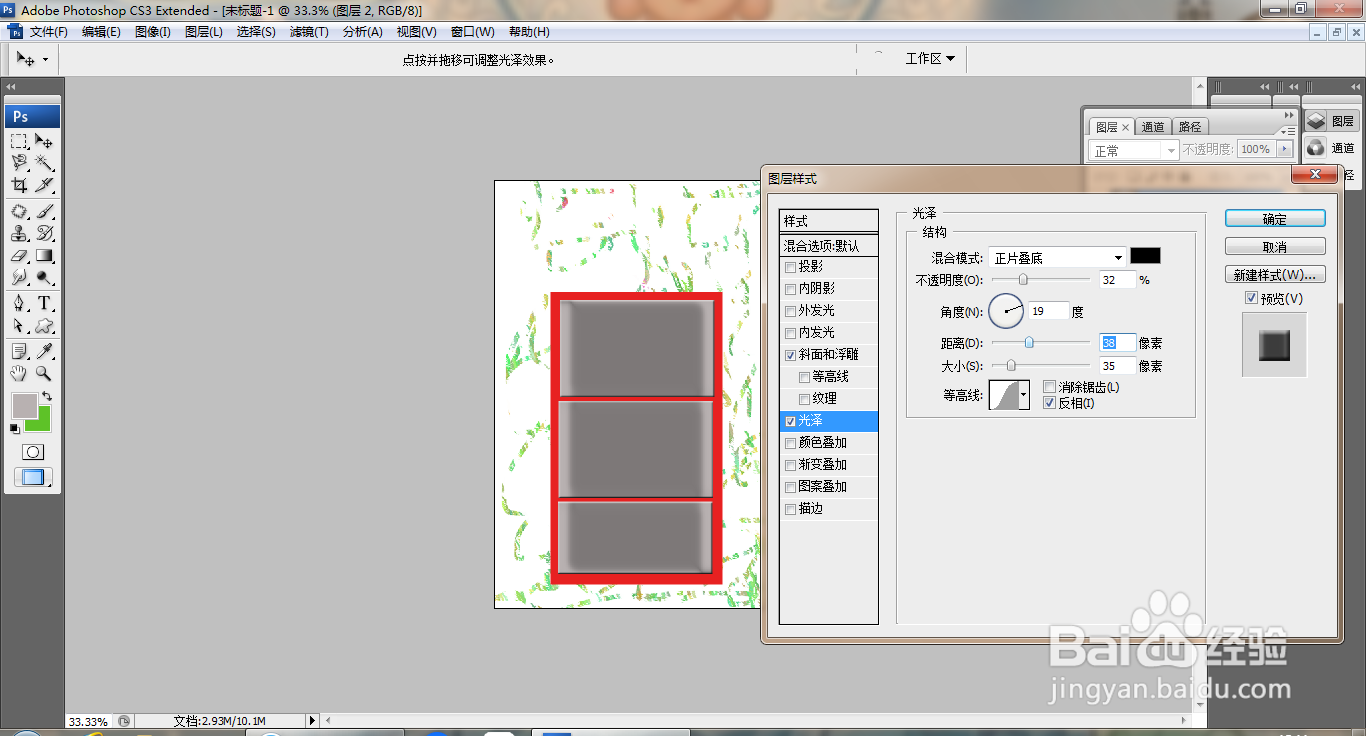
2、新建图层,选择矩形选区工具,绘制矩形选区,填充颜色,双击图层,打开图层样式,勾选斜面和浮雕,如图
PS快速设计图标图片

3、选择图片,载入选区,填充颜色,如图

PS快速设计图标图片

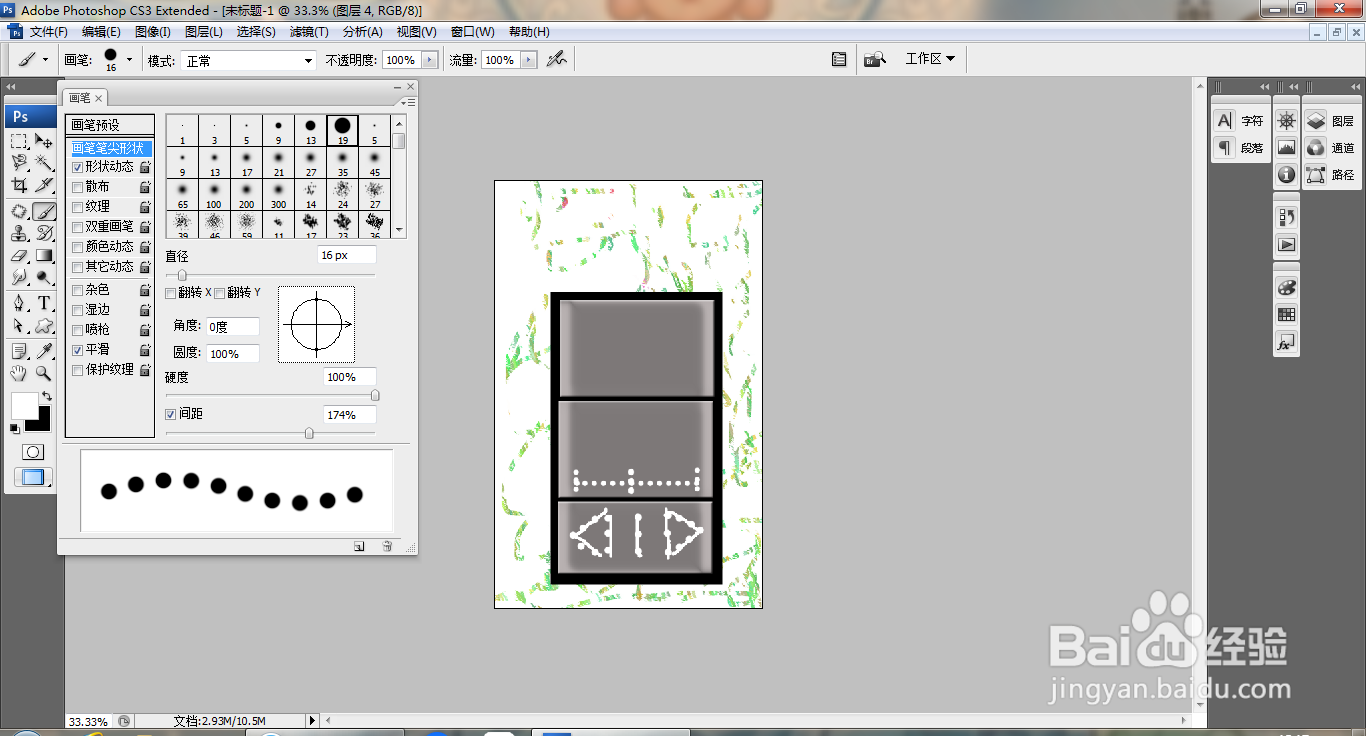
4、新建图层,选择画笔工具,多次绘制,如图

PS快速设计图标图片

5、新建图层,继续选择画笔工具,继续绘制,如图

PS快速设计图标图片

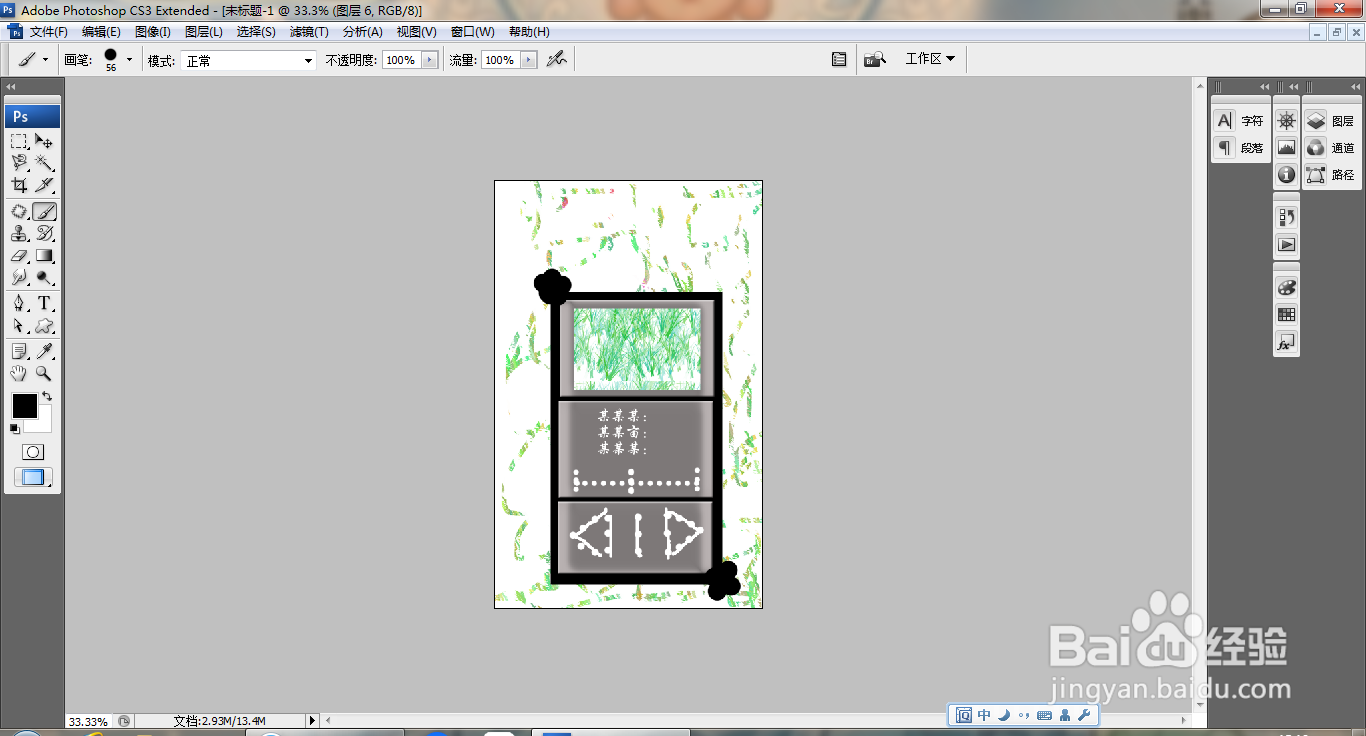
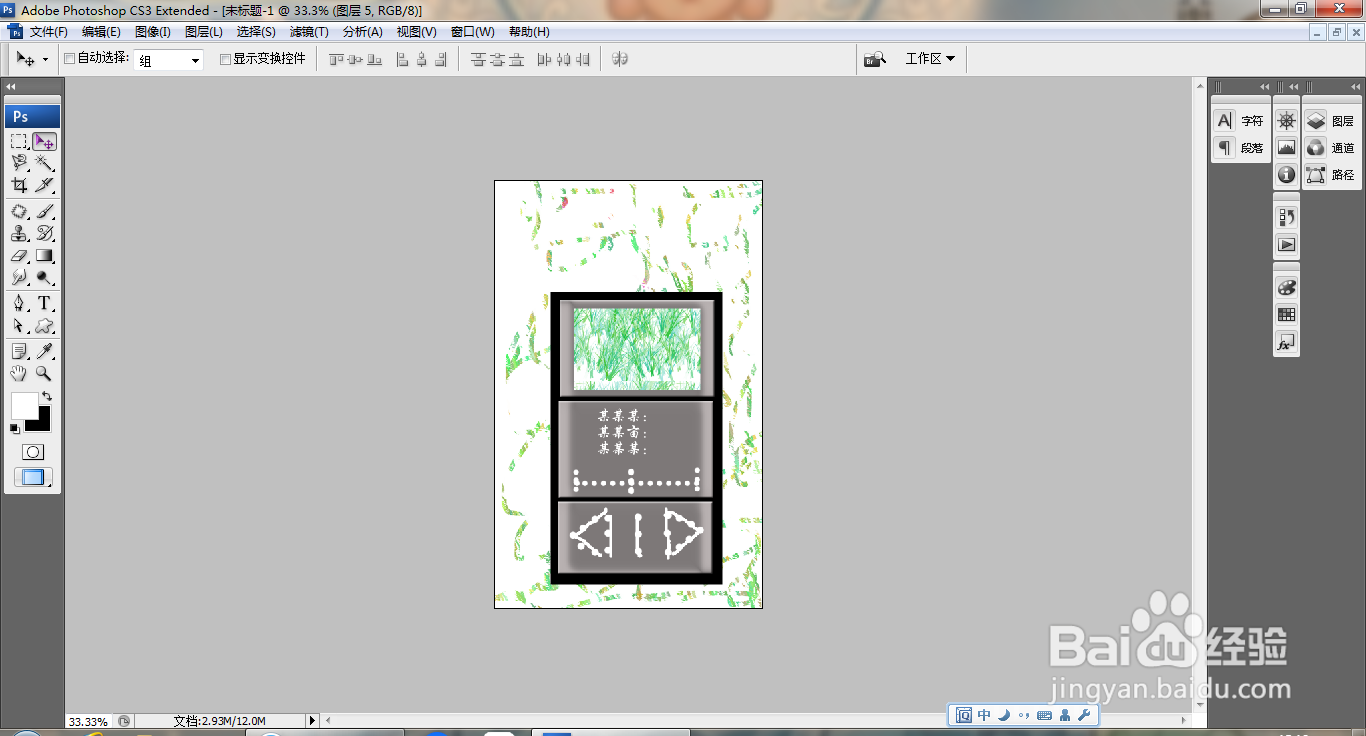
6、选择输入文字,新建图层,选择矩形选区工具,绘制矩形选区,填充图案图片,如图
PS快速设计图标图片

7、新建图层,选择画笔工具,继续涂抹,多次涂抹,如图

PS快速设计图标图片

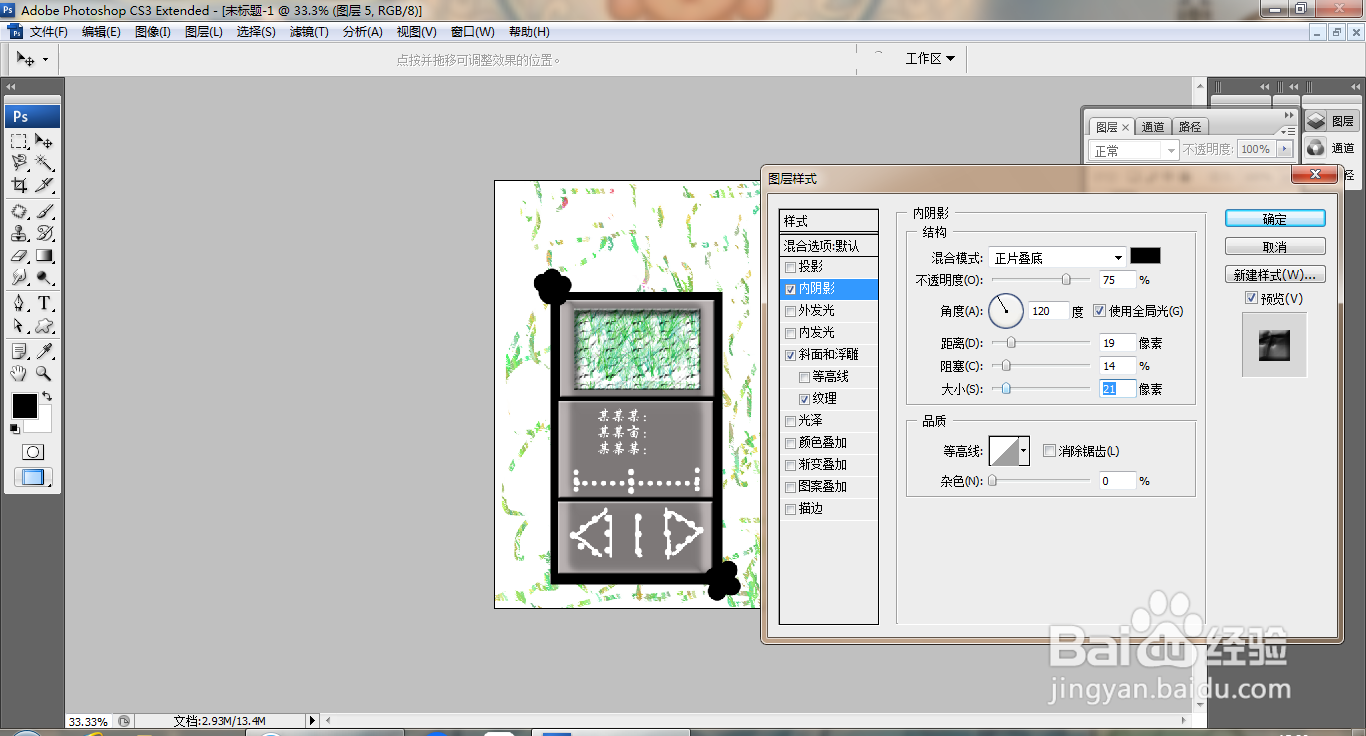
8、双击图层,打开图层样式,勾选内阴影,如图

PS快速设计图标图片

9、再次调整,如图

PS快速设计图标图片

  • 怎样用PS快速设置灰色图像为彩色
  • PS方法:如何自定义画笔的图案?
  • 如何用ps将图片变成黑白
  • ps怎么删除参考线
  • ps怎么加阴影
  • 热门搜索
    小娘惹是什么意思 趸是什么意思 莫名其妙的意思是什么 澎湃是什么意思 戏答是什么意思 碳素鱼竿什么牌子好 移动硬盘盒什么牌子好 积分换话费发什么到10086 中南大学什么专业好 中签是什么意思