jdk-7u1-windows-7.0.exe 安装和环境配置方法

 时间:2026-02-13 17:06:27

1、下载链接:http://pan.baidu.com/s/1pL6mcIZ       密码:c9zk

2、下载好软件后,开始安装。

步骤一:点击“下一步”。

jdk-7u1-windows-7.0.exe 安装和环境配置方法

3、步骤二:

① 点击“更改”可任意选择想安装的位置。

②点击“下一步”。

jdk-7u1-windows-7.0.exe 安装和环境配置方法

4、步骤三:点击“完成”。(直接进入安装过程)

jdk-7u1-windows-7.0.exe 安装和环境配置方法

5、以上步骤完成后,开始进行步骤四:(环境配置)。

① 找到刚才设置文件安装的位置。

② 双击打开“bin文件夹”。

③ 复制地址。

jdk-7u1-windows-7.0.exe 安装和环境配置方法

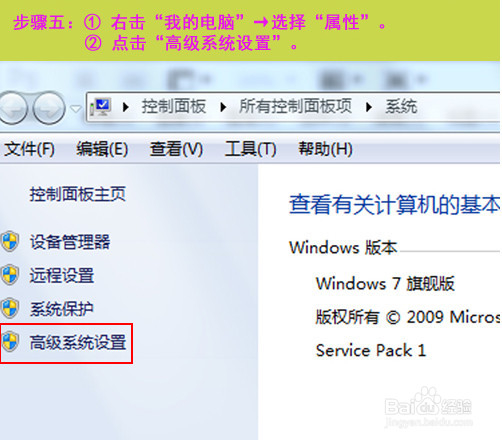
6、步骤五:

① 右击“我的电脑”→ 选择“属性”。

② 点击“高级系统设置”。
jdk-7u1-windows-7.0.exe 安装和环境配置方法

7、步骤六:选择“环境变量”。

jdk-7u1-windows-7.0.exe 安装和环境配置方法

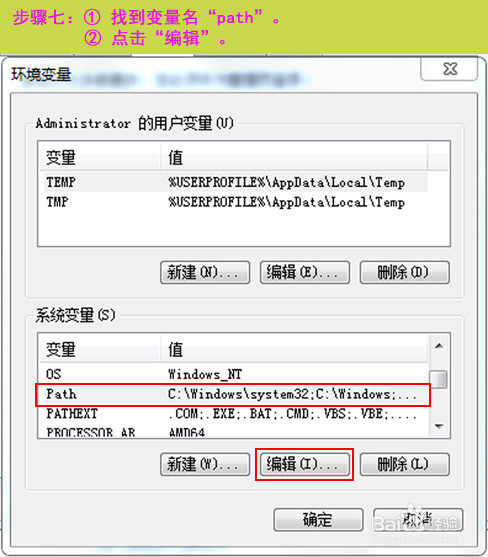
8、步骤七:

① 找到变量名“paht”,并点击选择。

② 点击“编辑”。
jdk-7u1-windows-7.0.exe 安装和环境配置方法

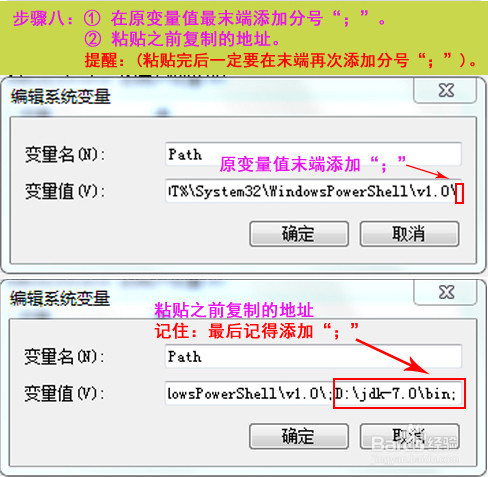
9、步骤八:

① 若原变量值末端没有分号,请在原变量值末端添加“;”。

② 粘贴之前复制的地址。

提醒:粘贴完后一定要在地址末端再次添加分号“;”。
jdk-7u1-windows-7.0.exe 安装和环境配置方法

10、步骤九:一直点击“确定”,便完成jdk安装和环境配置。

11、以上步骤完成后,开始进行步骤十:(检测是否安装成功)。

① 点击屏幕左下角“开始”按钮。

② 输入:cmd

jdk-7u1-windows-7.0.exe 安装和环境配置方法

12、步骤十一:在弹出界面输入“java”。

jdk-7u1-windows-7.0.exe 安装和环境配置方法

13、若安装成功便会提示关于Java的内容。

jdk-7u1-windows-7.0.exe 安装和环境配置方法

14、假如:df是java。

若安装失败便提示:不是内部或外部命令,也不是可运行的程序或批处理文件。

jdk-7u1-windows-7.0.exe 安装和环境配置方法

  • parted对大磁盘分区方法
  • WinServer 2008操作系统更改计算机名称
  • VMware:[8]如何给虚拟机添加新硬盘
  • 如何使用IP雷达检测网络状态
  • 如何使用ping命令检测网络问题出在什么地方
  • 热门搜索
    火锅蘸料怎么调 方兴未艾怎么读 怎么让腿变长 投影仪怎么使用 干鱿鱼怎么泡发 怎么调节内分泌 灯笼怎么做手工制作 我的世界猪怎么驯服 眼睛的睛怎么组词 华硕飞行堡垒怎么样