淘宝天猫如何对店铺宝贝进行批量补库存?

 时间:2026-02-14 14:33:51

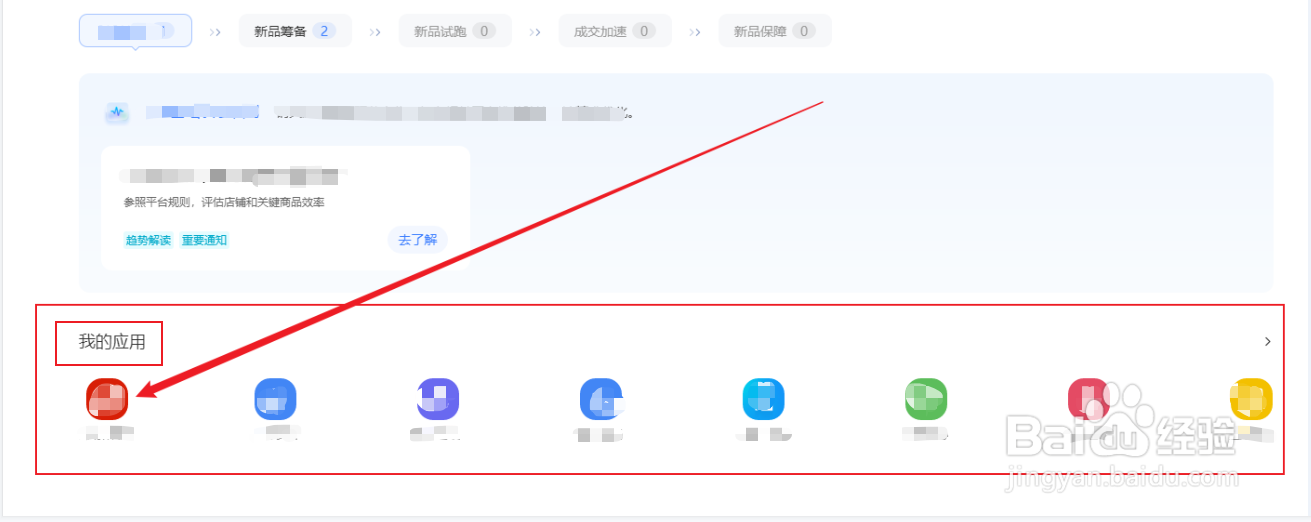
1、首先登录卖家工作台,找到应用并点击进入,如下图:
淘宝天猫如何对店铺宝贝进行批量补库存?

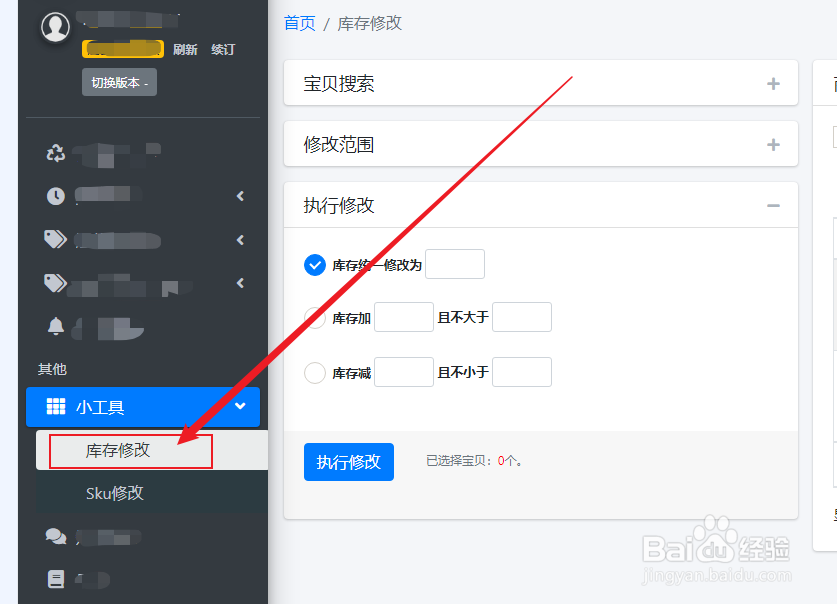
2、进入软件后,在左侧栏菜单中打开菜单:【小工具】-》【库存修改】,如下图:
淘宝天猫如何对店铺宝贝进行批量补库存?

3、打开【库存修改】页面后,分三步执行。

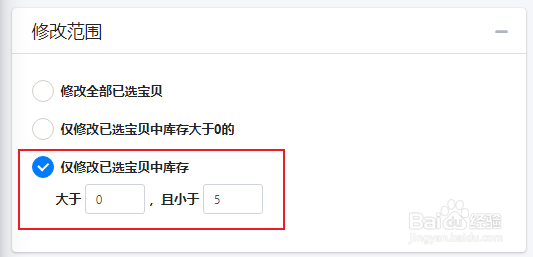
第一步:设置【修改范围】,选择仅修改已选宝贝中库存大于0,且小于5。

如下图:
淘宝天猫如何对店铺宝贝进行批量补库存?

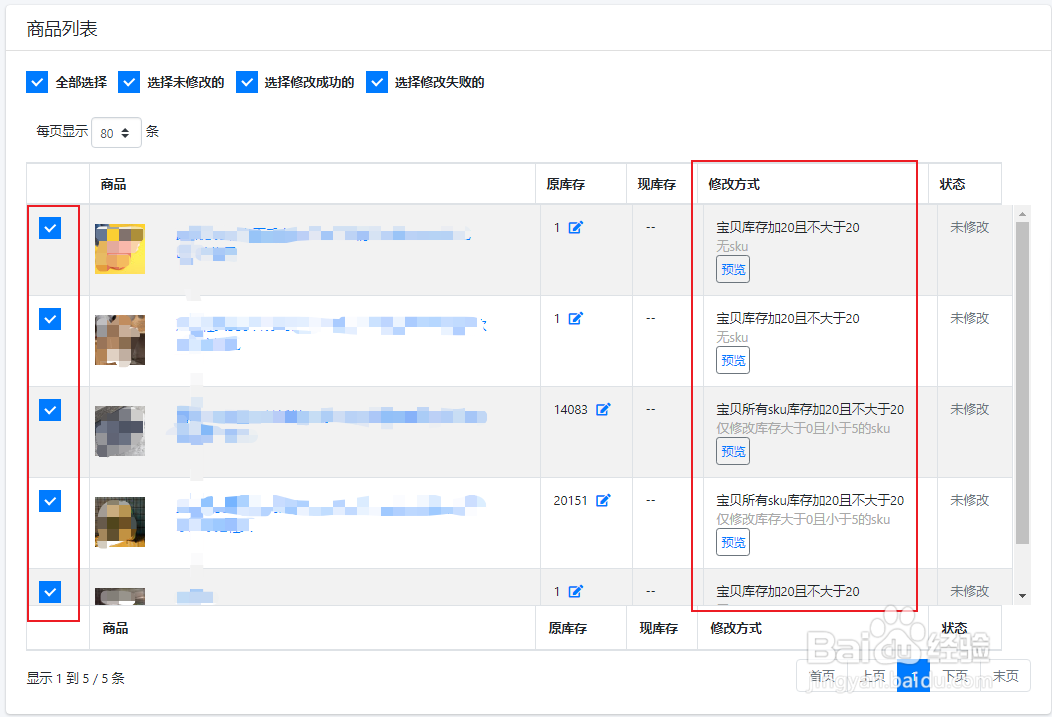
4、第二步:勾选要补库存的宝贝,本示例是全部选择,如下图:

淘宝天猫如何对店铺宝贝进行批量补库存?

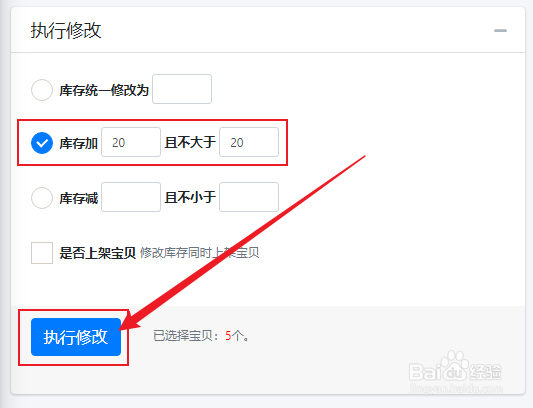
5、第三步:设置【执行修改】,填写修改方式:库存加 20 且不大于 20;

如下图:
淘宝天猫如何对店铺宝贝进行批量补库存?

6、最后点击【执行修改】中的“执行修改”按钮,批量为当前页面已勾选中的宝贝的库存加上20,如果加上后库存大于20的,则修改为20。

(注意:如果宝贝没有SKU,则修改的是宝贝库存;如果宝贝有SKU,则修改的是SKU的库存。)

  • 如何在千牛app进行店铺优惠券设置
  • 千牛订单怎么更改价格
  • 淘宝微详情在哪里展示
  • 淘宝宝贝上架的最佳时间是什么时候?
  • 千牛怎么发链接给买家
  • 热门搜索
    问道娃娃怎么升级 淘宝同城交易怎么发货 祝酒词大全 华清池简介 明朝皇帝列表及简介 鳗鱼干怎么吃 体积计算公式大全 电脑ip怎么改 色带怎么换 新年祝福语大全 简短