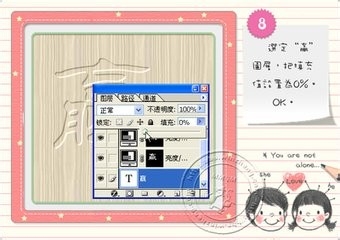
1、新建360*120图像,建立通道Alpha1,并键入白色文本。

2、将Alpha1复制为Alpha2,使用 滤镜-模糊-高斯模糊,模糊值为3像素。

3、使用 滤镜-风格化-浮雕效果,角度-45、高度3、数量150。

4、载入Alpha1的选区,用50%的灰度填充。

5、将Alpha2复制为Alpha3。

6、选择Alpha2,使用 图像-调整-色阶,使用黑色吸管,点取图像底色。

7、 选择Alpha3,使用 图像-调整-色阶,使用白色吸管,点取图像底色。
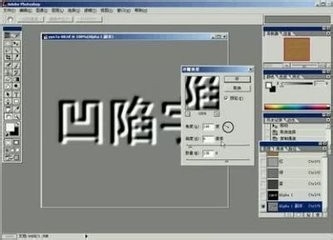
8、回到背景层,选择喜欢的颜色填充,载入Alpha3选区并反选。使?nbsp;图像-调整-亮度/对比度,其值都为+100。

9、载入Alpha2选区,使用 图像-调整-亮度/对比度,值为-100。载入Alpha1选区,使用 图像-调整-亮度/对比度,亮度值为-20。

10、取消选择,完成制作。