photoshop怎么制作箭头闪烁效果?

 时间:2026-02-15 09:32:44

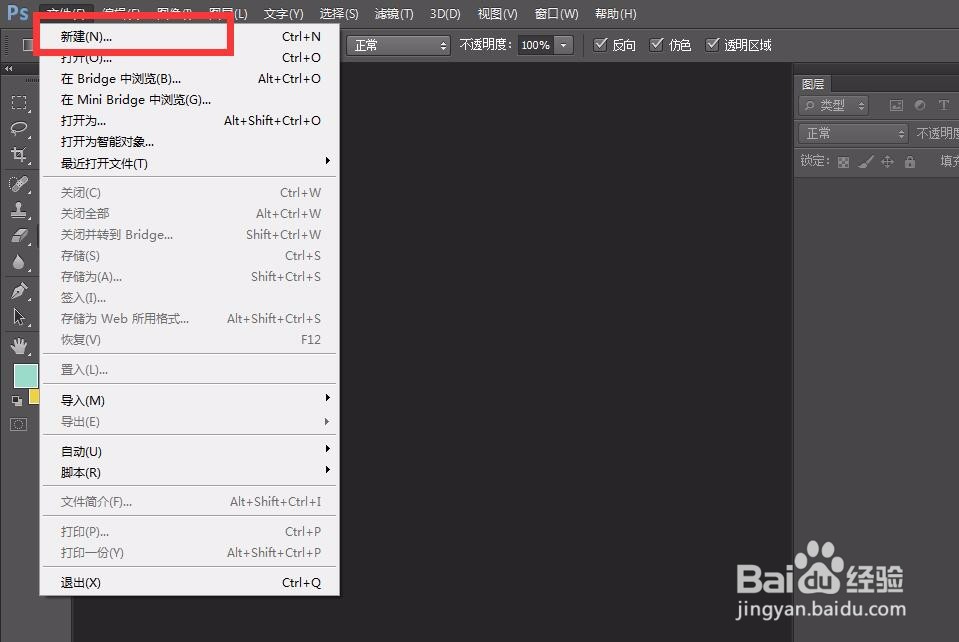
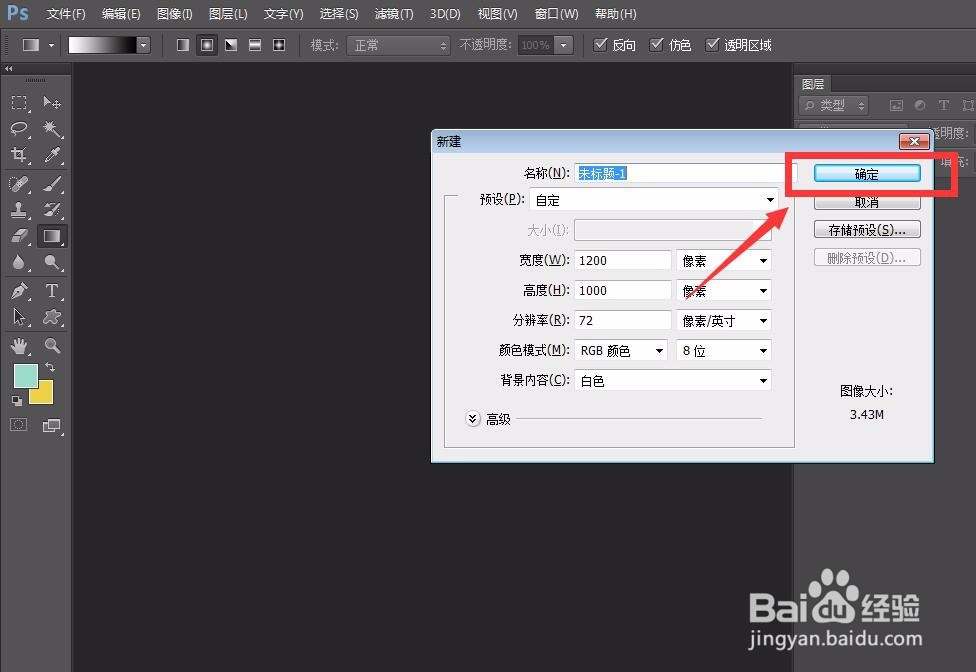
1、首先,我们打开photoshop,点击左上角【文件】——【新建】,创建空白画布。
photoshop怎么制作箭头闪烁效果?

photoshop怎么制作箭头闪烁效果?

2、下面,我们新建图层,选择左侧工具栏【自定义形状工具】,属性为【像素】,找到箭头图标。

photoshop怎么制作箭头闪烁效果?

3、如下图所示,我们在画布上画上一个箭头。

photoshop怎么制作箭头闪烁效果?

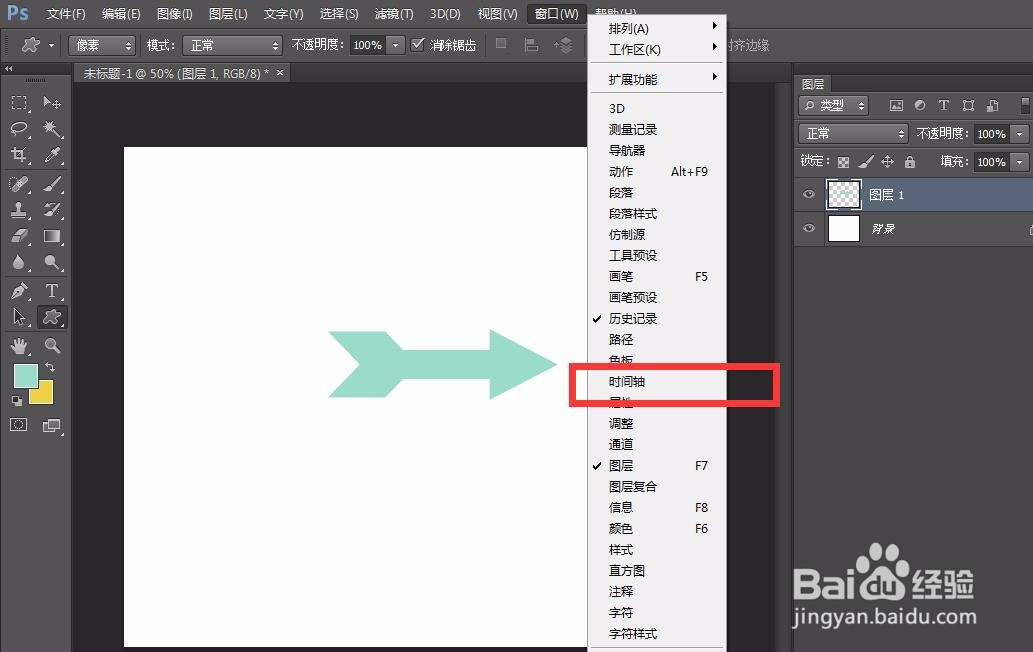
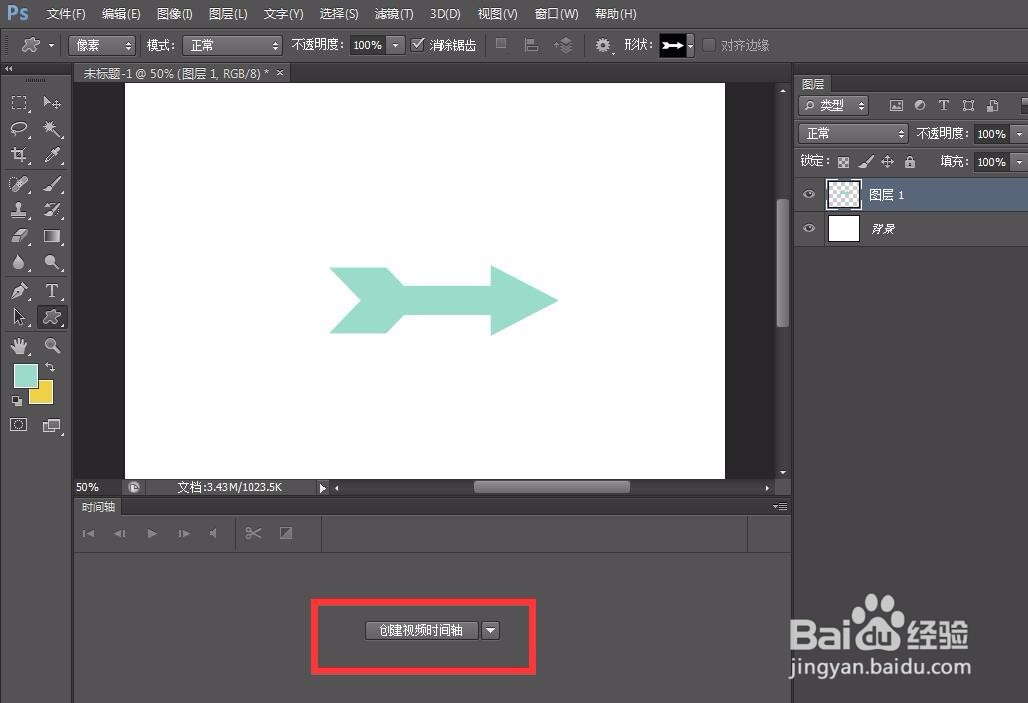
4、点击菜单栏的【窗口】——【时间轴】——【创建时间轴】。

photoshop怎么制作箭头闪烁效果?

photoshop怎么制作箭头闪烁效果?

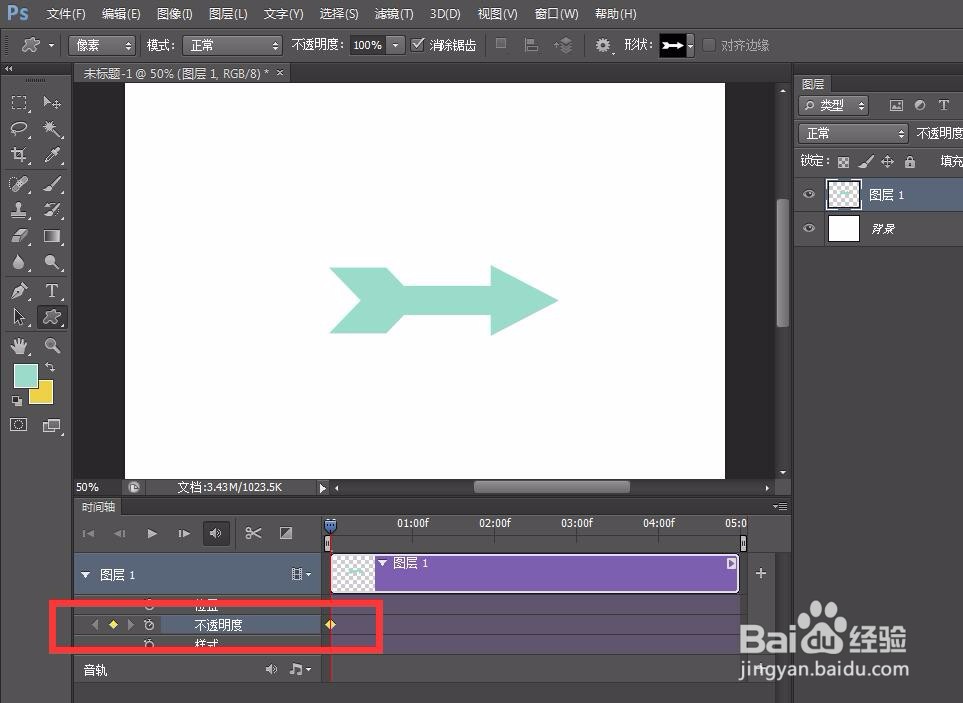
5、我们点开箭头图层前方倒三角,在【不透明度】处点击闹钟图标,定下第一个标记点。
photoshop怎么制作箭头闪烁效果?

6、下面,我们拖拉时间轴滑块,然后将图层不透明度改为0.

photoshop怎么制作箭头闪烁效果?

7、调整时间轴长度,点击【文件】——【存储为web所用格式】。

photoshop怎么制作箭头闪烁效果?

8、设置动画循环次数为【永远】,如下图所示,我们就得到了闪烁的箭头图标。

photoshop怎么制作箭头闪烁效果?

photoshop怎么制作箭头闪烁效果?

  • PS制作球体网格
  • PS软件怎么制作方格条纹图片
  • ps黑色牛仔裤发白怎么变黑
  • 如何利用ps标注图片内容
  • PS利用极坐标
  • 热门搜索
    苹果牛奶减肥法 手机怎么连接wifi 上里古镇旅游攻略 玫瑰花茶搭配 洱海旅游攻略 幻想三国志2攻略 简历英文怎么说 减肥店加盟连锁 lol怎么提高fps 怎么切换显卡