Acer R3笔记本一键u盘装系统win8教程

 时间:2026-02-17 05:41:34

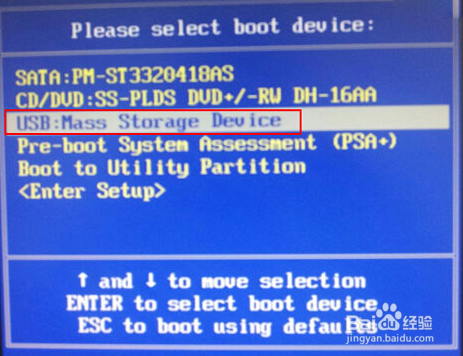
1、把已经制作好的U盘连接到USB电脑处,重启电脑的时候,出现开机画面时迅速按下启动快捷键,进入bios页面中,按下回车键。
Acer R3笔记本一键u盘装系统win8教程

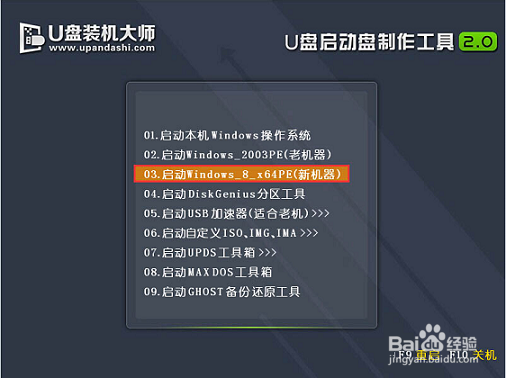
2、进入U盘装机大师主菜单,我们选择【03】启动Win8PE装机维护版(新机器),按回车键进。
Acer R3笔记本一键u盘装系统win8教程

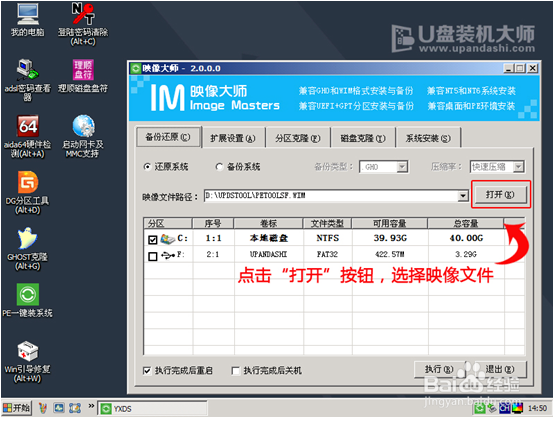
3、进入PE系统页面后,双击打开“PE一键装系统”工具页面,点击“打开”找到之前已经下载好的镜像文件夹。
Acer R3笔记本一键u盘装系统win8教程

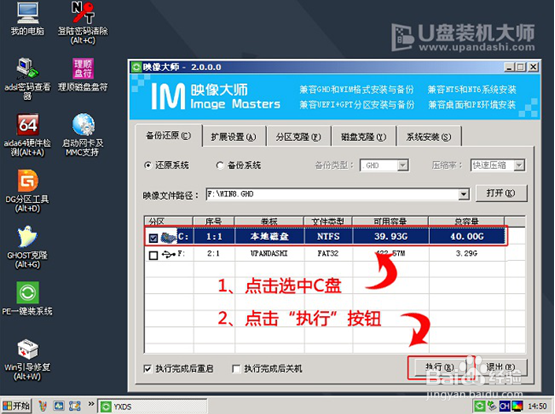
4、系统会默认选择C盘为安装盘,只需要点击“执行”即可。

Acer R3笔记本一键u盘装系统win8教程

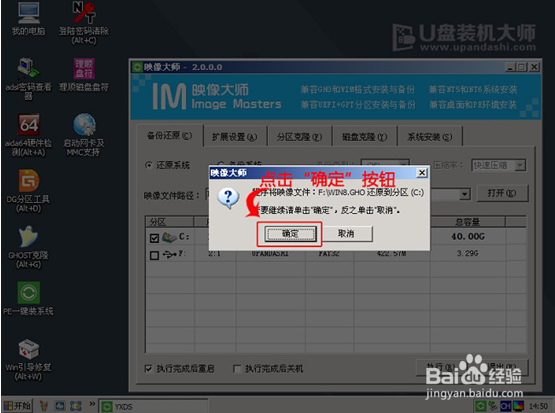
5、随后弹跳出的提示框,直接点击“确定”开始释放镜像文件夹。

Acer R3笔记本一键u盘装系统win8教程

6、释放完成后电脑会自动重启电脑,只需要等待最终安装完成就可以了,直到看到安装完成的桌面就成功了。

Acer R3笔记本一键u盘装系统win8教程

7、综上所述,便是安装win8系统的方法的全部内容介绍了,想要为自己的电脑安装win8系统的朋友,不妨根据小编上述的步骤来进行操作。

  • u启动u盘给大容量硬盘分区教程
  • 怎样恢复win8中隐藏的磁盘
  • 激活win7提示系统保留分区未分配驱动器号怎么办
  • 启动u盘怎么还原成普通u盘
  • 设置U盘NTFS格式及不能写入、删除等操作的教程
  • 热门搜索
    一叶知秋什么意思 齐心协力是什么意思 什么时间入伏 为运动员加油的广播稿 什么时候中秋节 维生素d3什么牌子好 慕斯蛋糕是什么 什么是胸推 什么是独立学院 security什么意思