Photoshop制作硬币效果

 时间:2026-02-12 13:13:51

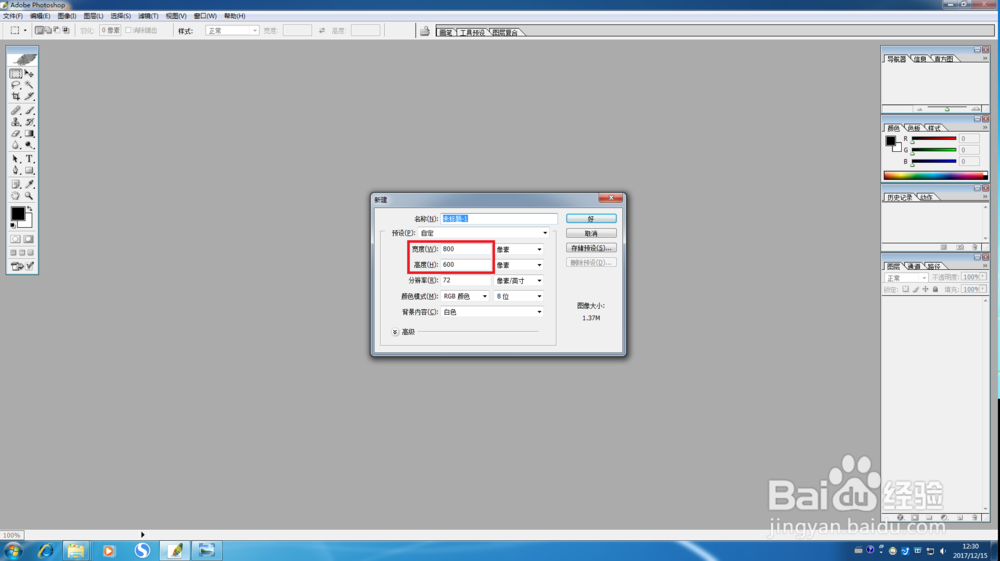
1、启动Photoshop,然后新建一个800x600的空白档案
Photoshop制作硬币效果

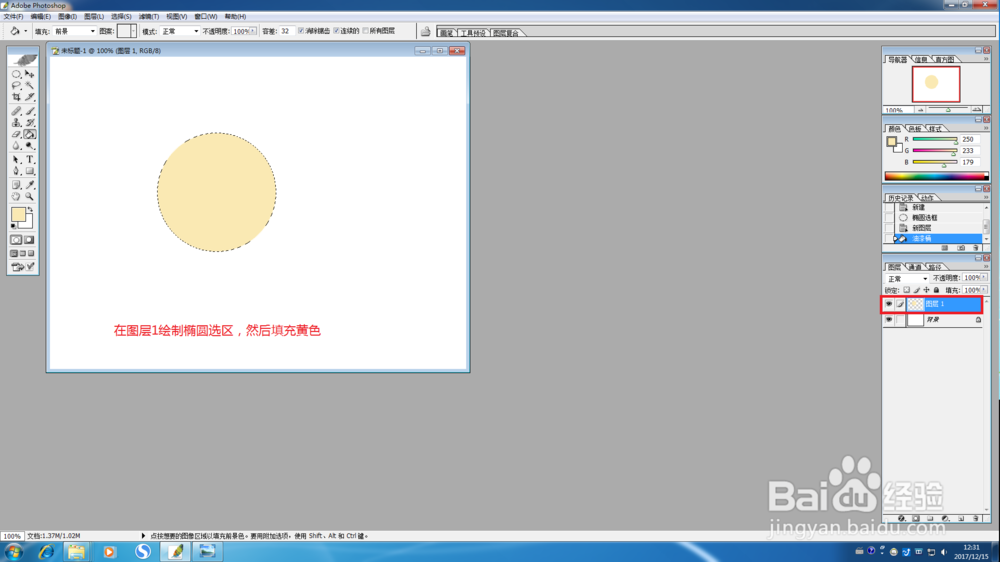
2、新建图层1,然后绘制椭圆选区,接着请将其填充黄色

Photoshop制作硬币效果

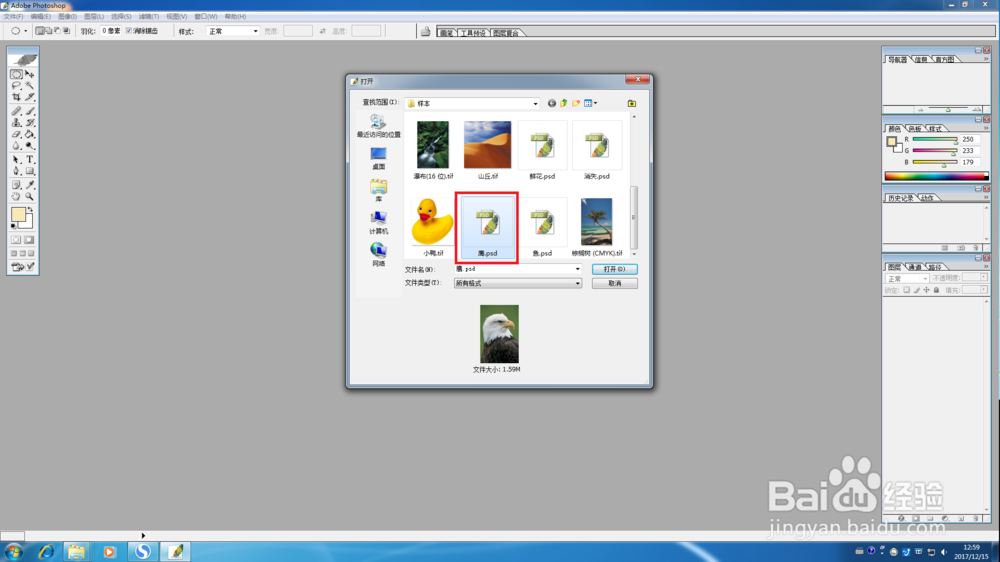
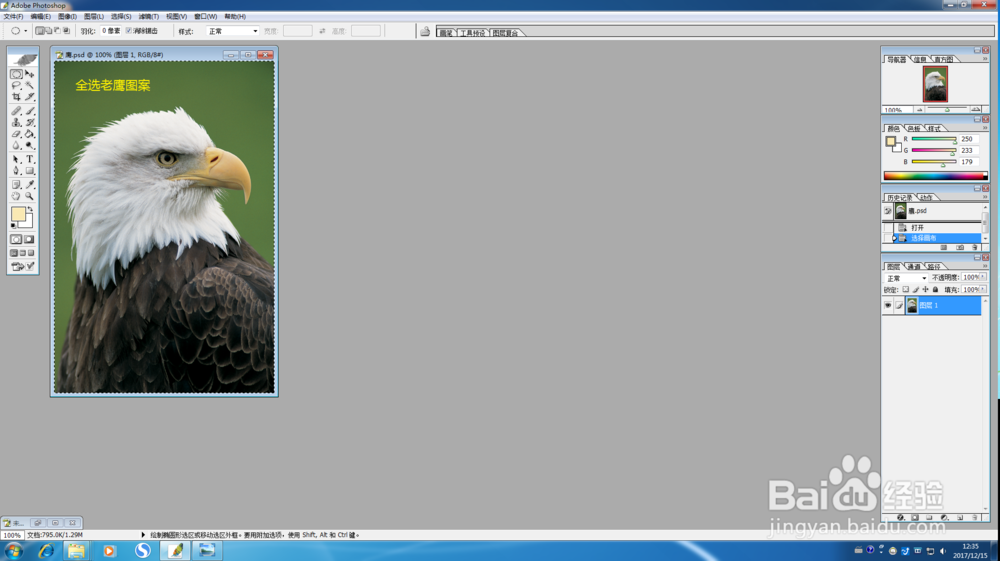
3、接着请打开Photoshop副本中的“鹰.psd”,然后再将其全选上
Photoshop制作硬币效果

Photoshop制作硬币效果

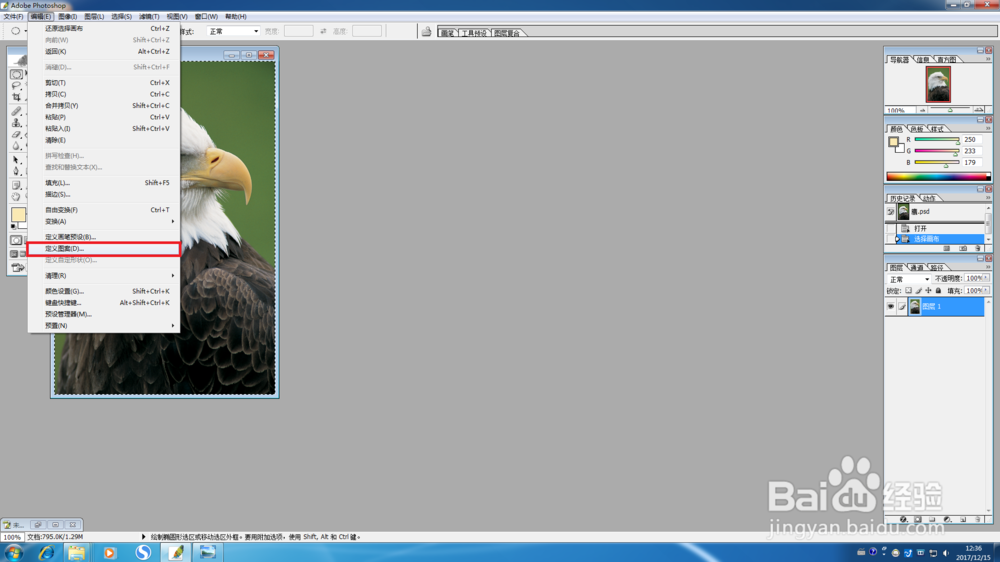
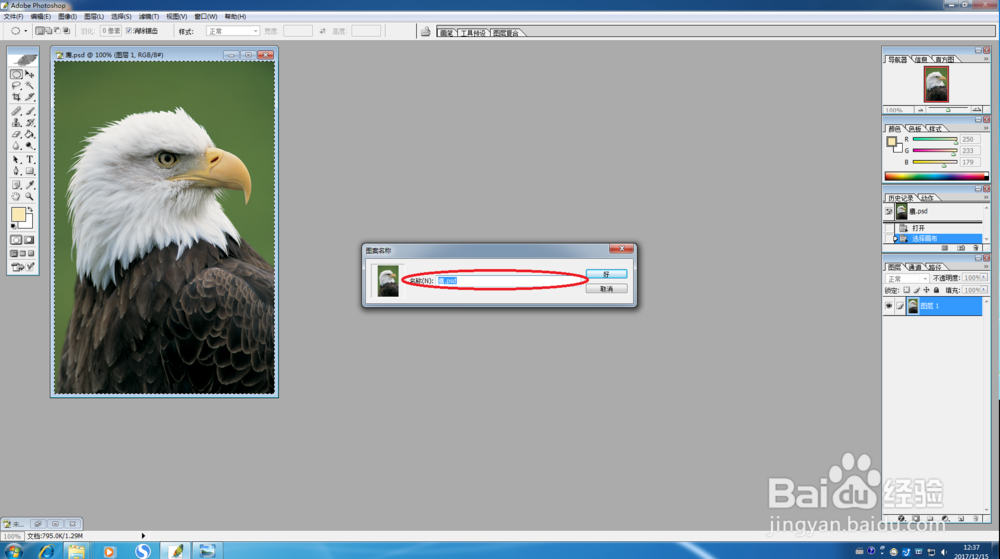
4、执行“编辑>定义图案”命令,将其定义成“鹰.psd”图案

Photoshop制作硬币效果

Photoshop制作硬币效果

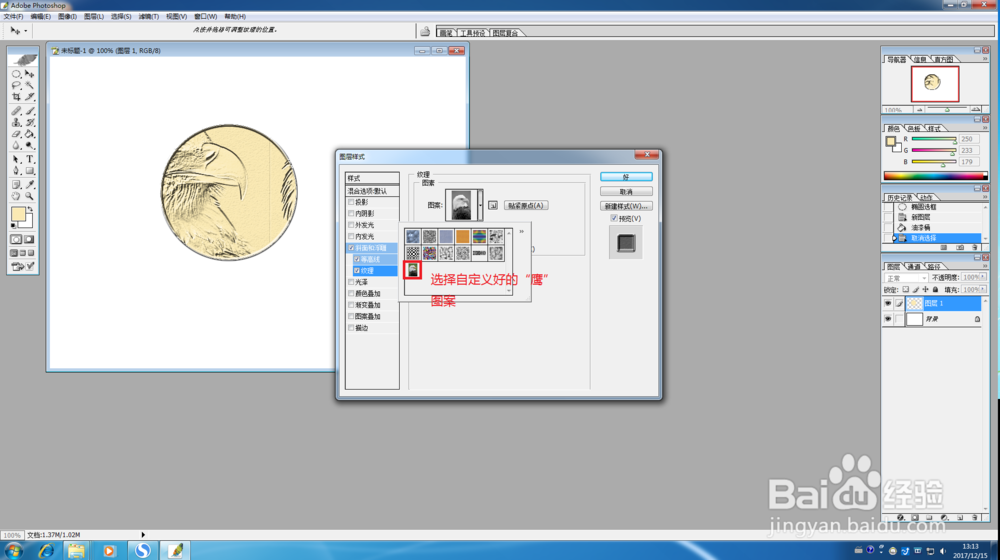
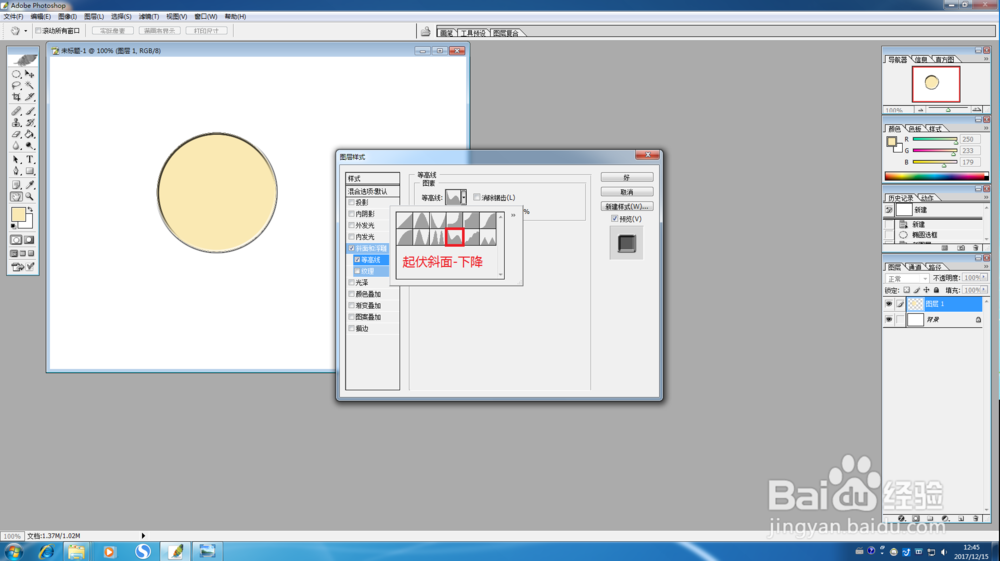
5、这时回到新建档案,然后在图层1的设置“斜面与浮雕”的图层效果(样式为枕状浮雕,大小8像素,深度300%)

Photoshop制作硬币效果

6、这时请在斜面与浮雕效果中的“等高线”选项设置成“起伏斜面-下降”,然后再把“文理”设置成自定义好的“鹰”图案
Photoshop制作硬币效果

Photoshop制作硬币效果

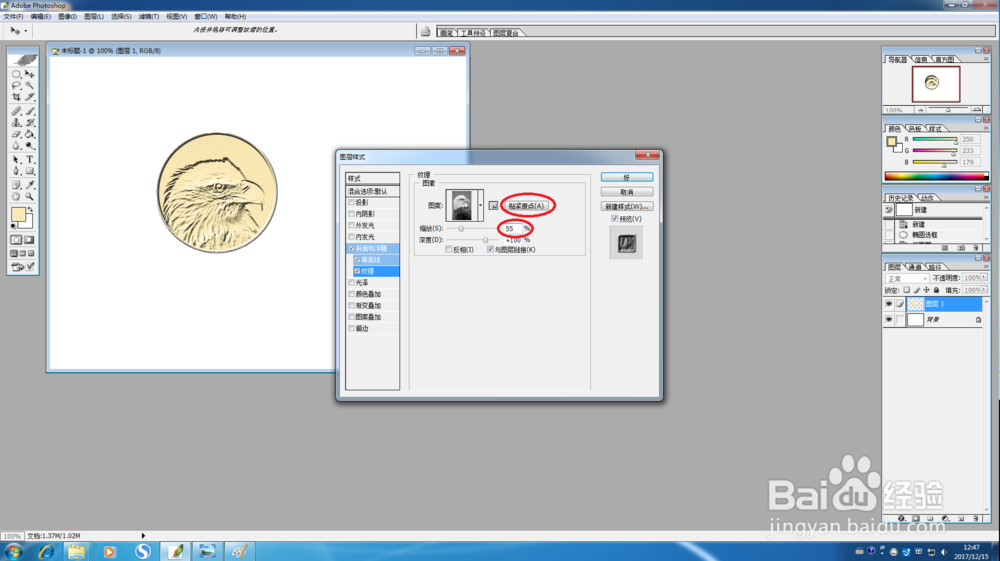
7、在设置文理过程中,请点击“贴紧原点”,并把缩放设置55%

Photoshop制作硬币效果

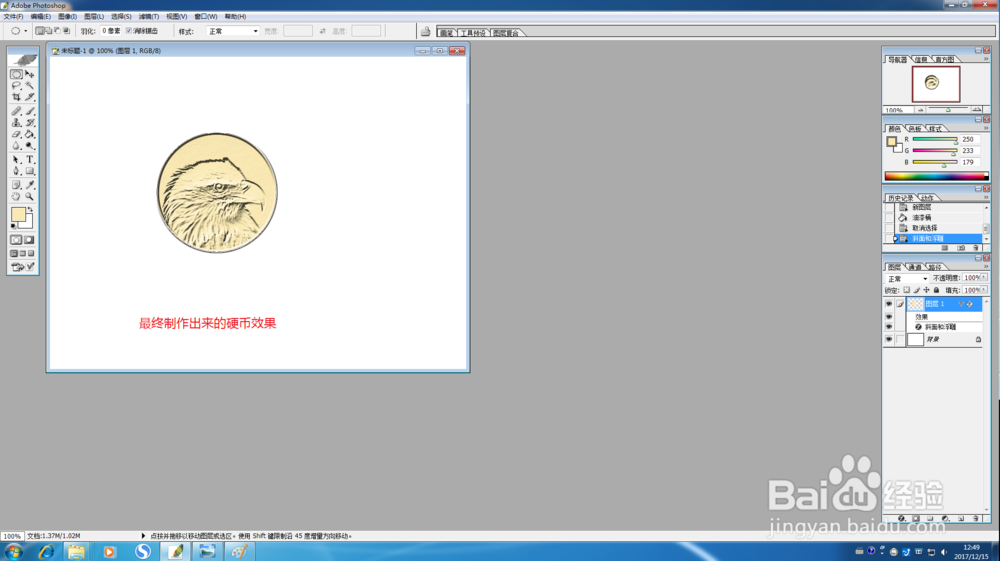
8、最终效果如图所示

Photoshop制作硬币效果

  • Photoshop怎么将手机黑底照片加亮?
  • PS怎样开启图层蒙版隐藏效果#校园分享#
  • PS如何运用用通道对目标上色
  • PS如何制作线条山效果
  • 文字排版的直角柔化效果
  • 热门搜索
    记忆力衰退怎么办 感冒后咳嗽怎么办 怀孕可以同房 新加坡旅游景点 怎么改变电脑字体 广安旅游 花肌粹面膜怎么样 脸上有斑怎么调理 发票遗失证明怎么写 羽绒服破了个洞怎么办