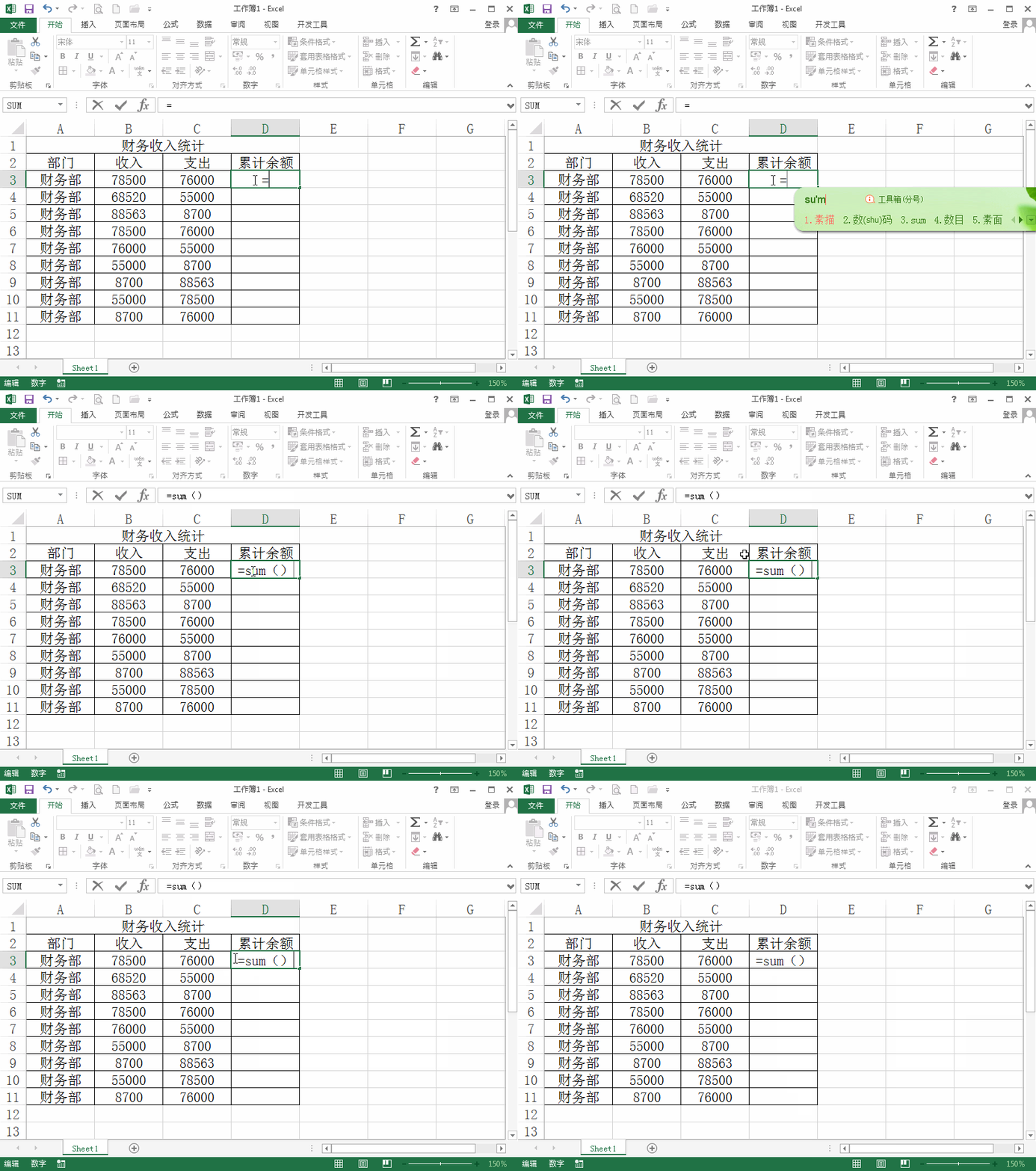
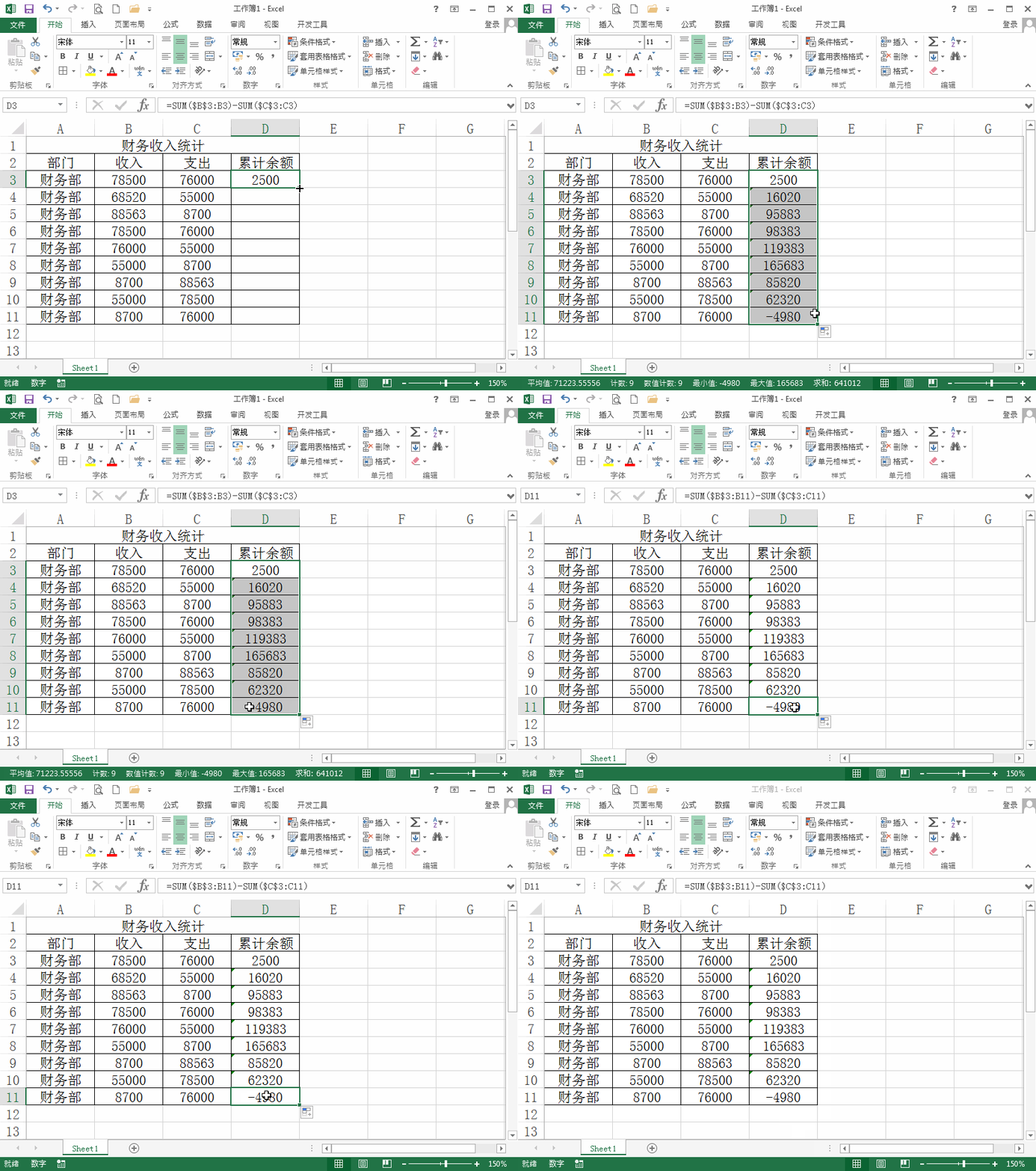
1、首先我们使用excel2013这款软件打开我们的表格文件,选择表格中的单元格,然后输入公式“=sum()”如图所示:
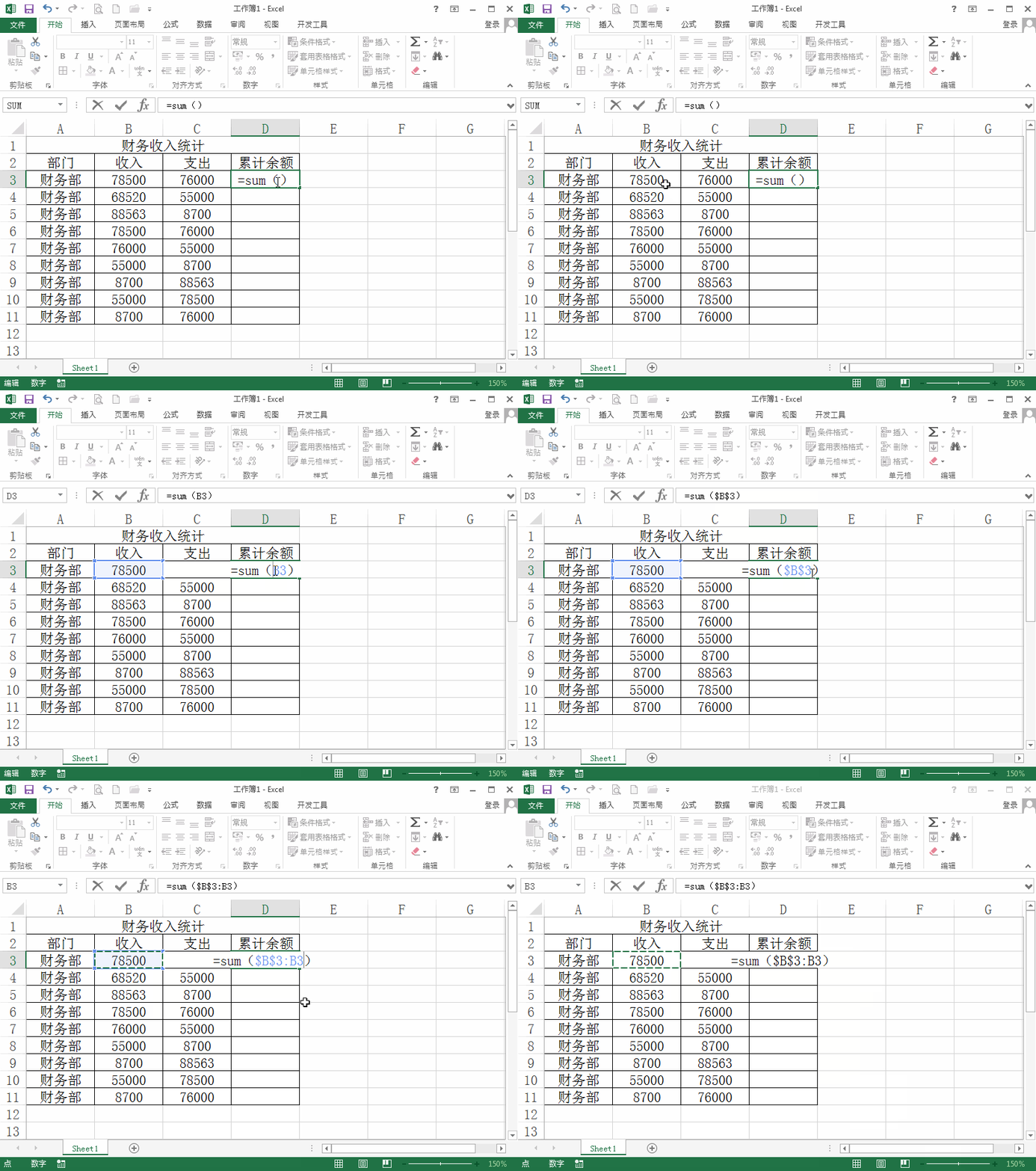
2、输入公式以后我们在括号里再输入参数,如图所示:
3、输入好参数之后我们在再在后面输入公式的后半部分如图所示:
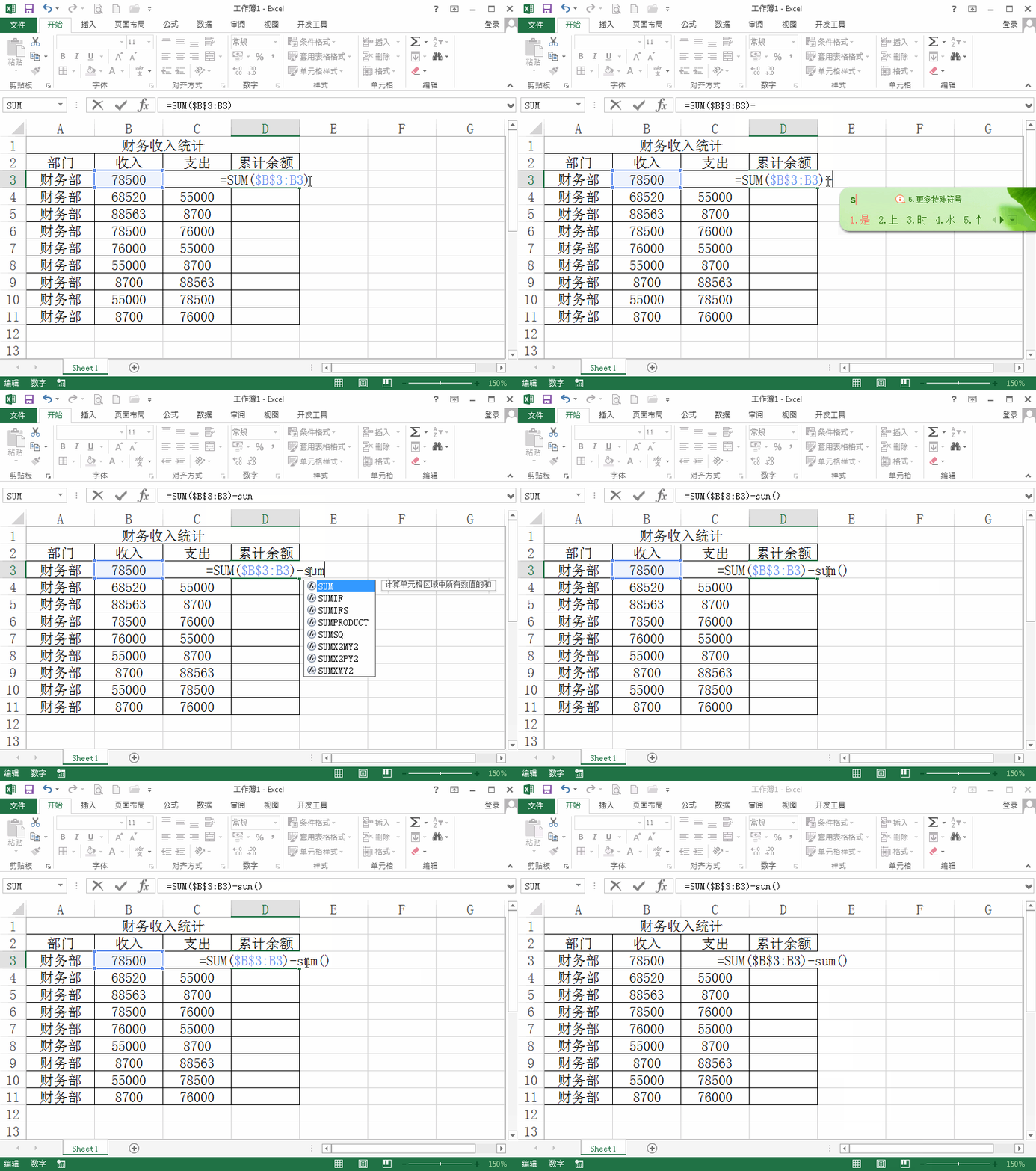
4、然后再在后半部分的公式里面再输入参数,如图所示:

5、输入参数之后我们的计算公式就输入好了,然后点击键盘上的回车键,我们就得到了计算的结果,如图所示:
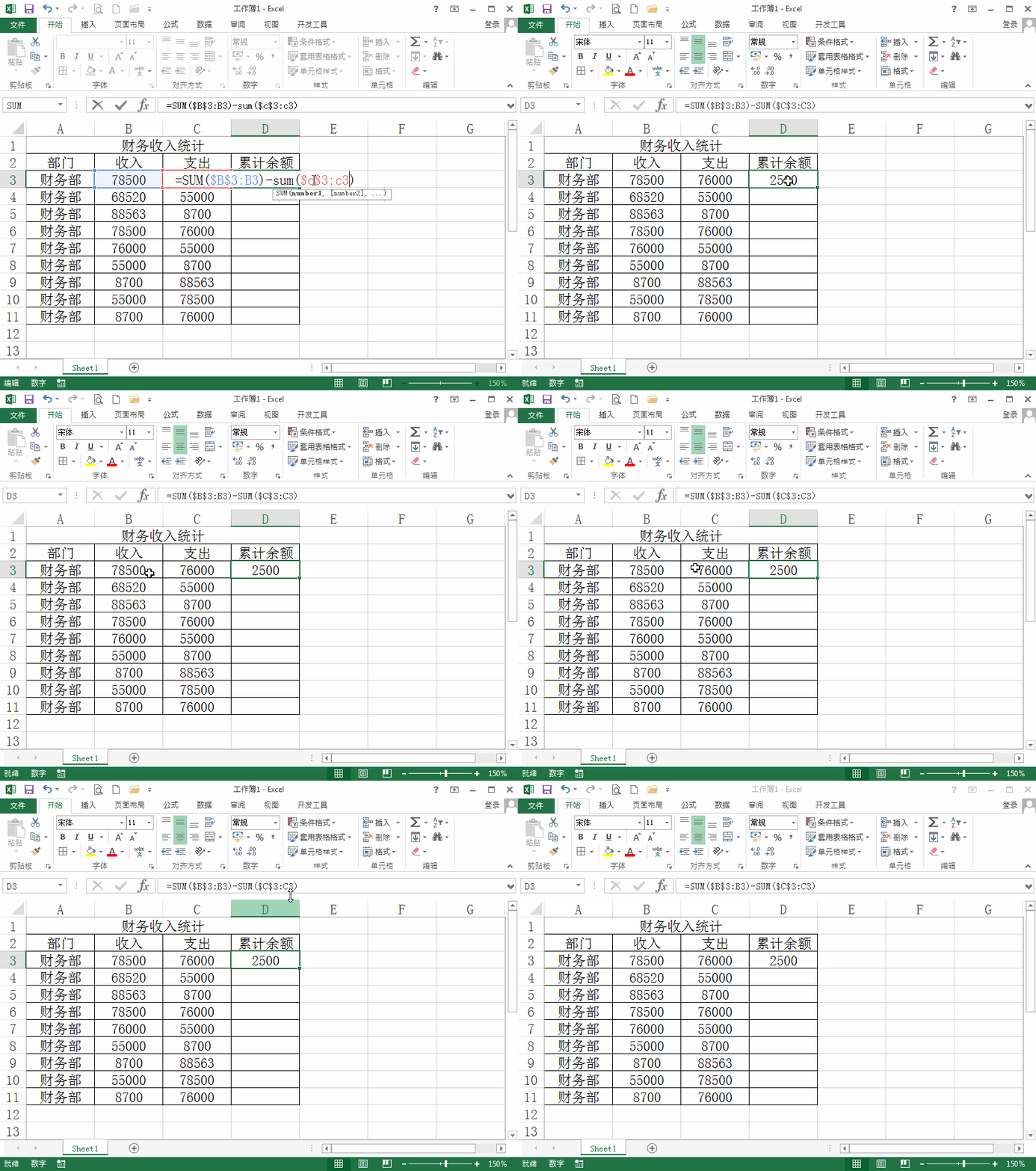
6、得到结果之后将鼠标移动到右下角鼠标变成十字号之后向下拖动鼠标左键这样我们就得到了累积余额,如图所示:
时间:2026-05-04 05:24:16
1、首先我们使用excel2013这款软件打开我们的表格文件,选择表格中的单元格,然后输入公式“=sum()”如图所示:
2、输入公式以后我们在括号里再输入参数,如图所示:
3、输入好参数之后我们在再在后面输入公式的后半部分如图所示:
4、然后再在后半部分的公式里面再输入参数,如图所示:
5、输入参数之后我们的计算公式就输入好了,然后点击键盘上的回车键,我们就得到了计算的结果,如图所示:
6、得到结果之后将鼠标移动到右下角鼠标变成十字号之后向下拖动鼠标左键这样我们就得到了累积余额,如图所示:
