新买的win10笔记本怎么分区

 时间:2026-02-14 15:33:12

1、首先桌面右键单击此电脑--管理,如下图所示

新买的win10笔记本怎么分区

2、管理界面双击磁盘管理,如下图所示

新买的win10笔记本怎么分区

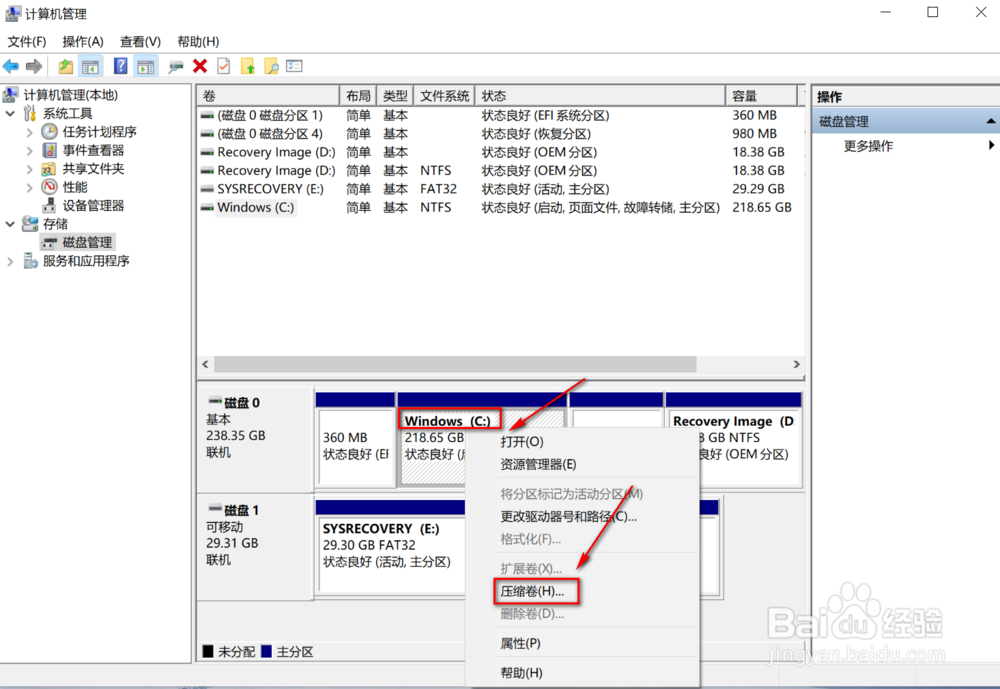
3、进入未分区磁盘界面,点右键单击磁盘--压缩卷,如下图所示

新买的win10笔记本怎么分区

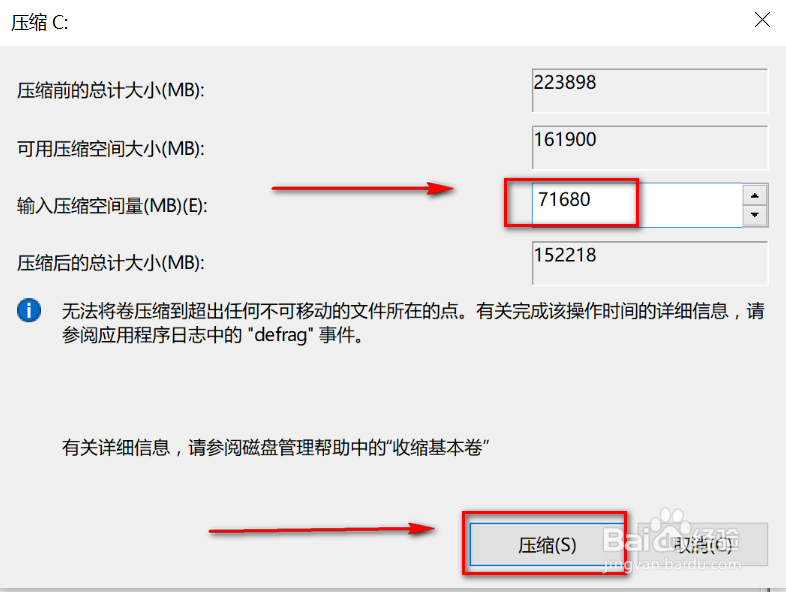
4、设置压缩卷分区,这个就是你划分出来的部分磁盘的大小,点击压缩按钮,如下图所示
新买的win10笔记本怎么分区

5、磁盘区域分出来了,如下图所示

新买的win10笔记本怎么分区

6、右键单击新的磁盘,选择新建简单卷,如下图所示

新买的win10笔记本怎么分区

7、进入向导,点击下一步,如下图所示

新买的win10笔记本怎么分区

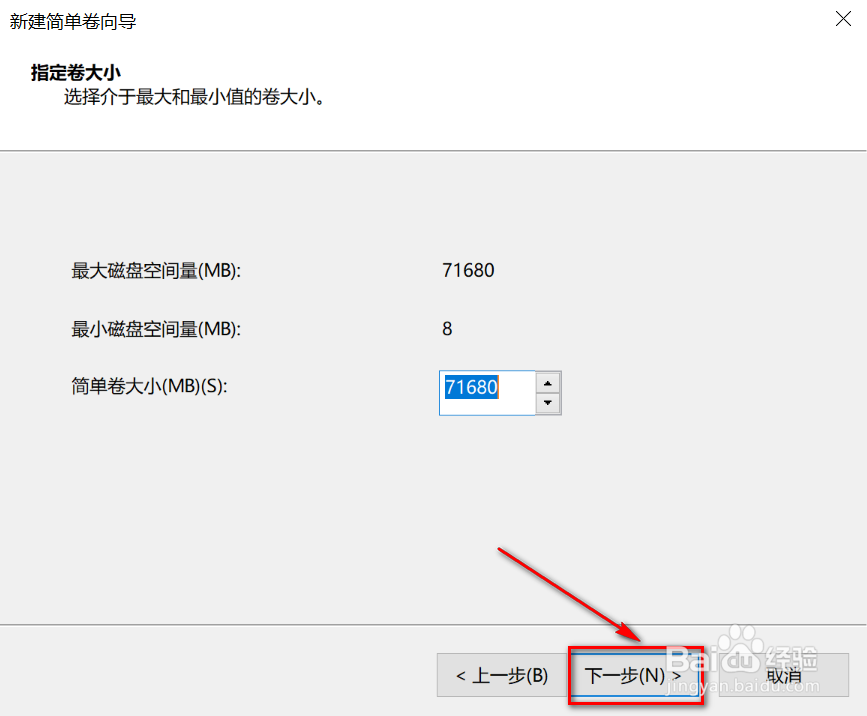
8、制定新建卷大小,点击下一步,如下图所示

新买的win10笔记本怎么分区

9、选择盘符,点击下一步,如下图所示

新买的win10笔记本怎么分区

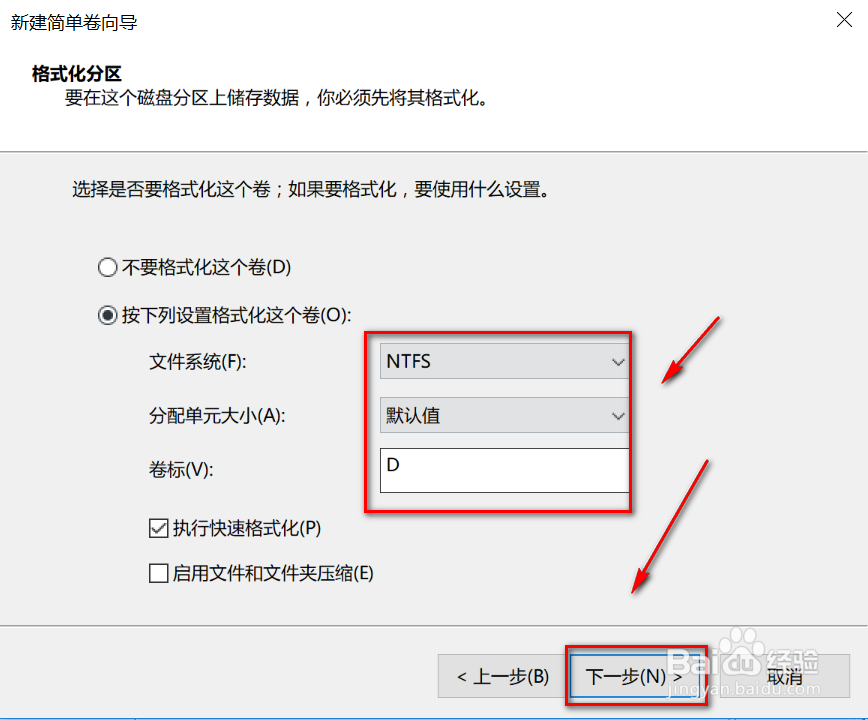
10、选择磁盘格式和卷标,点击下一步,如下图所示

新买的win10笔记本怎么分区

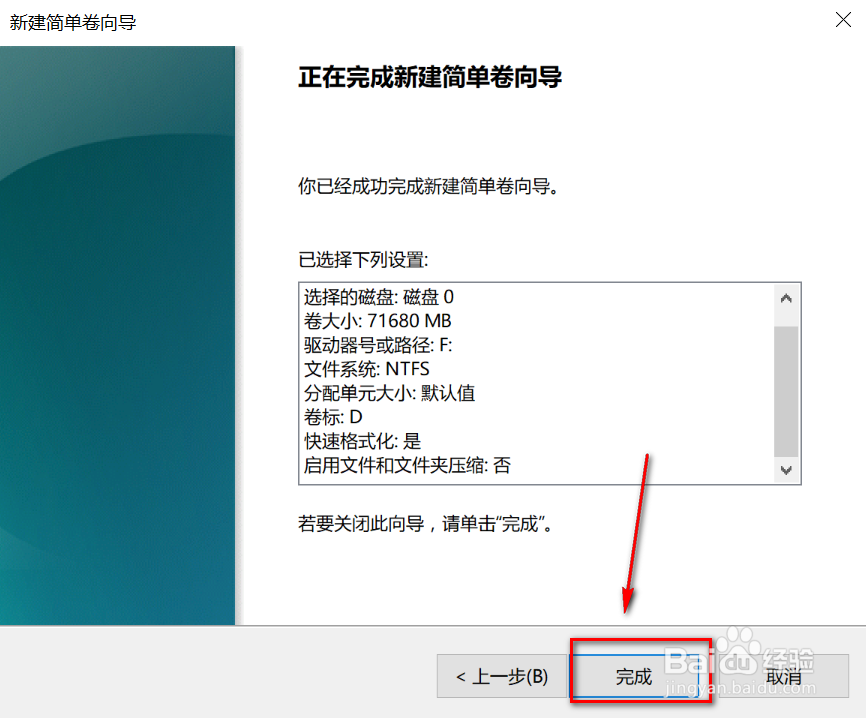
11、点击完成,磁盘分区完成,如下图所示

新买的win10笔记本怎么分区

  • win11如何隐藏桌面图标
  • 笔记本电脑硬盘如何分区
  • 新电脑没有我的电脑图标
  • 新买的笔记本电脑怎么分区?
  • 电脑512固态硬盘如何分区
  • 热门搜索
    一建复习攻略 金庸群侠传x攻略 苏州旅游攻略 伊利金领冠怎么样 粽子怎么保存 炫舞怎么结婚 出国打工怎么样 大连旅游攻略 宋江传攻略 技术标怎么做