1、首先打开你的文档,需要调节的文档,事先准备好

2、然后双击第一页的最低端,然后进入页眉页脚的设置

3、在上面可以找到首页不同这一项,将其勾选

4、然后再点击第二页的页面底端,然后我们就可以看到首页与该页已经分开

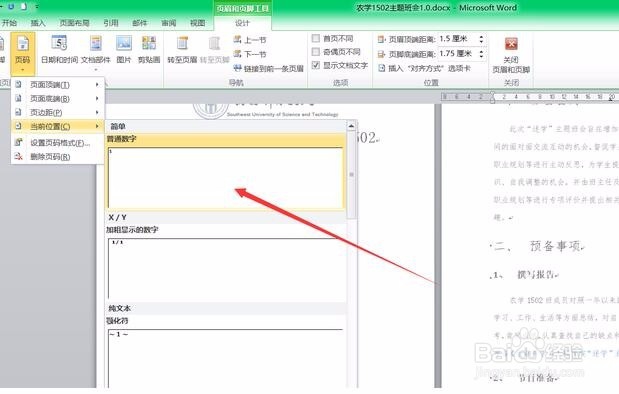
5、然后再点击页面,选择该页的页码数字,你可以选择你的需要的页码数
6、最后你可以看到第二页已经是你设置好的页码了

时间:2026-04-25 03:22:53
1、首先打开你的文档,需要调节的文档,事先准备好
2、然后双击第一页的最低端,然后进入页眉页脚的设置
3、在上面可以找到首页不同这一项,将其勾选
4、然后再点击第二页的页面底端,然后我们就可以看到首页与该页已经分开
5、然后再点击页面,选择该页的页码数字,你可以选择你的需要的页码数
6、最后你可以看到第二页已经是你设置好的页码了
