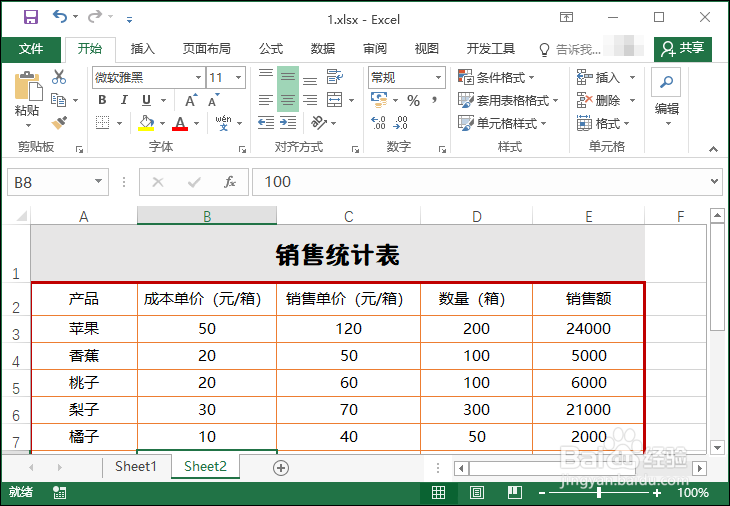
Excel 2016保护工作表以及撤销保护功能

 时间:2026-04-22 10:02:23

1、步骤一

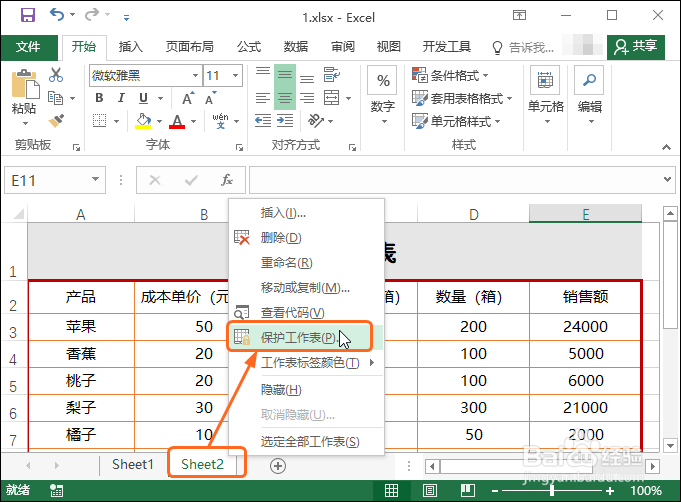
     在要保护的工作表标签上右击,在弹出的列表中单击【保护工作表】,如下图所示。
Excel 2016保护工作表以及撤销保护功能

2、步骤二

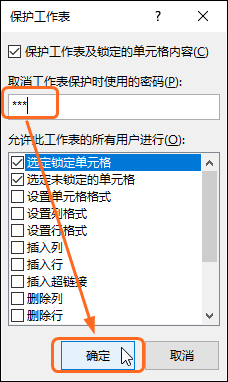
      打开【保护工作表】对话框,输入保护密码,单击【确定】按钮,如下图所示。
Excel 2016保护工作表以及撤销保护功能

3、步骤三

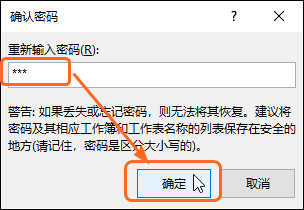
      弹出【确认密码】对话框,输入相同的密码,单击【确定】按钮,如下图所示。
Excel 2016保护工作表以及撤销保护功能

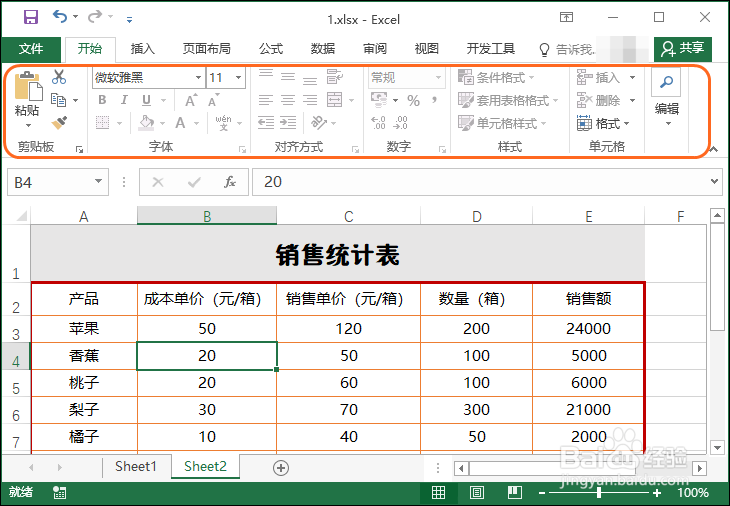
4、步骤四

     可看到当切换在该工作表中时,选项卡下的某些功能就不能使用了,如下图所示。
Excel 2016保护工作表以及撤销保护功能

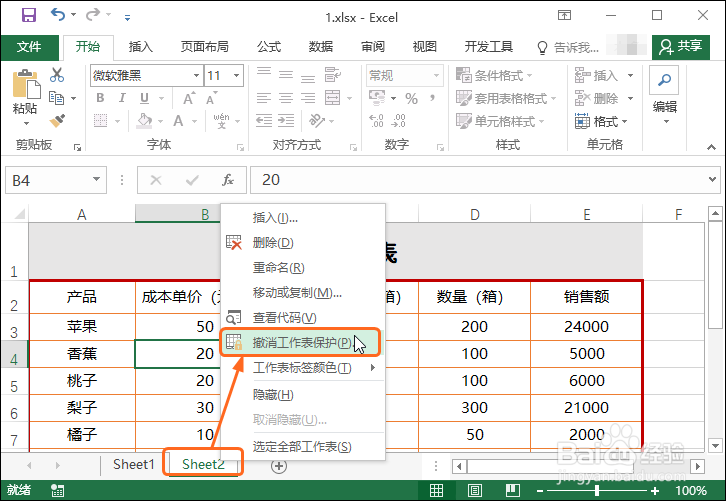
1、步骤一

       在保护的工作表标签上右击,在弹出的列表中单击【撤销工作表保护】,如下图所示。
Excel 2016保护工作表以及撤销保护功能

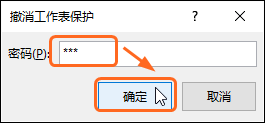
2、步骤二

       打开【撤销工作表保护】对话框,输入之前设置的密码,单击【确定】按钮,如下图所示。
Excel 2016保护工作表以及撤销保护功能

3、步骤三

     可看到工作表中选项卡下的功能又可以使用了,如下图所示。

Excel 2016保护工作表以及撤销保护功能

  • Excel如何只复制格式?
  • PPT文字批量修改幻灯片背景主题颜色
  • Excel超级表格如何删除重复值
  • Excel表格中,如何使用index函数?
  • 如何查找Excel2010 帮助文件?
  • 热门搜索
    茴香的功效与作用 什么木头最硬 月亮的知识 换向器的作用 三角形具有什么特性 买社保有什么好处 宕机什么意思 汕头有什么好玩的地方 小青柑的功效与作用 关于蜜蜂的知识